

Bóveda privada para tus fotos en el iPhone
Oculta a plena vista. Guárdalo todo.
Mirage Vault es una bóveda de fotos que no lo parece: sin nombre en la pantalla de bloqueo, sin cuadrícula hasta que dibujas y con un icono que puedes cambiar. Las fotos, los vídeos, las notas y los archivos se cifran en tu iPhone, con las claves protegidas por el Secure Enclave. Sin cuenta, sin servidor, sin analíticas.
- AES-256-GCM
- Secure Enclave
- Sin cuenta
- Sin analíticas
- iOS 17+


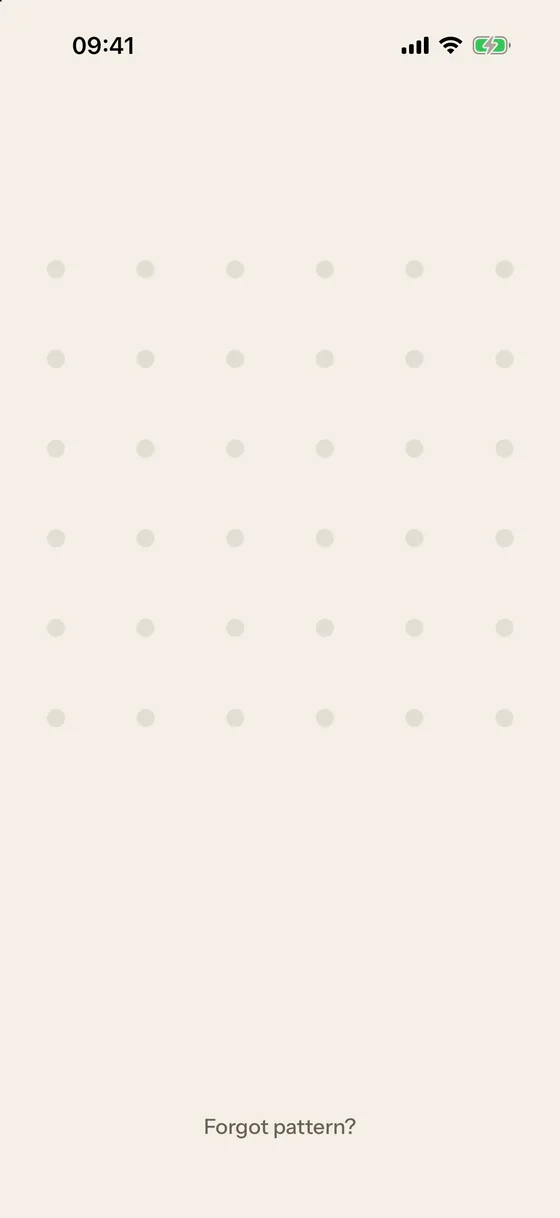
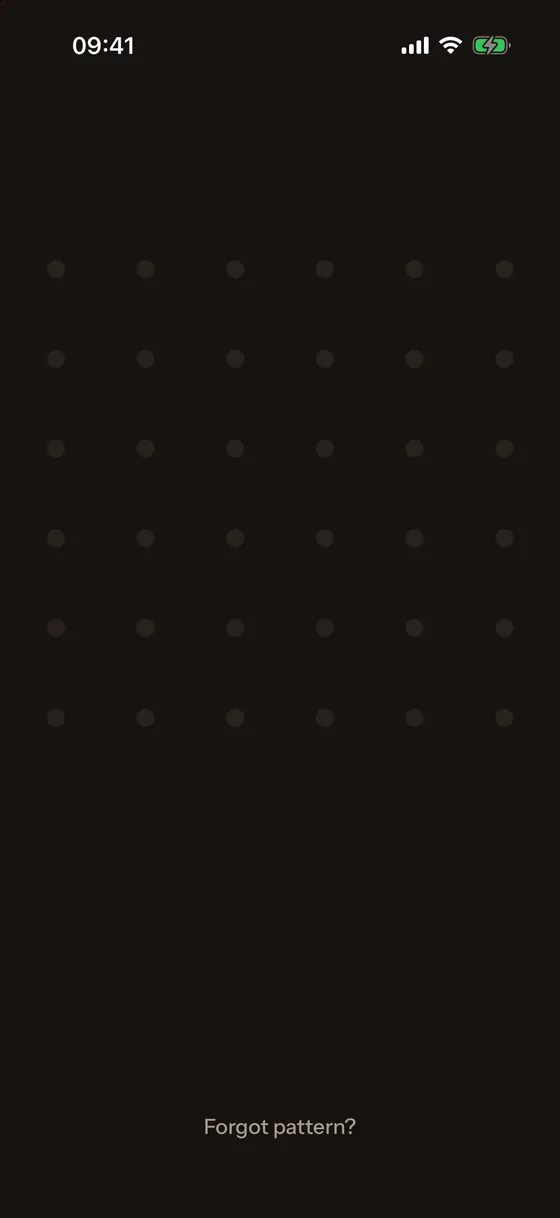
Toca para ver cómo la bóveda se disuelve en bruma, igual que en la app.
Lo que ve un fisgón
Tres sitios en los que una bóveda se delata
Lo primero que aparece en los ajustes de la app es una vista previa de exactamente esto. Con un icono de camuflaje activado, Mirage no muestra nada que merezca una segunda mirada en la pantalla de inicio, en la pantalla de bloqueo ni en el selector de apps.
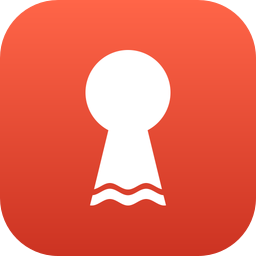
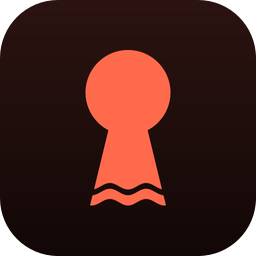
Pantalla de inicio
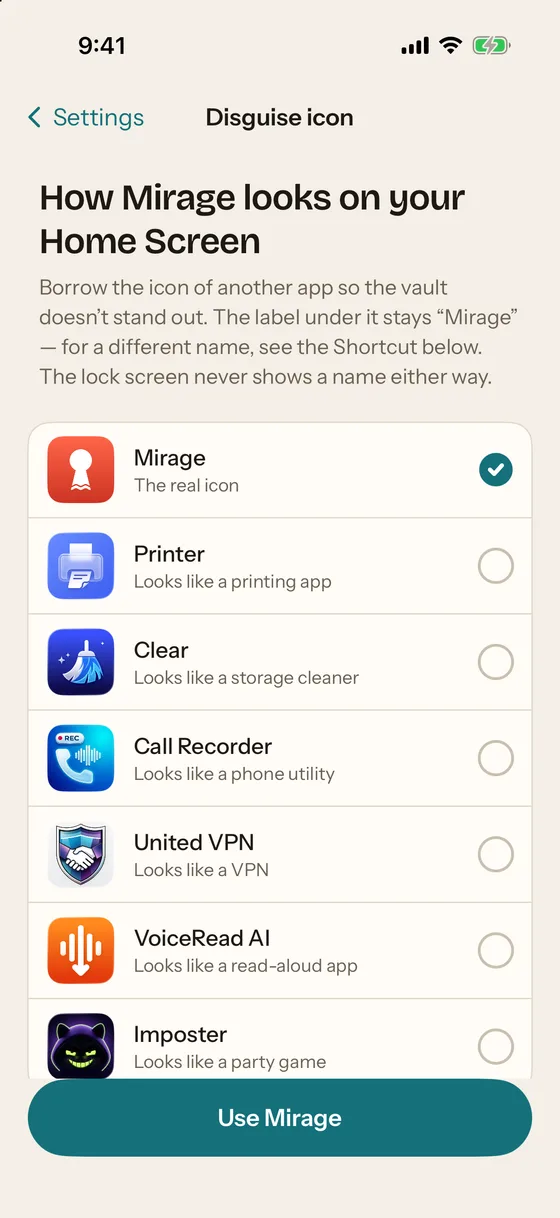
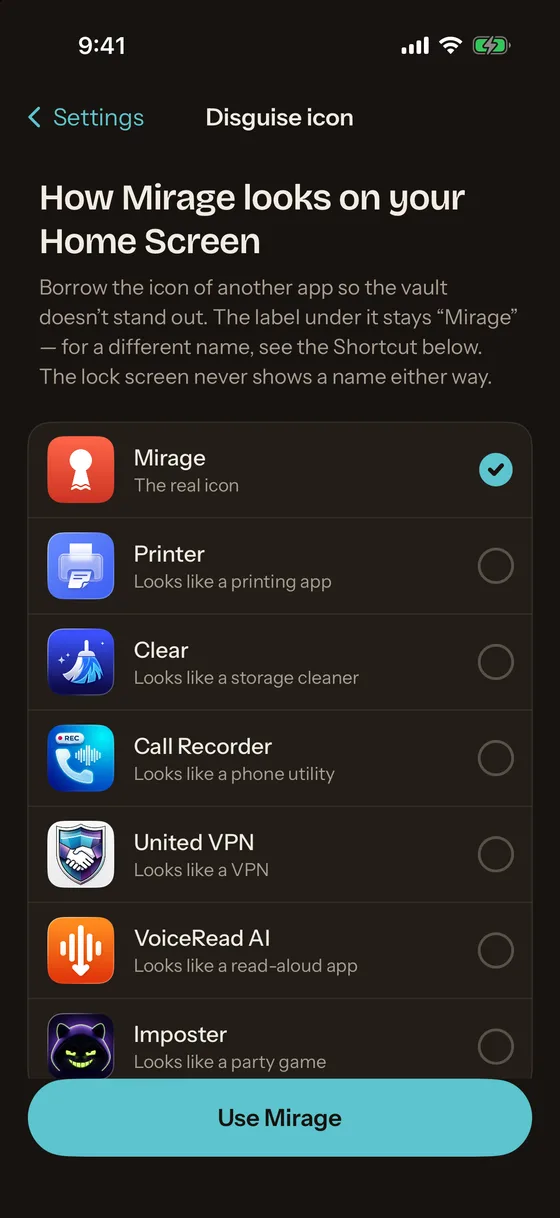
El icono real es un ojo de cerradura, que sí sugiere una bóveda. Mirage Pro lo cambia por el icono de otro tipo de app; el nombre que aparece debajo sigue siendo «Mirage», porque iOS no permite que las apps cambien su propio nombre.
Pantalla de bloqueo
Arena lisa: sin nombre de app, sin logotipo, sin cuadrícula. Los puntos aparecen bajo tu dedo cuando empiezas a dibujar y se desvanecen al levantarlo.
Selector de apps
Una captura en blanco. Lo que tuvieras abierto en la bóveda queda tapado en cuanto sales de la app, y la bóveda se bloquea al salir, salvo que elijas un periodo de gracia.
Seis protecciones, cada una con su límite
Una protección que aguanta cuando el iPhone está en otras manos
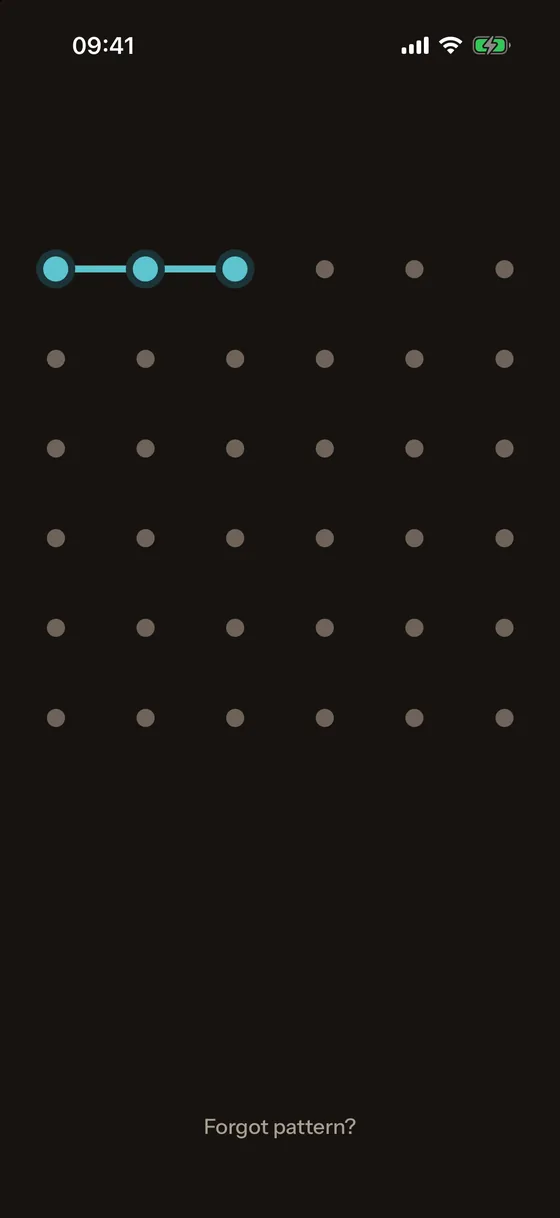
Dibuja en cualquier parte
Una cuadrícula de 6×6 puntos que solo existe mientras dibujas. Empieza en cualquier lugar de la pantalla en blanco y une al menos 5 puntos de un solo trazo. Un patrón incorrecto hace temblar los puntos y no dice nada; tras 5 intentos fallidos empieza una pausa que se duplica hasta llegar a 1 hora.
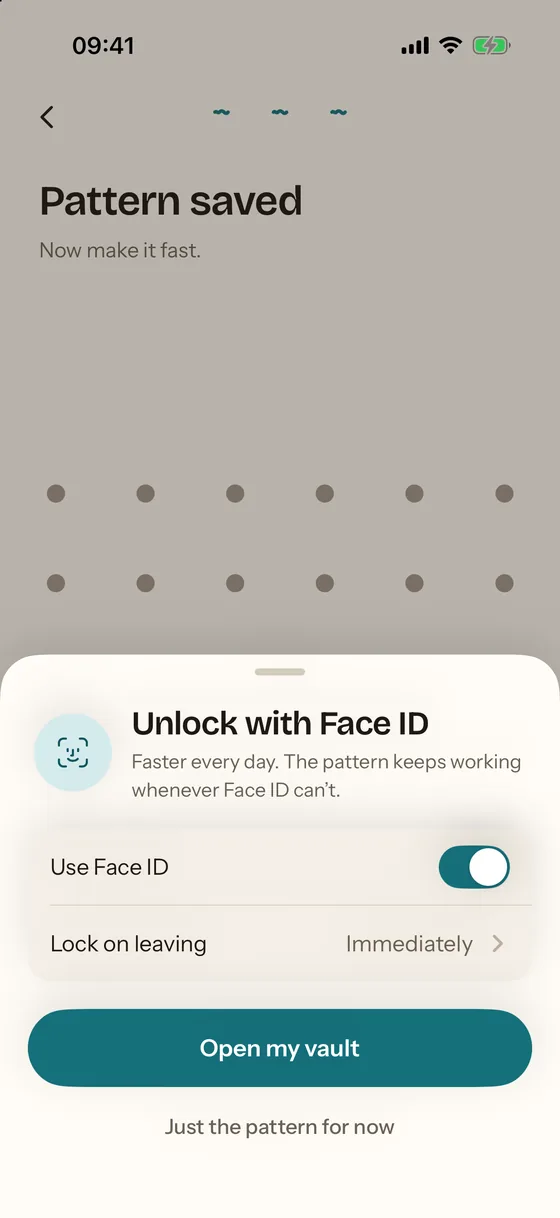
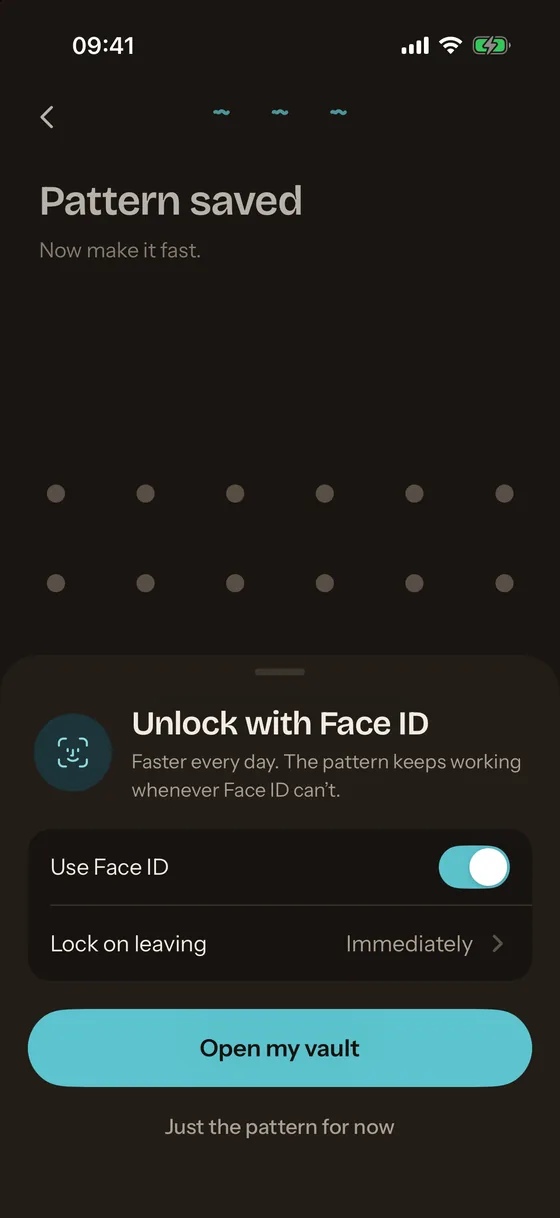
Face ID vinculado a tus caras
Face ID abre la bóveda real, nunca la bóveda señuelo. Su clave está en el Secure Enclave y vinculada a las caras registradas cuando lo activaste; una cara que se añada después no abre la bóveda. Cómo funciona Face ID en Mirage.
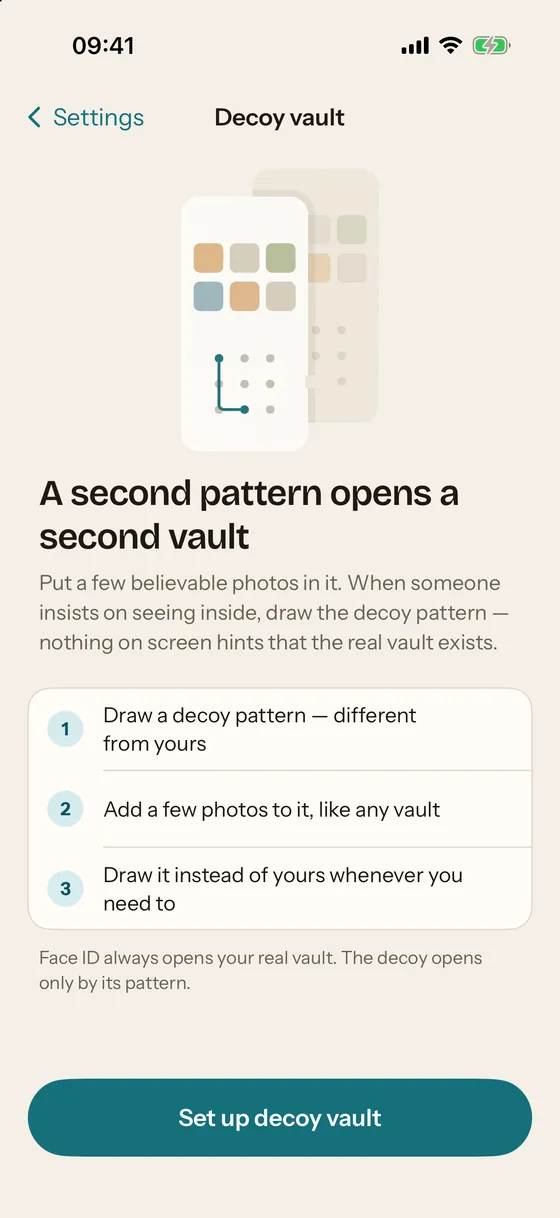
Bóveda señuelo
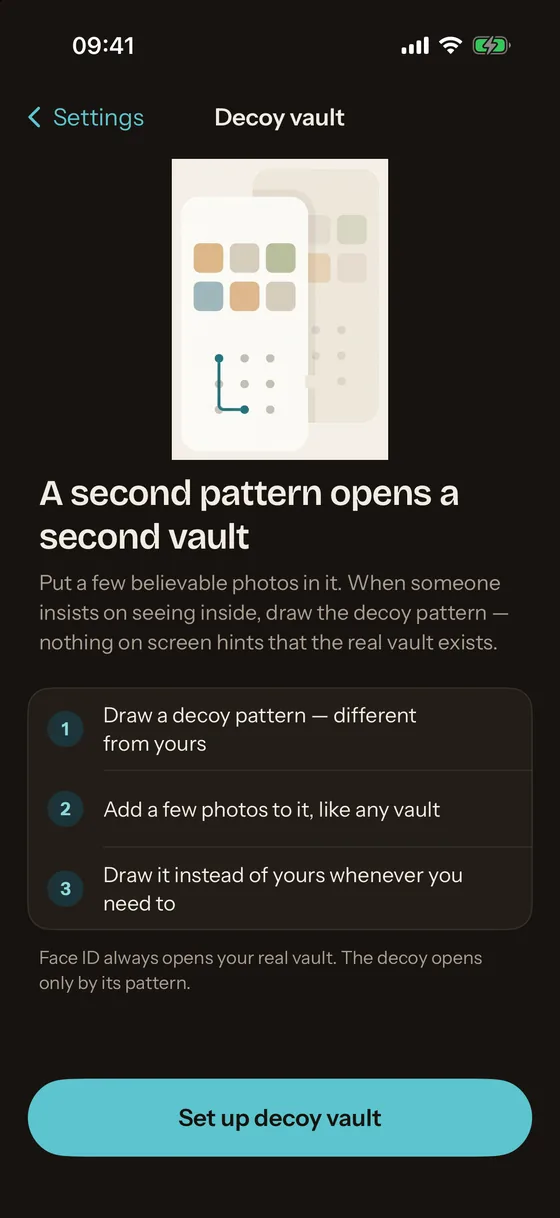
Un segundo patrón abre una segunda bóveda con las fotos que pongas en ella. Nada en la pantalla indica que exista la real. Cómo configurar una bóveda señuelo. Mirage Pro.
Alertas de intrusión
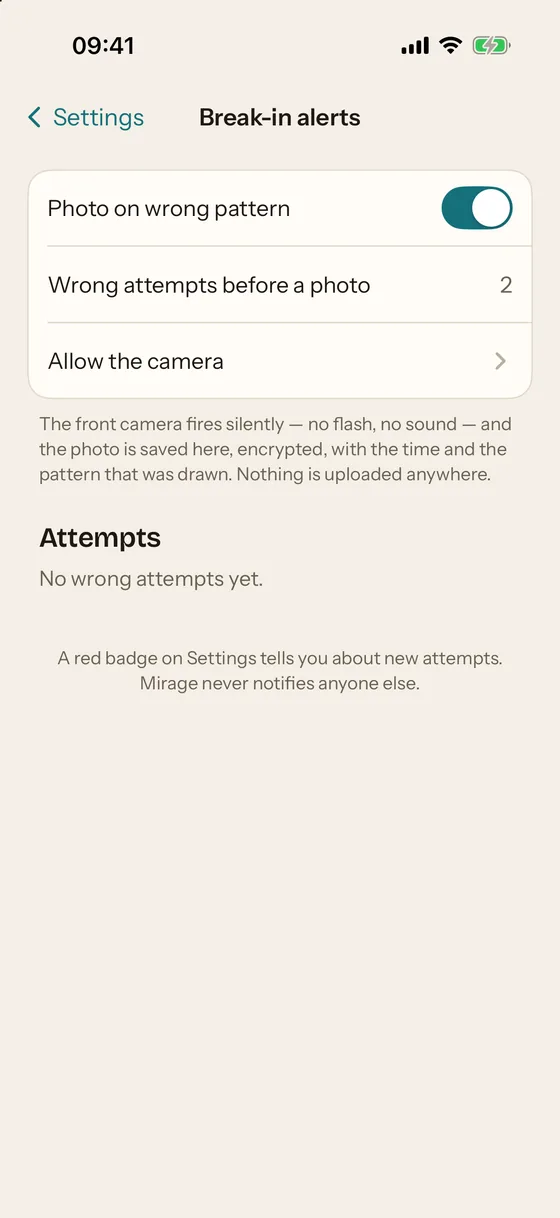
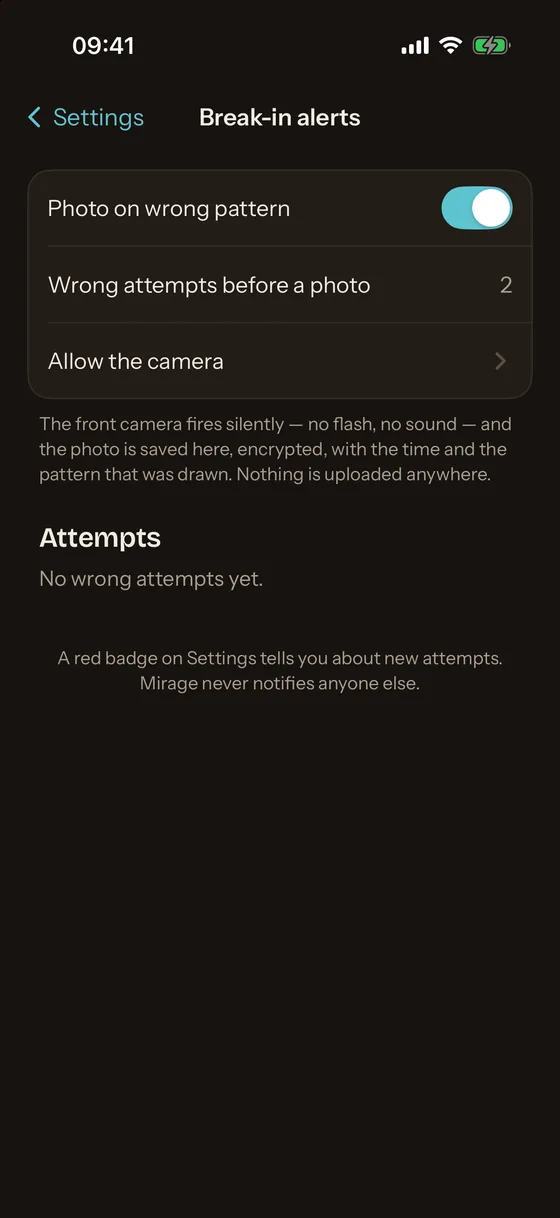
Tras 2 intentos fallidos, o los que tú elijas, la cámara frontal toma una sola imagen en silencio. La imagen, la hora y el patrón que se dibujó quedan sellados con la clave de la bóveda y no salen del iPhone. Sin ubicación, sin subidas. Mirage Pro.
Camuflaje
Cambia el icono de la pantalla de inicio por uno que no diga «bóveda». iOS mantiene el nombre «Mirage» bajo cualquier icono y muestra una breve confirmación al cambiarlo; la app te enseña cómo un atajo puede llevar otro nombre. Mirage Pro.
Wipe Key
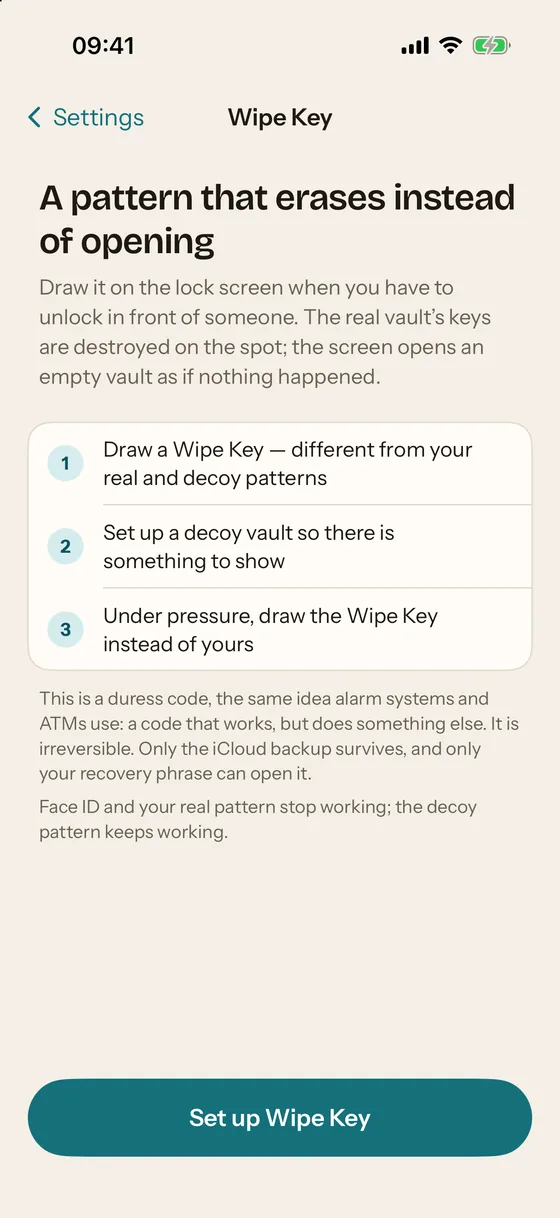
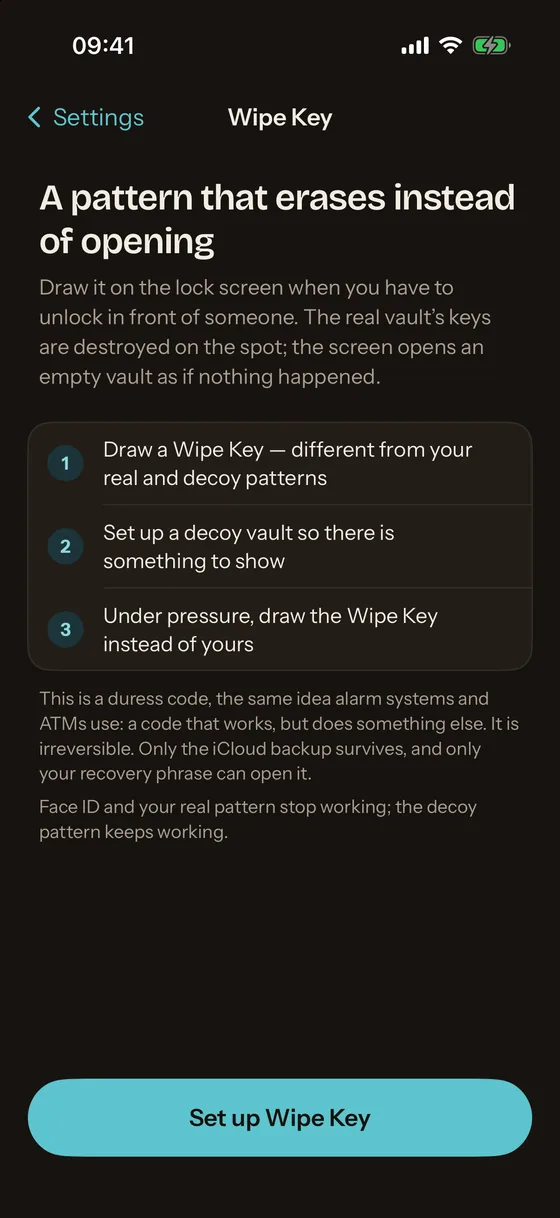
Un patrón que borra en lugar de abrir. Si lo dibujas en la pantalla de bloqueo, destruye las claves de la bóveda real en el iPhone y abre la bóveda señuelo (o una bóveda nueva vacía) como si no pasara nada. La copia de seguridad cifrada de iCloud se conserva, y tu frase de recuperación sigue abriéndola. Mirage Pro.
Cifrado de verdad, no una pantalla con PIN
Cada foto se cifra en el iPhone y la clave nunca sale de él
Mirage Vault cifra cada archivo con su propia clave y guarda la clave de la bóveda tras el Secure Enclave, así que una copia de los archivos no se puede abrir en ningún otro sitio.
- Patrón o PIN → PBKDF2-HMAC-SHA256, al menos 600.000 rondas
- El Secure Enclave envuelve el resultado con una clave que no se puede copiar fuera del iPhone
- Clave de la bóveda: 256 bits aleatorios, desenvuelta solo en memoria
- Una clave por archivo, envuelta con la clave de la bóveda
- AES-256-GCM en bloques de 1 MiB, con detección de manipulaciones
Face ID y la frase de recuperación desenvuelven, cada uno por su lado, la misma clave de la bóveda. La página de seguridad recoge el modelo de amenazas completo y aquello de lo que la app no puede protegerte.
Copia de seguridad y recuperación
Copia de seguridad cifrada en iCloud, gratis. Ocho palabras para recuperarla.
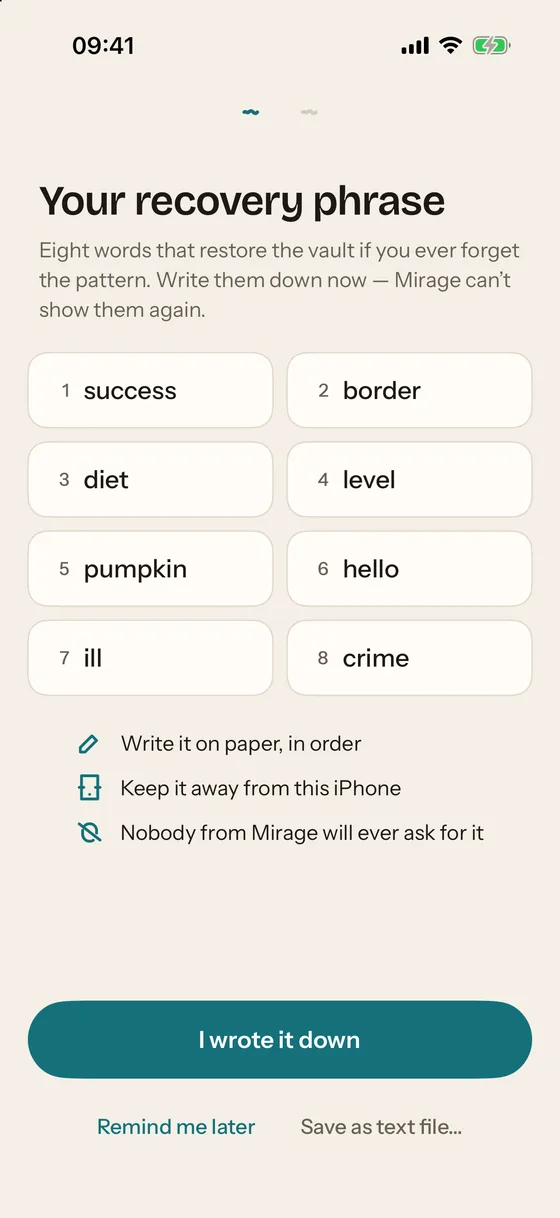
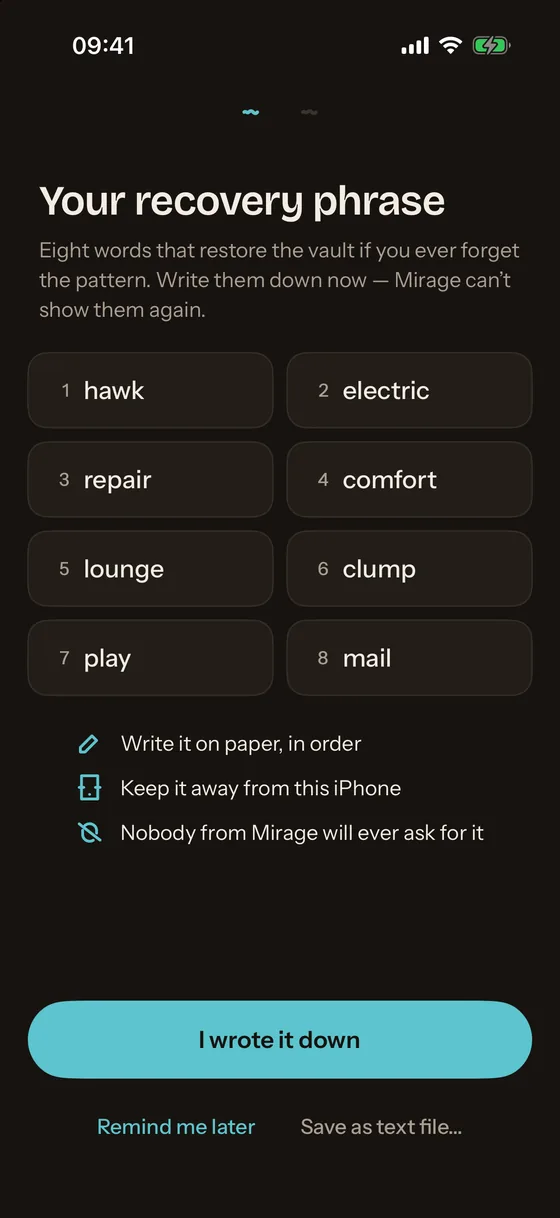
Los mismos archivos cifrados van a tu propia cuenta de iCloud; Apple ve texto cifrado y Mirage no ve nada. En un iPhone nuevo, la frase de recuperación de 8 palabras restaura la bóveda. Se muestra una sola vez, no se guarda en ningún sitio y nadie de Mirage te la pedirá nunca.
No podemos recuperar por ti ni la frase ni la bóveda. Quien pudiera restablecer la bóveda también podría abrirla. Qué hacer si olvidas el patrón.
Comparativa con datos
En qué se diferencia Mirage Vault de otras apps para ocultar fotos
Somos los desarrolladores de Mirage. Las demás columnas recogen solo lo que indica la ficha o la web de cada app, con la fecha en que se consultó; las páginas comparativas detallan cada fila.
| Qué hemos comparado | Mirage Vault | Vaultaire | Private Photo Vault | Keepsafe |
|---|---|---|---|---|
| Cómo se protege la clave | PBKDF2-HMAC-SHA256 ≥ 600.000, envuelta con una clave del Secure Enclave | PBKDF2 a partir del patrón; el Secure Enclave no se usa para el cifrado (página del desarrollador) | — | — |
| Cuenta | Ninguna | No menciona ninguna cuenta | Opcional, para la bóveda en la nube | Cuenta con correo electrónico; la contraseña se restablece por correo |
| Etiqueta de privacidad del App Store | No se recopilan datos | Datos vinculados contigo | Datos usados para rastrearte; Datos vinculados contigo | Datos vinculados contigo |
| Copia de seguridad | Copia cifrada en iCloud, gratis, solo texto cifrado | — | Bóveda en la nube (de pago) | Nube de la empresa, contenido guardado en sus servidores |
| Fecha de consulta | 2026-11-06 | 2026-10-19 | 2026-10-19 | 2026-10-19 |
Fuentes: Vaultaire: apps.apple.com/us/app/id6758529311, vaultaire.app/about; Private Photo Vault: apps.apple.com/us/app/id417571834; Keepsafe: apps.apple.com/us/app/id510873505. Los datos de Mirage Vault proceden de su ficha del App Store, del código fuente de la app y de su auditoría de seguridad del 2026-10-31.
Precios
Gratis para empezar. Pro para más espacio y más protección.
También $1.99 a la semana, con la misma prueba. Precios del App Store de EE. UU. a fecha de 2026-11-06. Todo sobre los planes.
Preguntas frecuentes antes de instalar
¿Mirage Vault es gratis?
¿Es seguro Mirage Vault?
¿Mirage recopila datos o muestra anuncios?
¿Y si olvido mi patrón?
¿Puedo ocultar la propia app?
¿Funciona en iPad, Mac o Android?
¿Adónde va la copia de seguridad?
Guarda tus fotos en un sitio que no parece nada
Dibuja un patrón, activa Face ID y añade las primeras fotos. Sin cuenta, sin correo, sin tarjeta.