

Funciones de Mirage Vault
Lo que hace la app Mirage Vault en un iPhone, función por función, con el límite de cada una al lado. Todo lo que aparece abajo está en la versión actual; no hay nada planeado ni prometido.
Patrón dibujado en cualquier parte
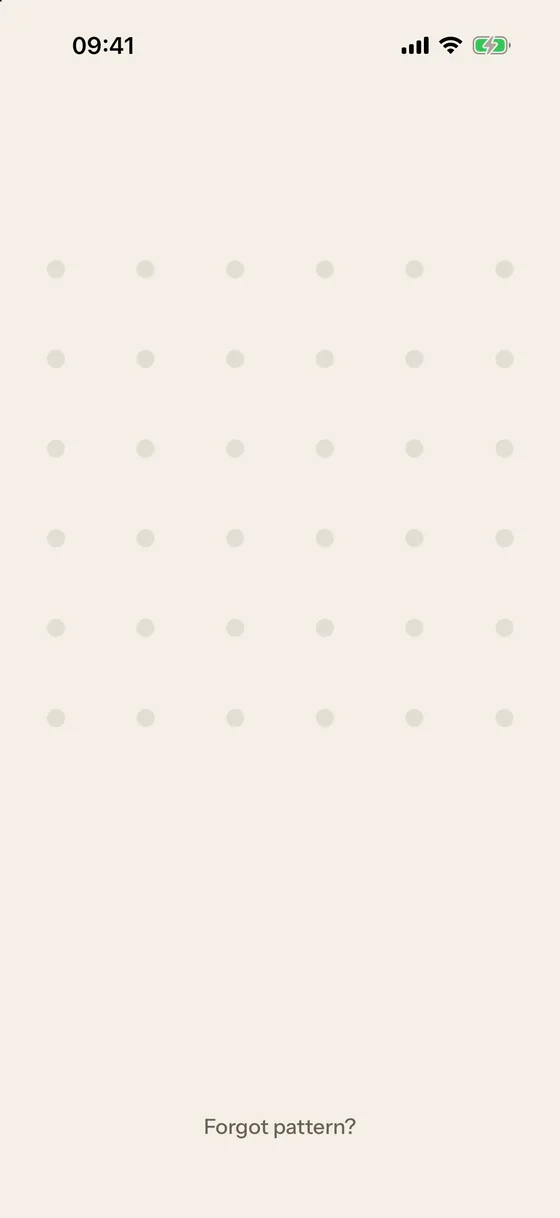
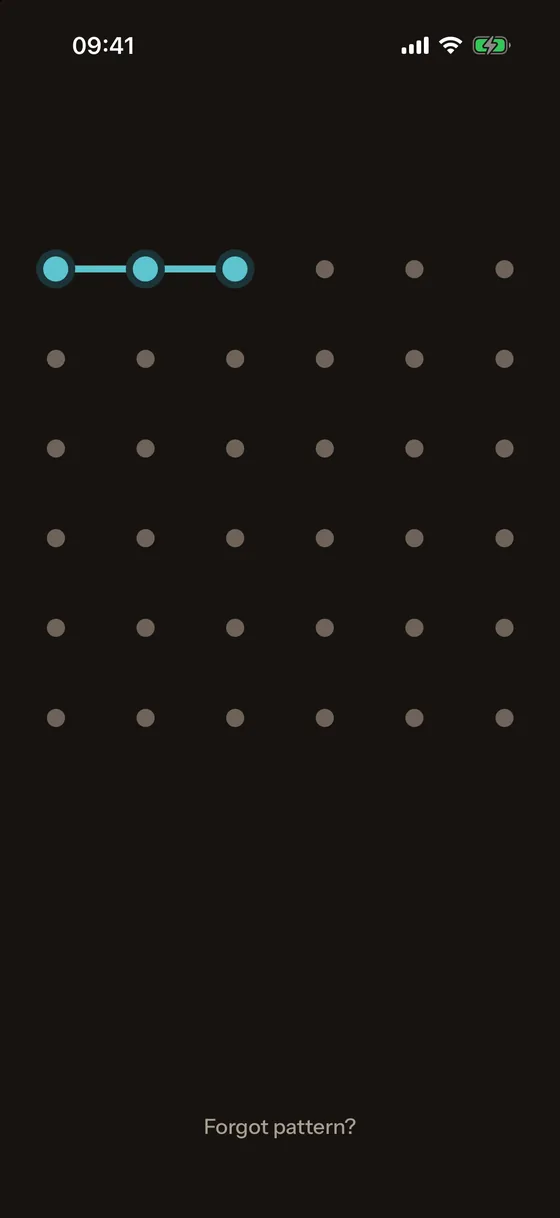
La pantalla de bloqueo está en blanco. Tócala en cualquier punto y aparece una cuadrícula de 6×6 puntos bajo tu dedo; une al menos 5 puntos de un solo trazo y levanta el dedo. Los puntos y el trazo se desvanecen un momento después, y la pantalla vuelve a parecer vacía. Un patrón incorrecto hace temblar los puntos y no dice nada.
El patrón es la forma principal de desbloquear. Un PIN de 4 a 6 dígitos puede sustituirlo o servir de reserva para el patrón. Tras 5 intentos fallidos empieza una pausa de 30 s que se duplica hasta llegar a 1 hora.
Face ID
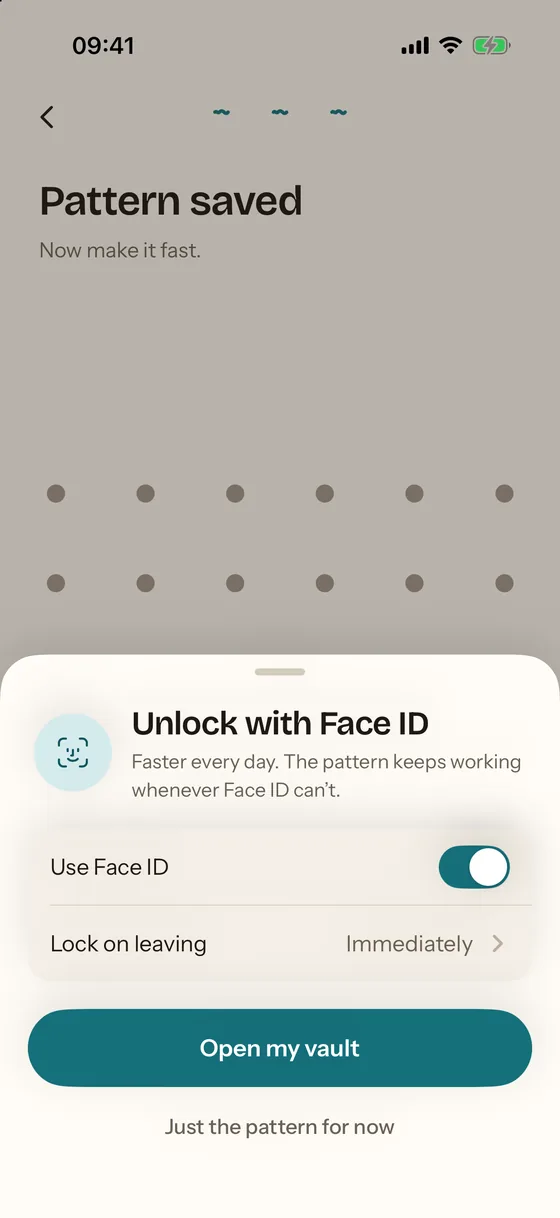
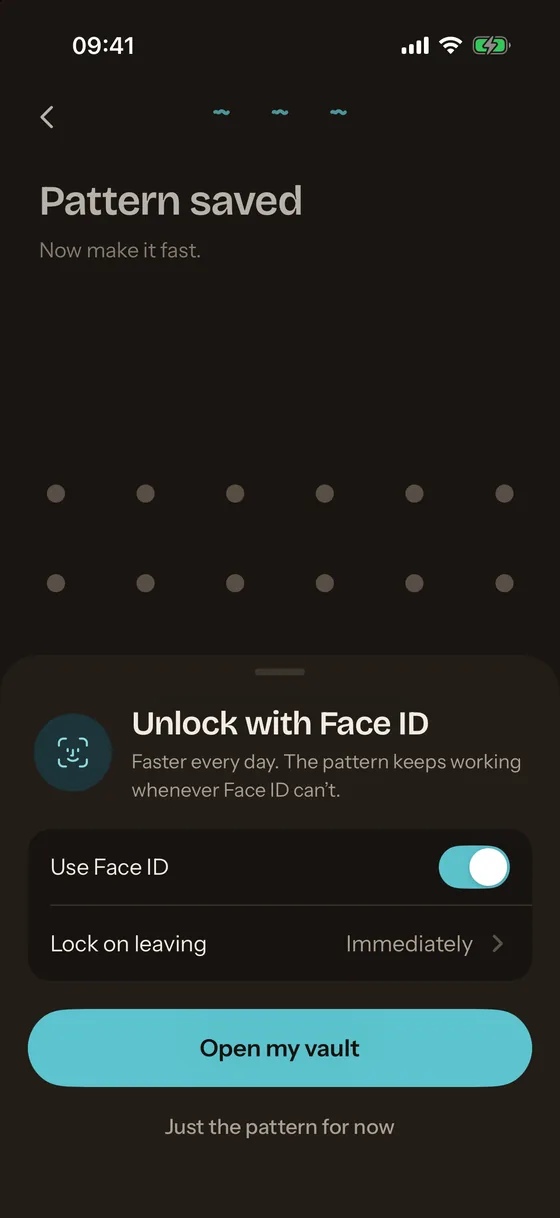
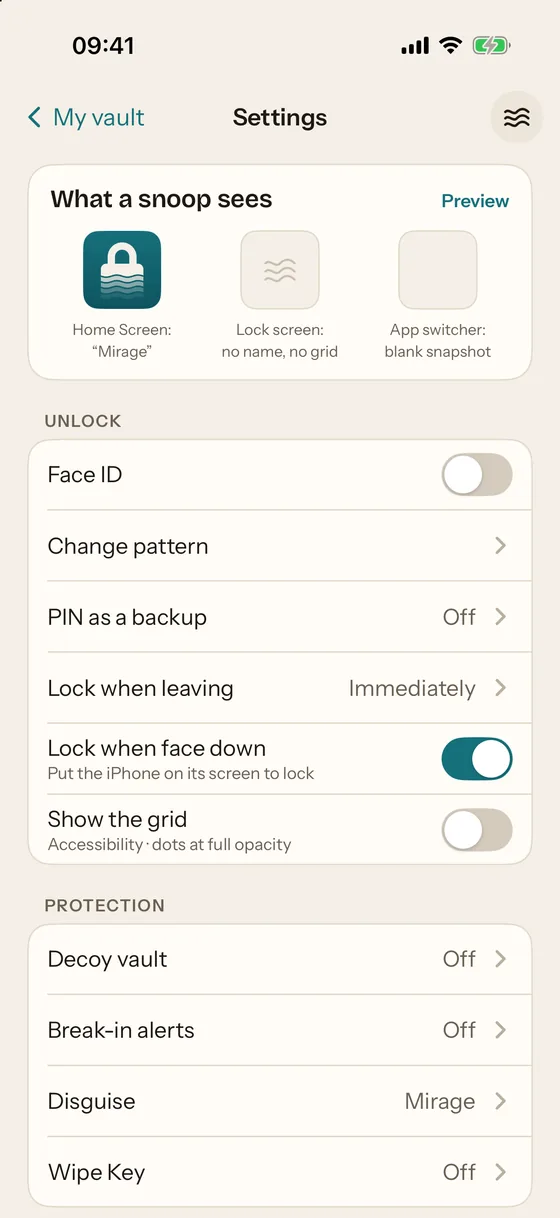
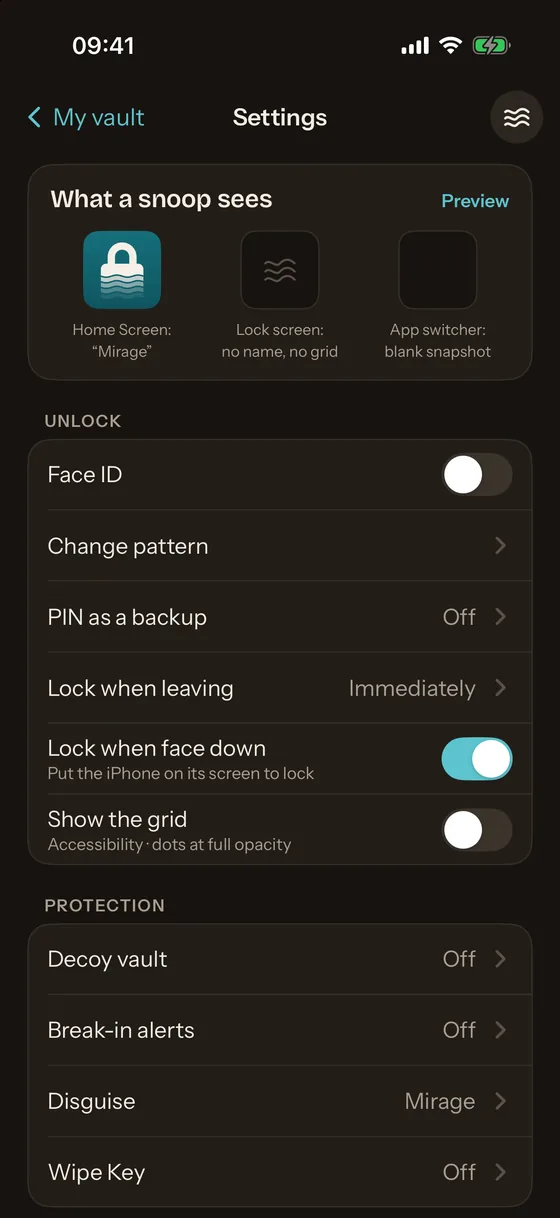
Face ID abre la bóveda en cuanto la app pasa a primer plano. Está vinculado a las caras registradas en el iPhone cuando lo activaste: una cara añadida después desactiva el Face ID de la bóveda. Desbloquea con el patrón y vuelve a activar Face ID en Settings › Unlock. Face ID nunca abre la bóveda señuelo.
Cómo funciona Face ID en la bóveda explica la clave que hay detrás y las opciones de bloqueo.
Bóveda señuelo
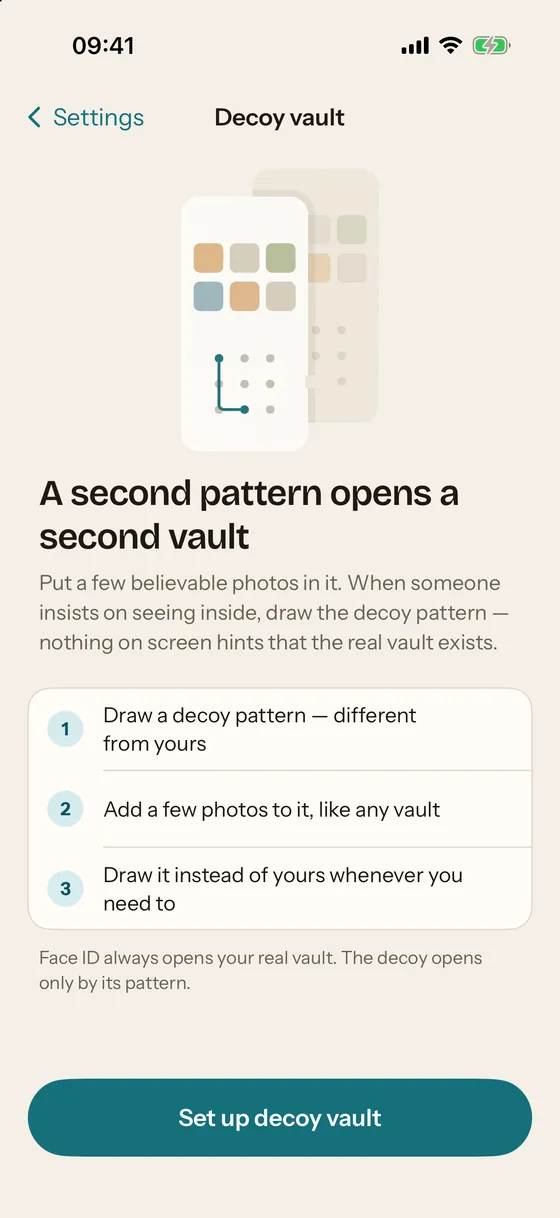
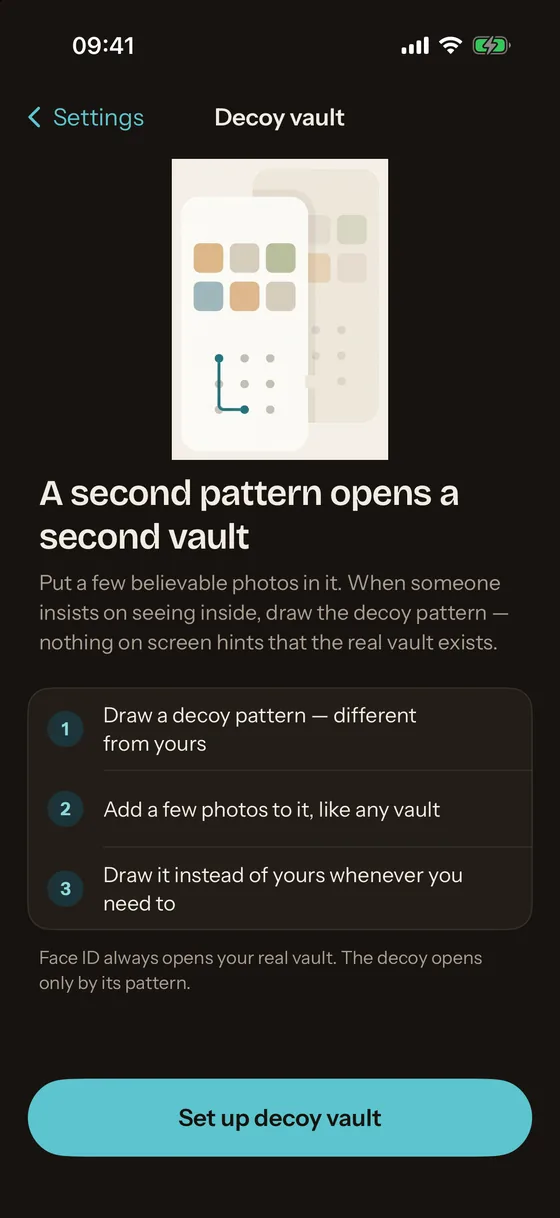
Un segundo patrón abre una segunda bóveda con sus propias fotos y su propia clave. Nada en la pantalla las distingue, y las ranuras de clave de la cabecera de la bóveda tienen el mismo aspecto se usen o no. Face ID actúa en cuanto se abre Mirage y desbloquea la bóveda real, así que mantén Face ID desactivado si alguien puede obligarte a abrir la bóveda. Mirage Pro.
Cómo configurar una bóveda señuelo explica los pasos y lo que el señuelo puede y no puede hacer.
Alertas de intrusión
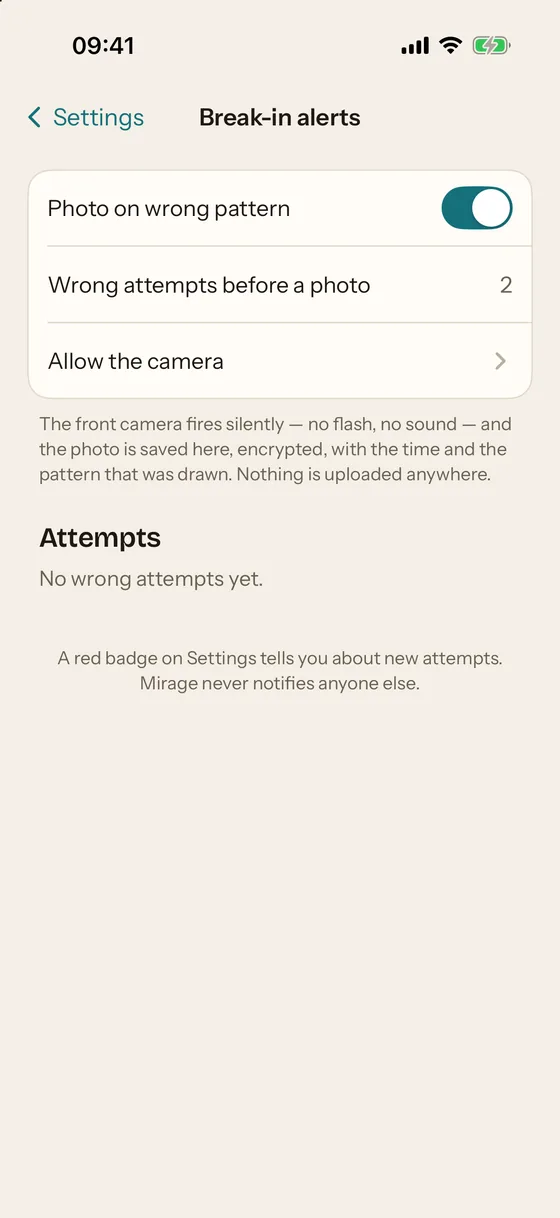
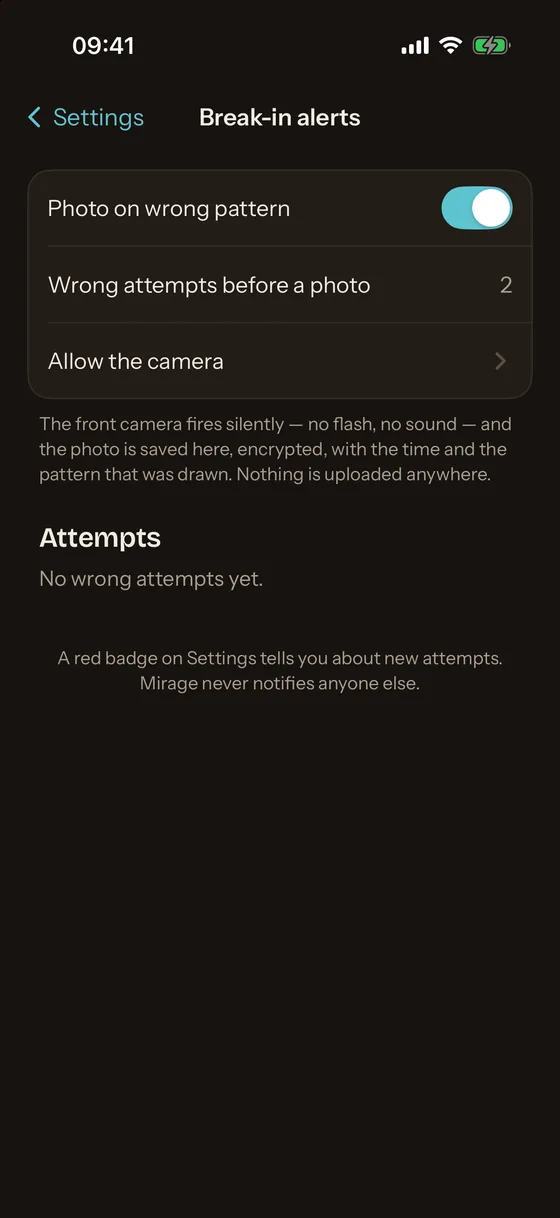
Tras un número fijado de intentos fallidos, 2 si no lo cambias, la cámara frontal toma una imagen sin flash ni sonido. La imagen, la hora y el patrón que se dibujó se sellan con la clave pública de la bóveda mientras esta sigue bloqueada, así que solo la bóveda real puede abrir el registro más tarde. No se registra ninguna ubicación y no se sube nada. Un globo rojo en el engranaje de los ajustes indica intentos nuevos. Mirage Pro.
Icono de camuflaje
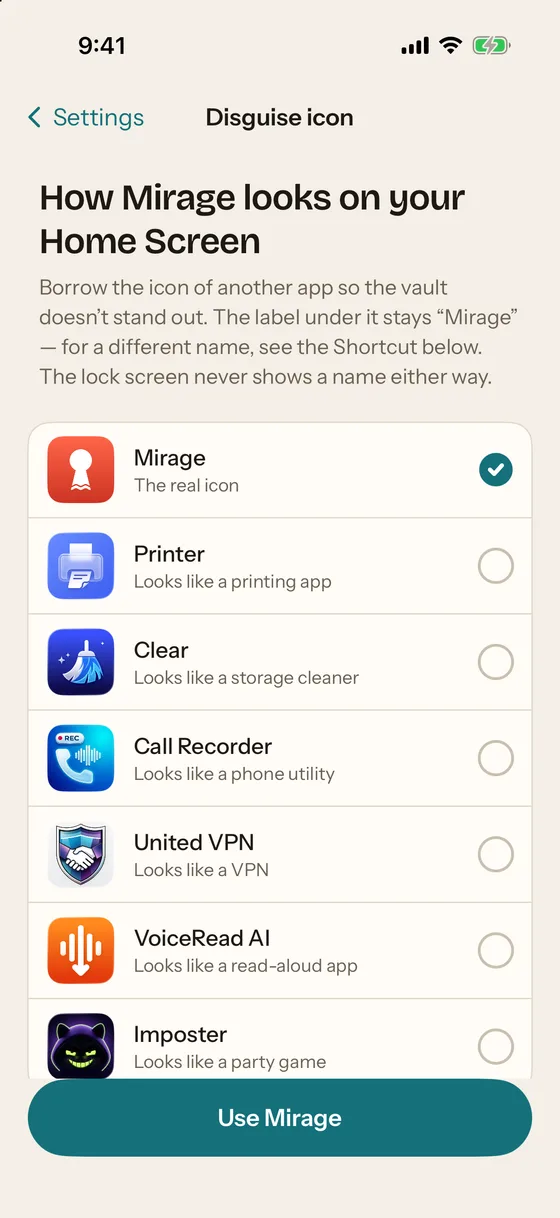
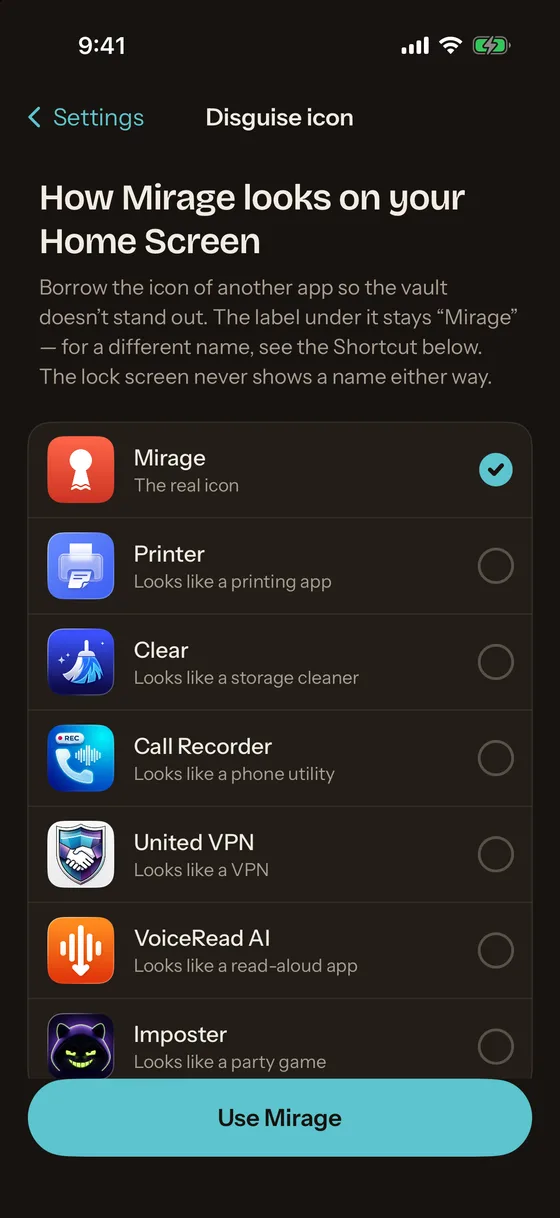
El icono de la pantalla de inicio se puede cambiar por uno que no diga «bóveda». La pantalla de bloqueo nunca muestra un nombre, en ningún caso. Mirage Pro.
Wipe Key
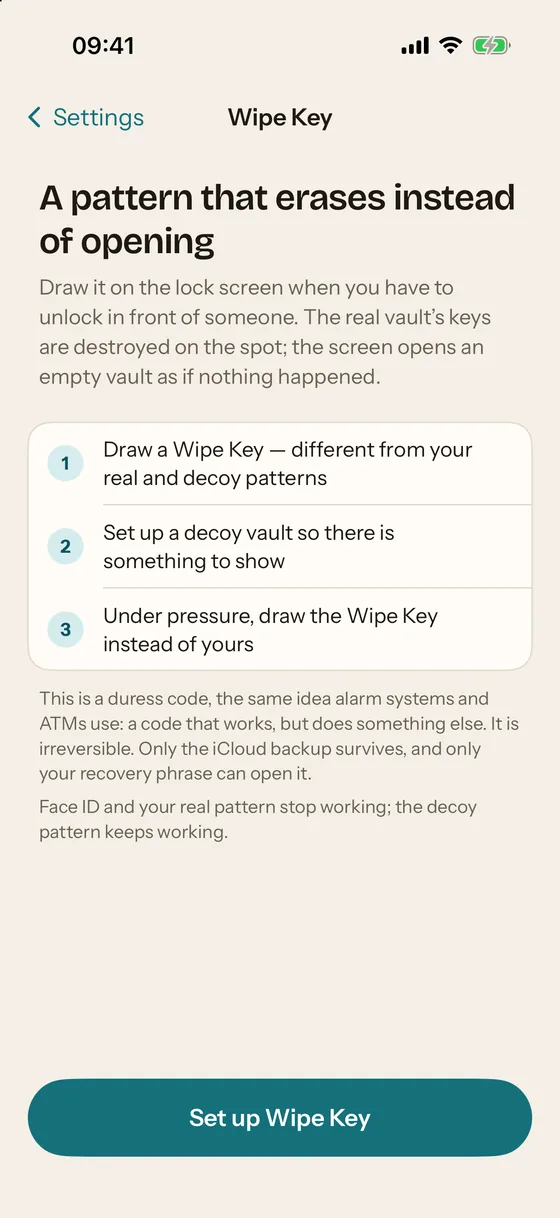
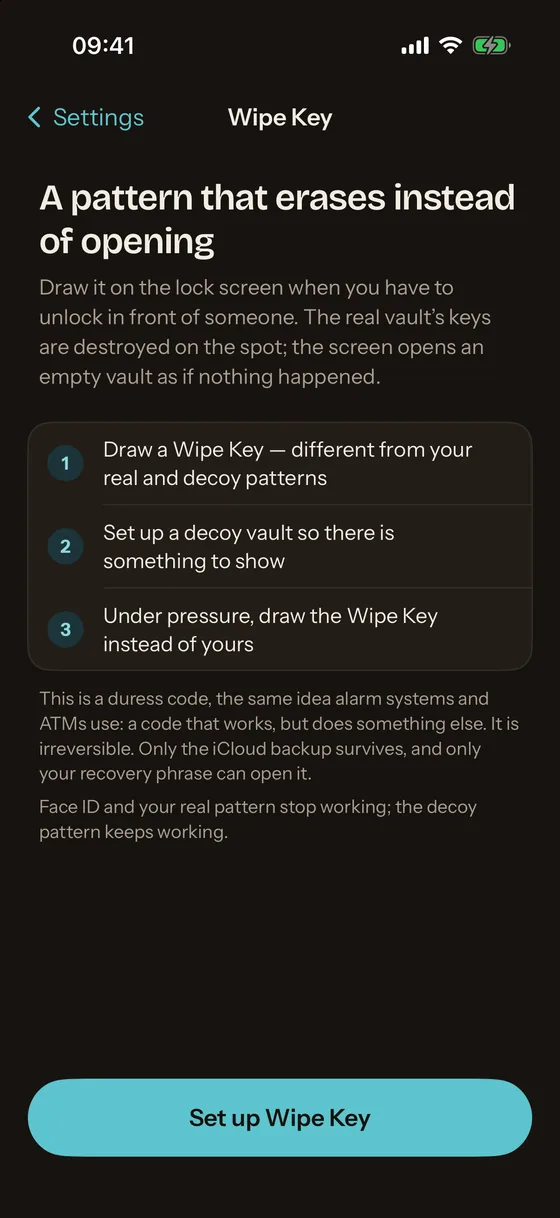
Un tercer patrón que borra en lugar de abrir: un código de coacción, como los de los sistemas de alarma. Si lo dibujas en la pantalla de bloqueo, destruye las claves de la bóveda real en el iPhone y abre la bóveda señuelo (o una nueva vacía) como si no pasara nada. Es irreversible en el dispositivo. La copia de seguridad cifrada de iCloud no se toca y se sigue abriendo con la frase de recuperación. Mirage Pro.
La ranura de la Wipe Key nunca contiene la clave de la bóveda real, solo la capacidad de borrar, así que entregarla no entrega las fotos. Igual que el señuelo, necesita Face ID desactivado: Face ID abriría antes la bóveda real.
Copia de seguridad cifrada en iCloud, gratis
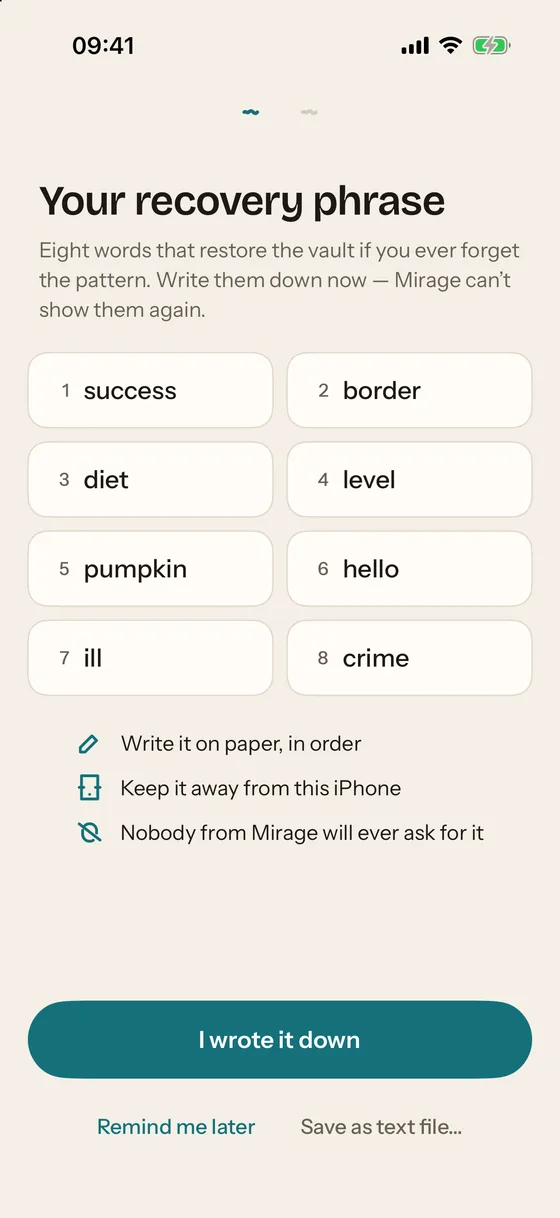
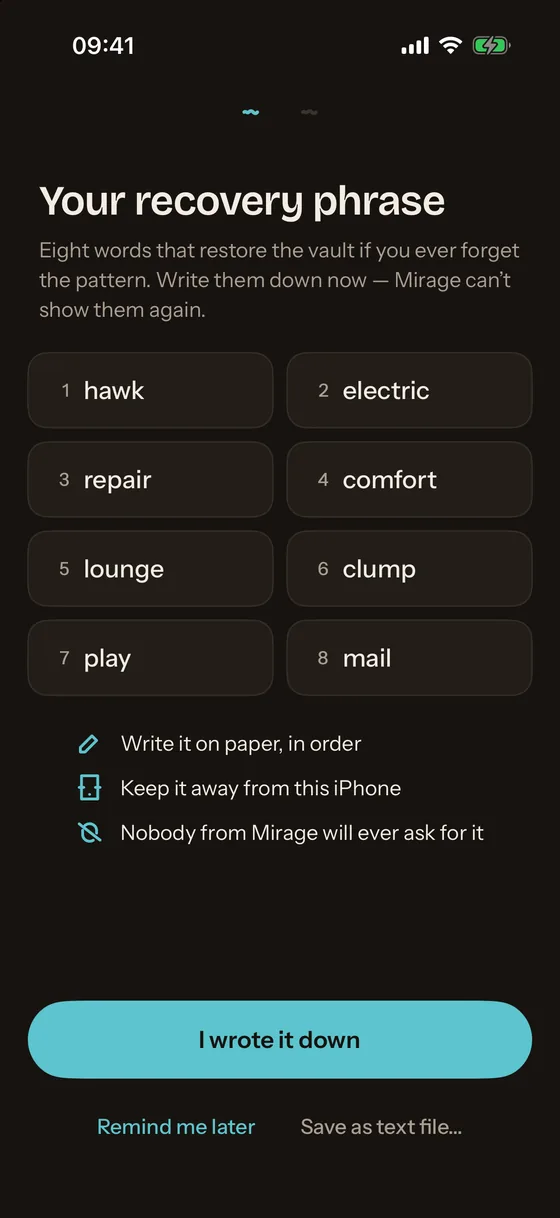
Activada por defecto y gratuita en todos los planes. Los mismos objetos cifrados van a la base de datos privada de tu propia cuenta de iCloud; allí no hay nada legible. La copia se restaura en un iPhone nuevo con la frase de recuperación de 8 palabras, y con nada más. Desactivar la copia de seguridad elimina los datos de iCloud.
El propio contenedor queda excluido de las copias de seguridad del dispositivo, así que ni una copia del iPhone ni una transferencia con Inicio rápido se llevan la bóveda. Pasar la bóveda a un iPhone nuevo explica la única forma que funciona.
Fotos, vídeos, notas, escaneos, archivos, notas de voz
Con el botón + de una bóveda puedes añadir fotos de Fotos, hacer fotos con la cámara (directamente en la bóveda, nunca a través de la app Fotos), escanear documentos en un PDF o añadir cualquier archivo de Archivos, una nota de texto cifrada o una nota de voz. Las fotos HEIC y los vídeos HEVC se guardan tal cual; las Live Photos siguen emparejadas. Puedes compartir elementos con la bóveda desde cualquier app mediante el menú Compartir, incluso con la bóveda bloqueada: se sellan con la clave pública de la bóveda y se vuelven a envolver en el siguiente desbloqueo.
En un mismo contenedor caben tantas bóvedas con nombre como quieras, con álbumes, favoritos y un álbum Recently Deleted que guarda los elementos durante 30 días. Tras una importación, un aviso pregunta si eliminar los originales de Fotos; después iOS pide su propia confirmación.


Bloqueo
Bloquear al salir: inmediatamente, a los 10 segundos o al cabo de 1 minuto. Bloquear al poner el iPhone boca abajo. Deslizar dos dedos hacia abajo bloquea al instante, y el botón de bruma de la cabecera bloquea desde cualquier parte. El selector de apps muestra una captura de arena en blanco. Ninguna app de iOS puede bloquear las capturas ni las grabaciones de pantalla; mientras se captura la pantalla, Mirage tapa el contenido y registra el evento en la bóveda.
Gratis y Pro
El plan gratuito admite hasta 100 fotos y 10 vídeos, con todo lo anterior salvo las cuatro protecciones Pro: bóveda señuelo, alertas de intrusión, icono de camuflaje y Wipe Key. Mirage Pro elimina los límites y las añade. Precios recoge los planes.
Guarda tus fotos en un sitio que no parece nada
Gratis hasta 100 fotos y 10 vídeos, cifrados en tu iPhone y con copia de seguridad en iCloud incluida. Mirage Pro añade la bóveda señuelo, las alertas de intrusión, el icono de camuflaje y la Wipe Key.