

Mirage Vaultの機能
Mirage VaultアプリがiPhoneでできることを機能ごとに紹介し、それぞれの限界も併記しています。以下はすべて現在のビルドに含まれるもので、予定や約束ではありません。
どこにでも描けるパターン
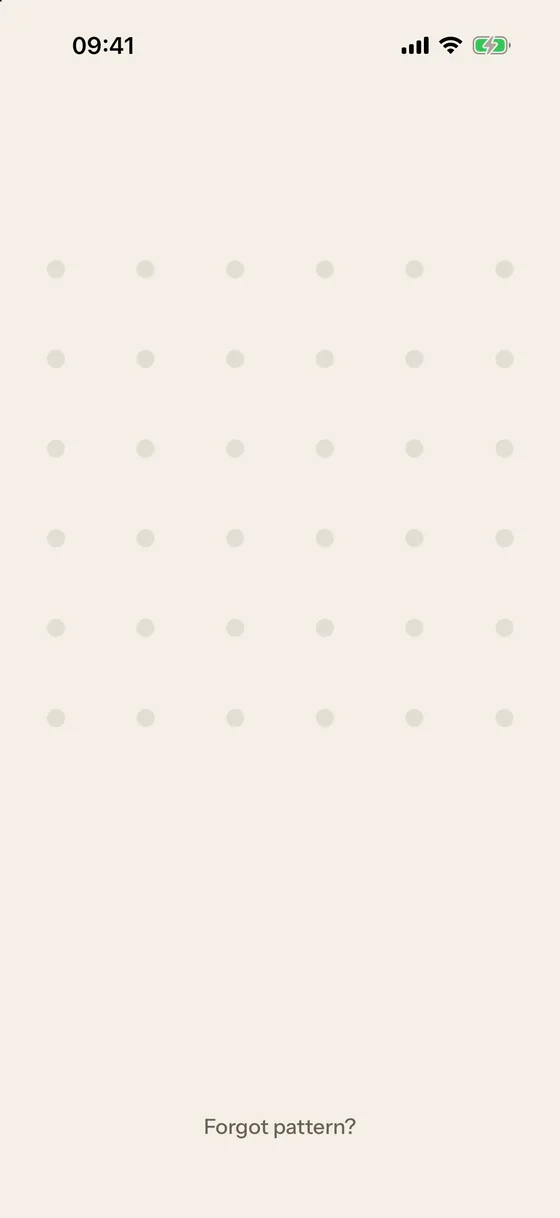
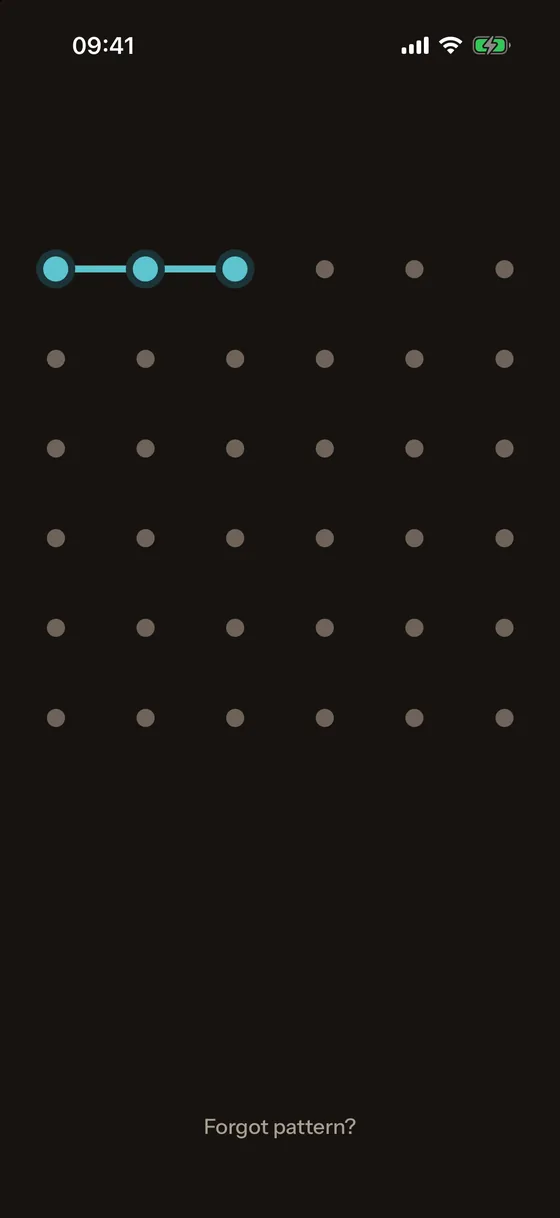
ロック画面には何もありません。どこかに触れると指の下に6×6のドットのグリッドが現れます。一筆で5つ以上のドットをつないで指を離します。ドットと軌跡は少しすると消え、画面はまた何もないように見えます。パターンが違うとドットが揺れるだけで、何も表示されません。
パターンが主なロック解除の方法です。4〜6桁のPINをその代わりにすることも、パターンの予備にすることもできます。5回間違えると30秒の待ち時間が始まり、最大1時間まで倍々に延びます。
Face ID
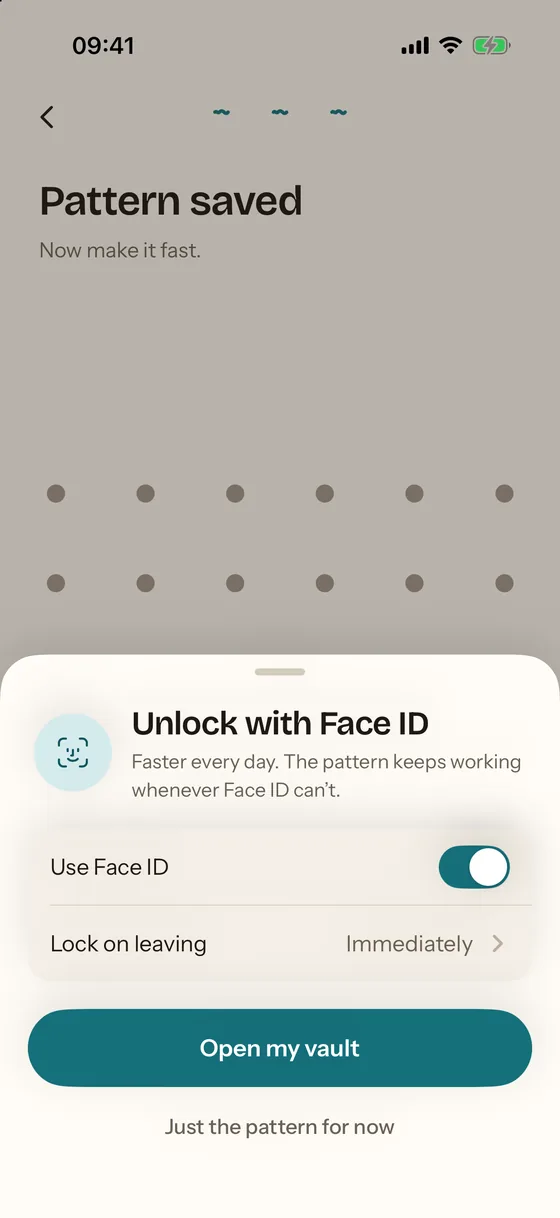
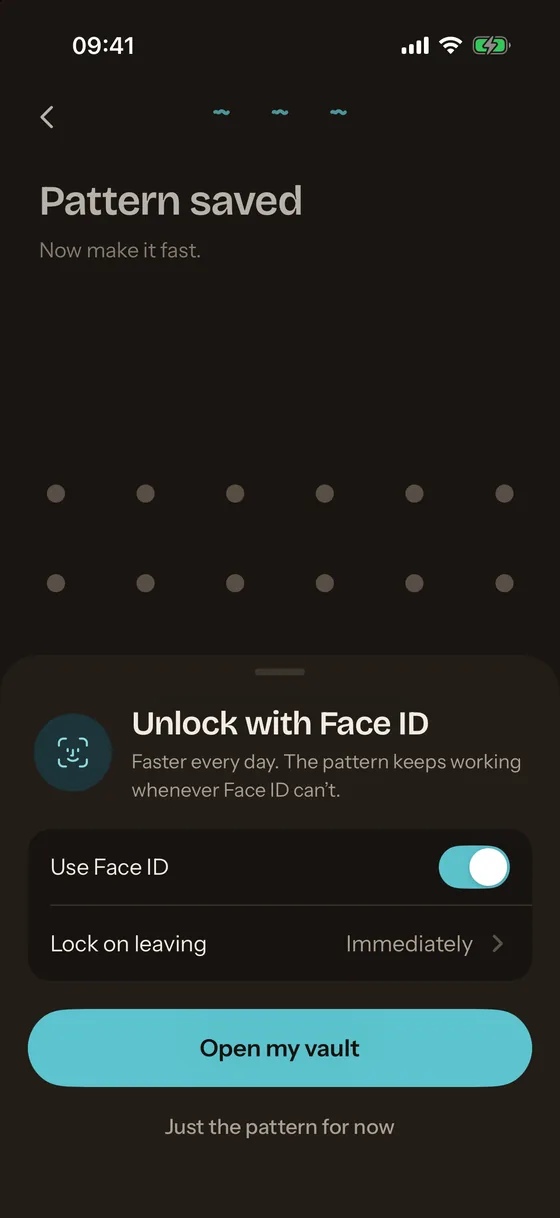
Face IDは、アプリが前面に来るとすぐに金庫を開きます。Face IDをオンにした時点でiPhoneに登録されていた顔に結びついているため、顔を追加すると金庫のFace IDはオフになります。パターンでロックを解除してから、Settings › UnlockでFace IDを再びオンにしてください。Face IDがダミー金庫を開くことはありません。
金庫でのFace IDのしくみでは、その背後にある鍵と、ロックするタイミングの選択肢を説明しています。
ダミー金庫
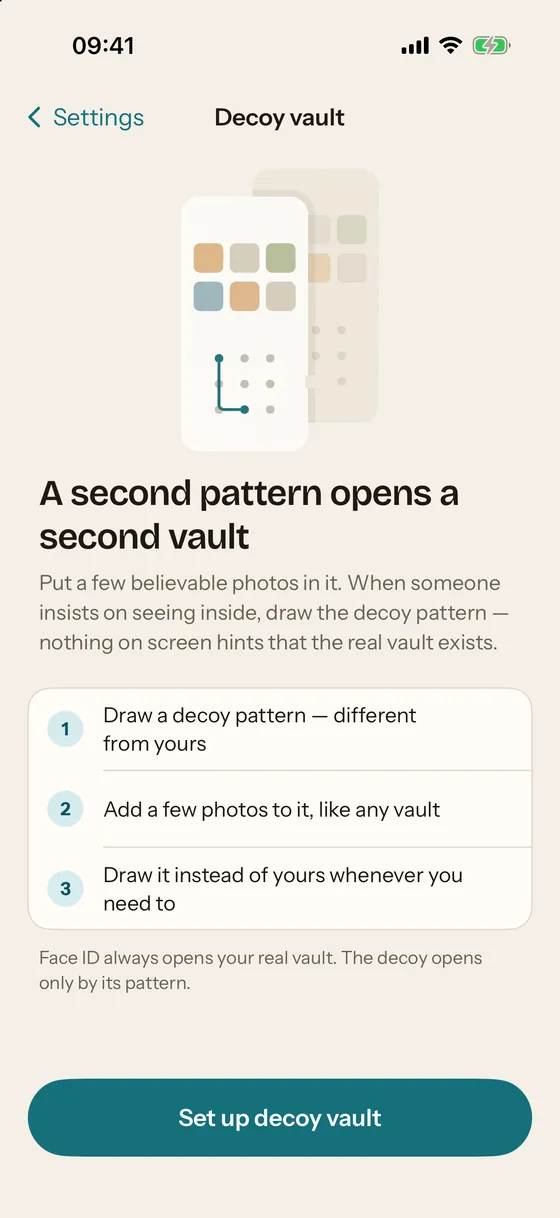
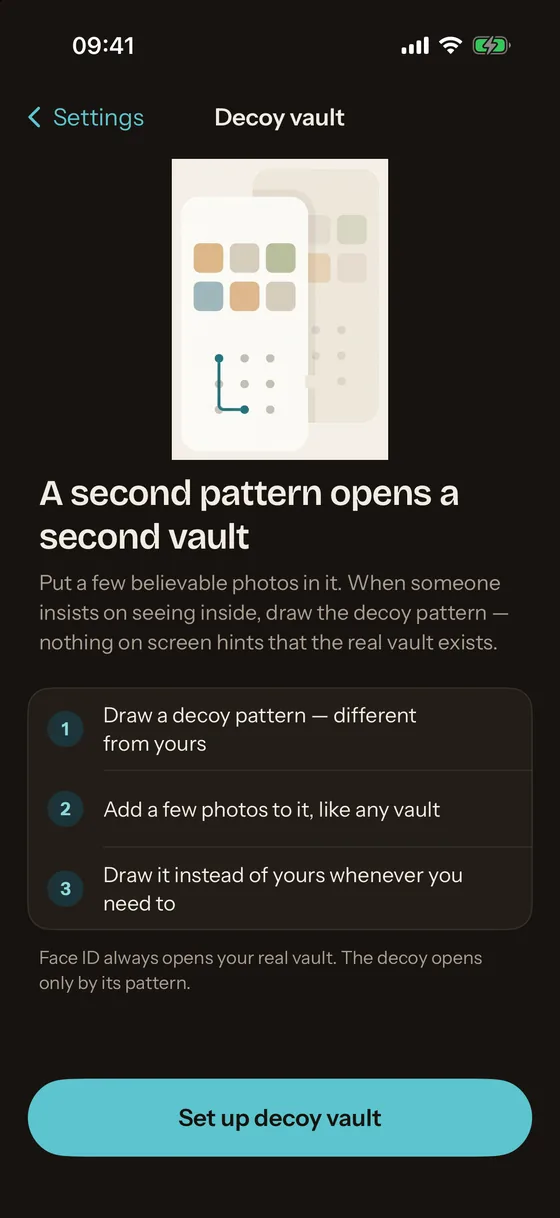
2つ目のパターンで、専用の写真と専用の鍵を持つ2つ目の金庫が開きます。画面上で2つを見分けることはできず、金庫のヘッダーにある鍵スロットは、使われていてもいなくても同じに見えます。Face IDはMirageを開くとすぐに作動して本物の金庫のロックを解除するため、金庫を開けるよう強要されるおそれがあるなら、Face IDはオフにしておいてください。Mirage Proの機能です。
ダミー金庫の設定方法では、手順と、ダミー金庫でできること・できないことを説明しています。
侵入アラート
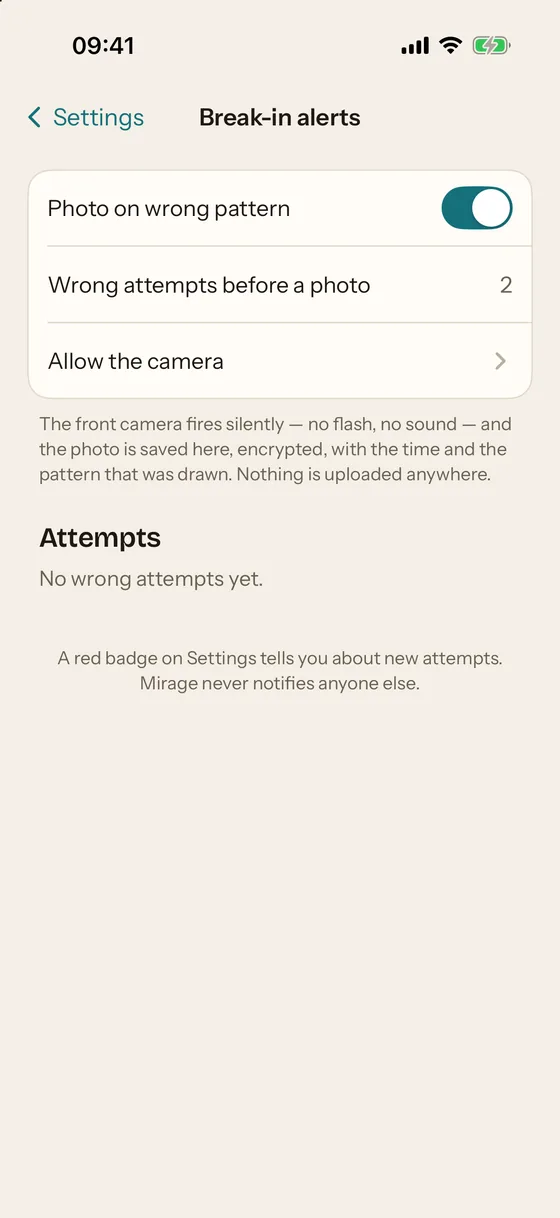
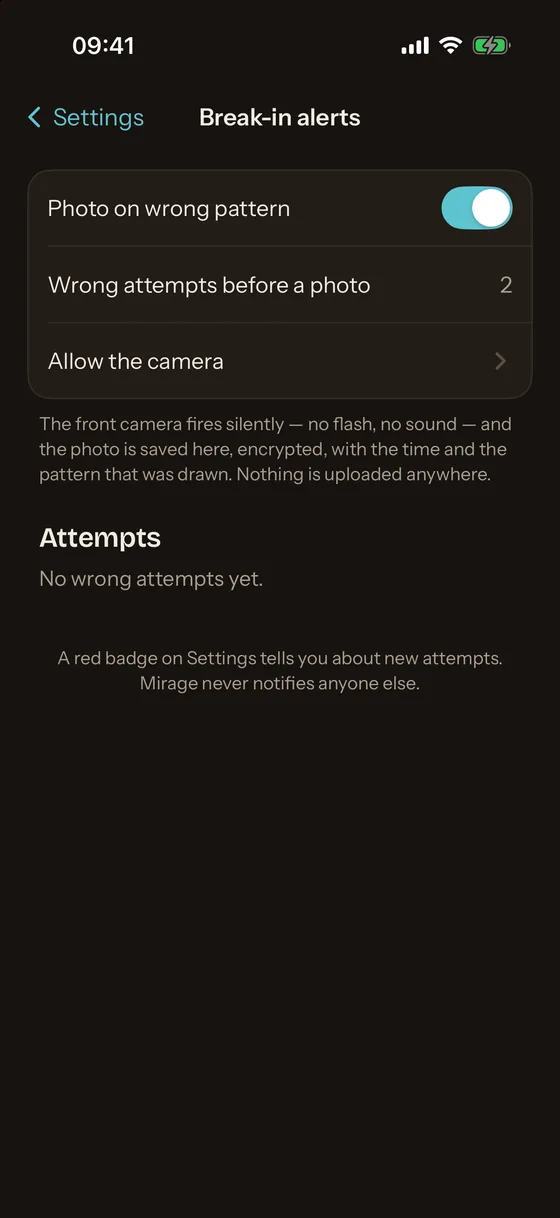
設定した回数(変更しなければ2回)間違えると、前面カメラがフラッシュも音もなしに1枚撮影します。その画像、時刻、描かれたパターンは、金庫がロックされたまま金庫の公開鍵で暗号化されるため、あとでその記録を開けるのは本物の金庫だけです。位置情報は記録されず、何もアップロードされません。新しい試行があると、設定の歯車アイコンに赤いバッジが表示されます。Mirage Proの機能です。
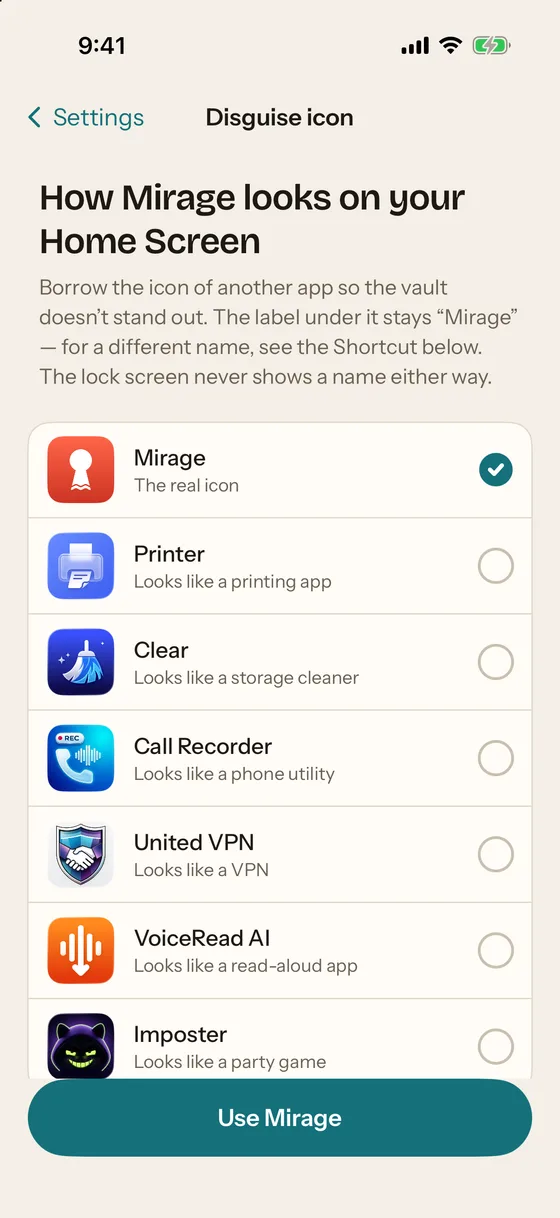
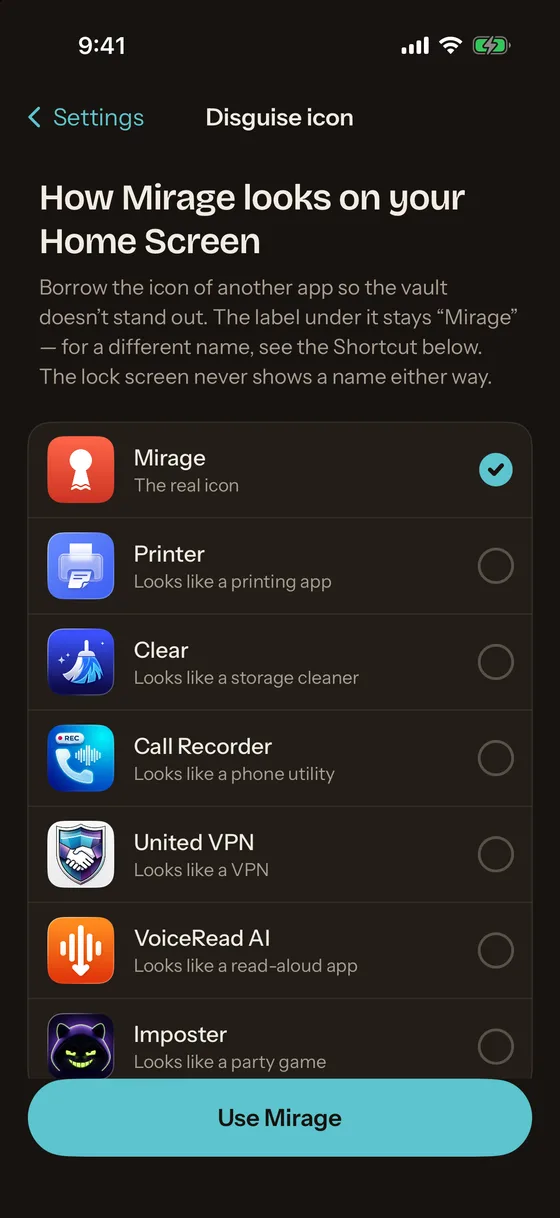
偽装アイコン
ホーム画面のアイコンを、金庫らしく見えないものに変更できます。アイコンを変えても変えなくても、ロック画面に名前が表示されることはありません。Mirage Proの機能です。
Wipe Key
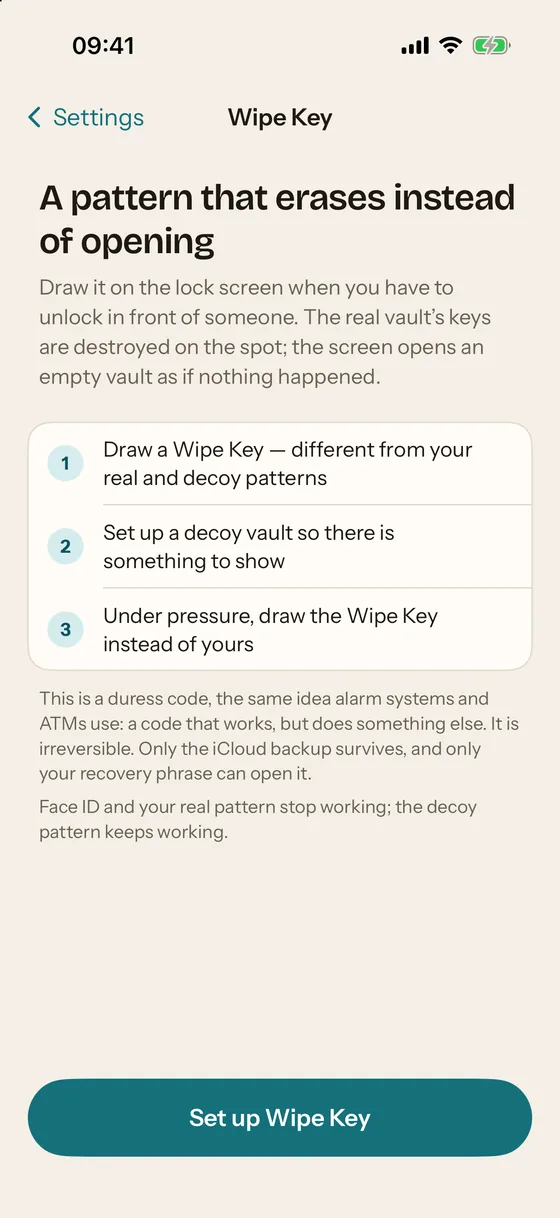
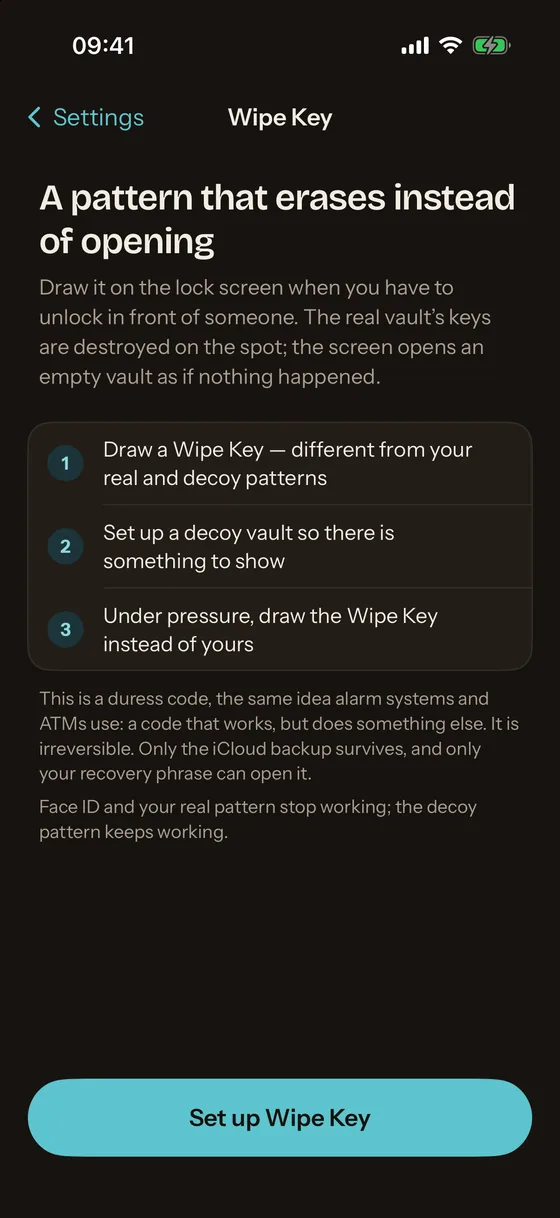
開く代わりに消去する3つ目のパターンです。警報システムにあるような、強要されたとき用のコードです。ロック画面で描くと、iPhone上の本物の金庫の鍵を破棄し、何事もなかったかのようにダミー金庫(または新しい空の金庫)を開きます。デバイス上では元に戻せません。暗号化されたiCloudバックアップはそのまま残り、リカバリーフレーズで引き続き開けます。Mirage Proの機能です。
Wipe Keyのスロットには本物の金庫の鍵は入っておらず、消去する能力だけがあります。そのため、Wipe Keyを教えても写真を渡すことにはなりません。ダミー金庫と同じく、Wipe KeyもFace IDをオフにしておく必要があります。オンのままだと、Face IDが先に本物の金庫を開いてしまいます。
暗号化されたiCloudバックアップ(無料)
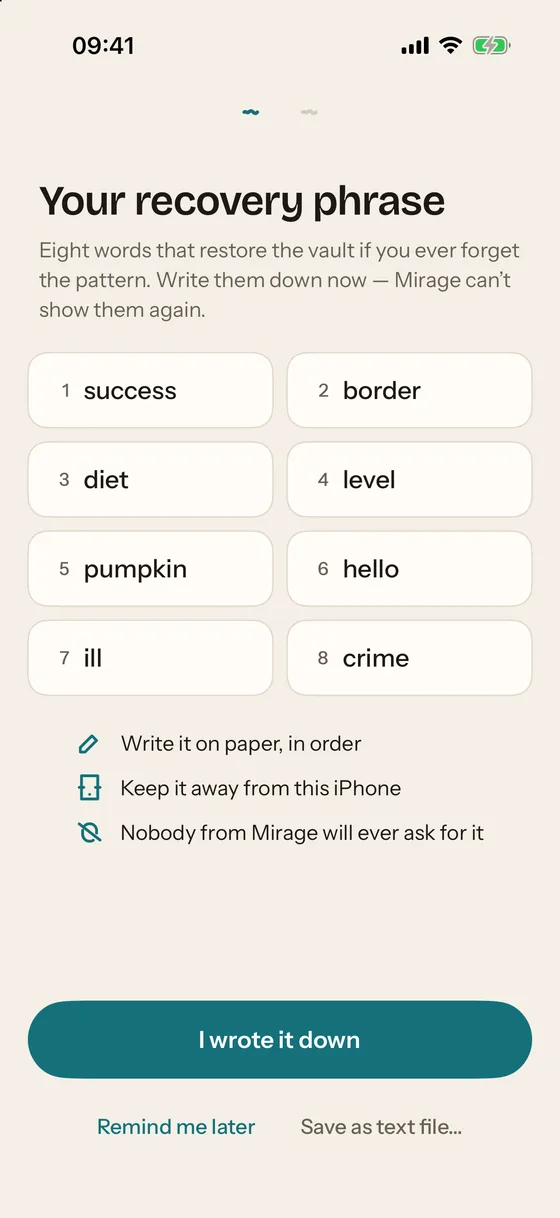
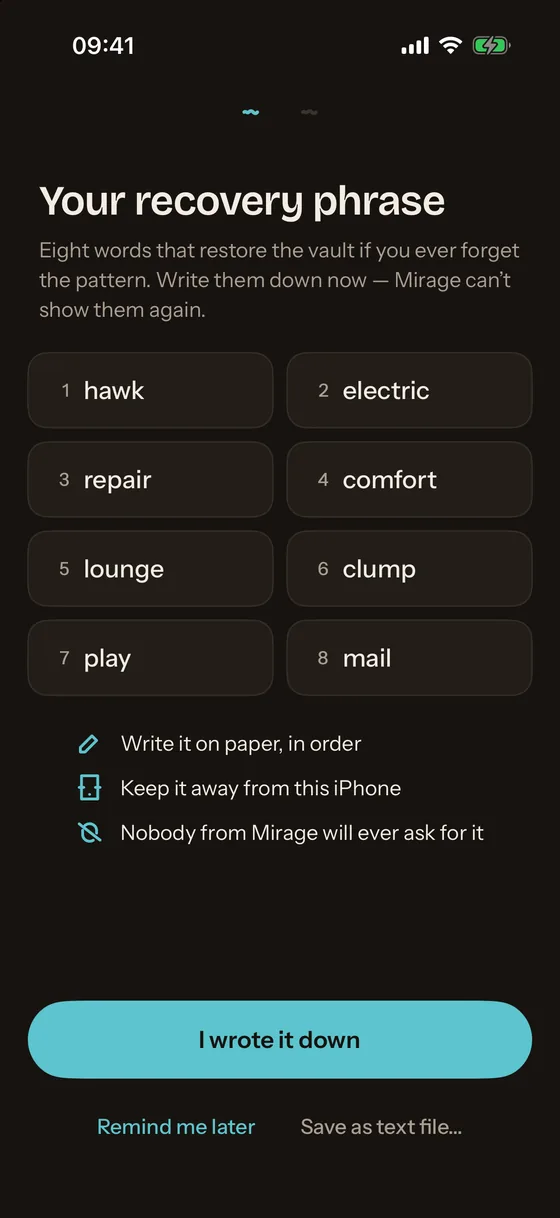
初期設定でオンになっており、どのプランでも無料です。同じ暗号化されたオブジェクトが、あなた自身のiCloudアカウントのプライベートデータベースに送られ、そこでは何も読み取れません。バックアップは新しいiPhoneで8単語のリカバリーフレーズを使って復元します。ほかの方法はありません。バックアップをオフにすると、データはiCloudから削除されます。
コンテナ自体はデバイスのバックアップから除外されているため、iPhoneのバックアップやクイックスタートでの転送では金庫は移行されません。有効な唯一の方法は新しいiPhoneへの金庫の移行で説明しています。
写真、動画、メモ、スキャン、ファイル、ボイスメモ
金庫の「+」ボタンから、「写真」、カメラ(「写真」アプリを経由せず直接金庫へ)、PDFを作成する書類スキャナ、「ファイル」アプリの任意のファイル、暗号化されたテキストメモ、ボイスメモを追加できます。HEICの写真とHEVCの動画はそのまま保存され、Live Photosもペアのまま保たれます。共有シートを使えば、金庫がロックされている間でも、どのアプリからでも項目を金庫に共有できます。共有された項目は金庫の公開鍵で暗号化され、次のロック解除時にラップし直されます。
1つのコンテナに、名前を付けた金庫をいくつでも入れられ、アルバム、お気に入り、項目を30日間保持する「Recently Deleted」アルバムを使えます。読み込みのあと、「写真」から元の写真を削除するかどうかをメッセージで尋ね、続いてiOS自身の確認が表示されます。


ロック
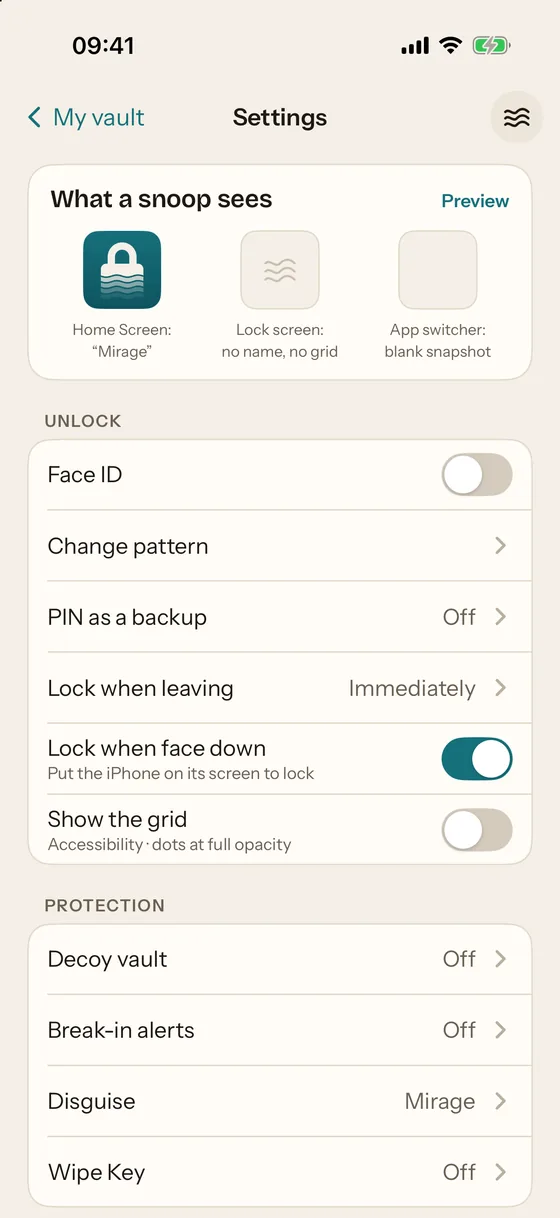
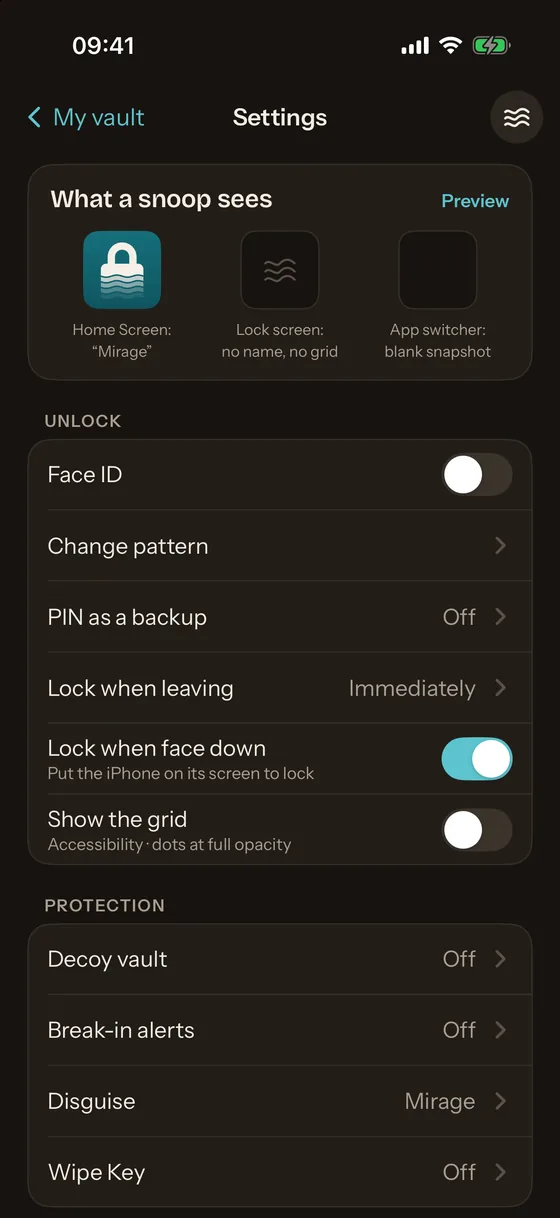
離れたときのロック:すぐに、10秒後、1分後から選べます。iPhoneを伏せて置いたときにもロックできます。2本指で下にスワイプするとすぐにロックされ、ヘッダーの霞のボタンを使えばどこからでもロックできます。Appスイッチャーには何もない砂色のスナップショットが表示されます。スクリーンショットと画面収録は、どのiOSアプリでも防ぐことはできません。画面がキャプチャされている間、Mirageは内容を覆い隠し、その出来事を金庫に記録します。
無料とPro
無料プランでは、写真100枚、動画10本まで、上記のすべての機能を使えます。ただし、Proの4つの保護機能(ダミー金庫、侵入アラート、偽装アイコン、Wipe Key)は除きます。Mirage Proでは制限がなくなり、これらが加わります。プランの一覧は料金のページにあります。
写真を、何でもないように見える場所へ
写真100枚、動画10本まで無料。iPhone上で暗号化し、iCloudバックアップも含まれます。Mirage Proでは、ダミー金庫、侵入アラート、偽装アイコン、Wipe Keyが加わります。