

Mirage Vault 功能一览
Mirage Vault App 在 iPhone 上能做什么,逐项说明,并在每项旁边写明它的局限。以下内容均已包含在当前版本中;没有任何计划中或承诺中的功能。
随处绘制的图案
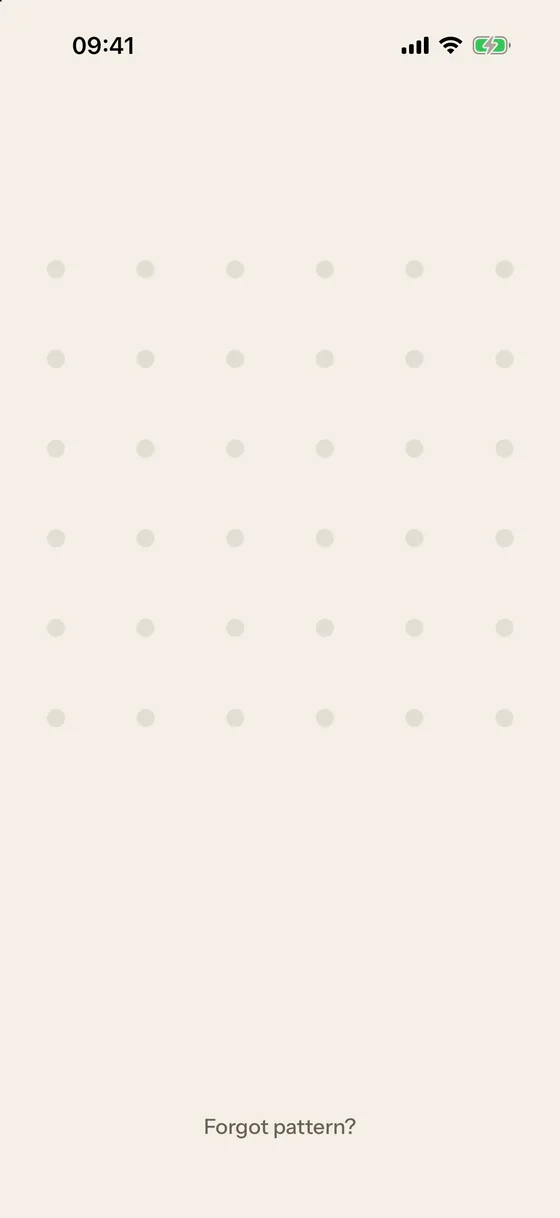
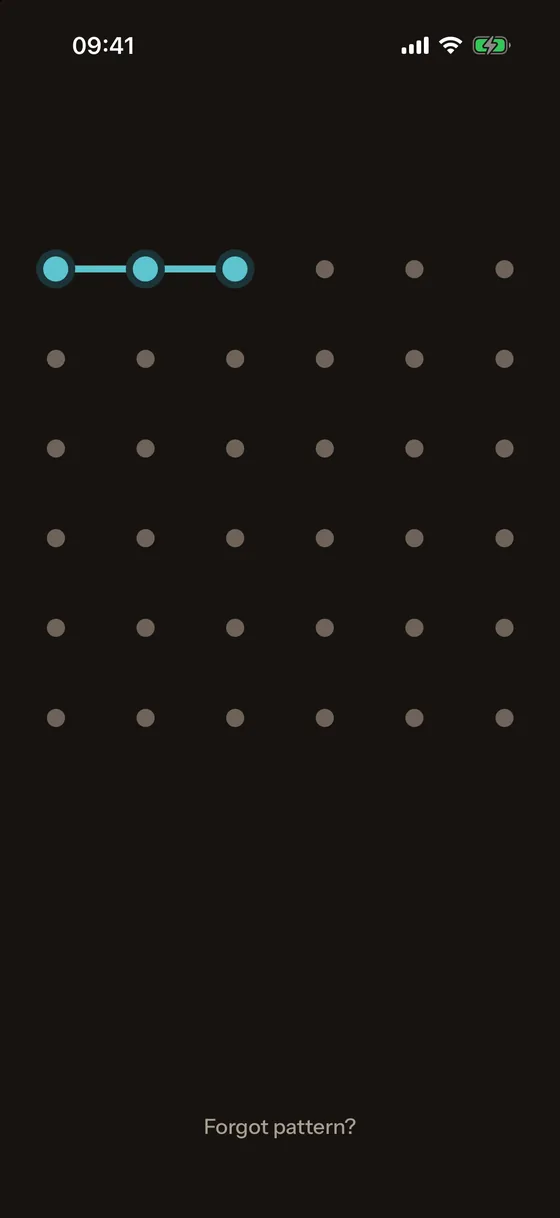
锁定界面一片空白。在任意位置触摸,手指下就会出现 6×6 的圆点网格;一笔连接至少 5 个圆点后抬起手指。片刻之后,圆点和笔画淡去,屏幕看起来又是空的。图案错误时,圆点只会抖动,不显示任何提示。
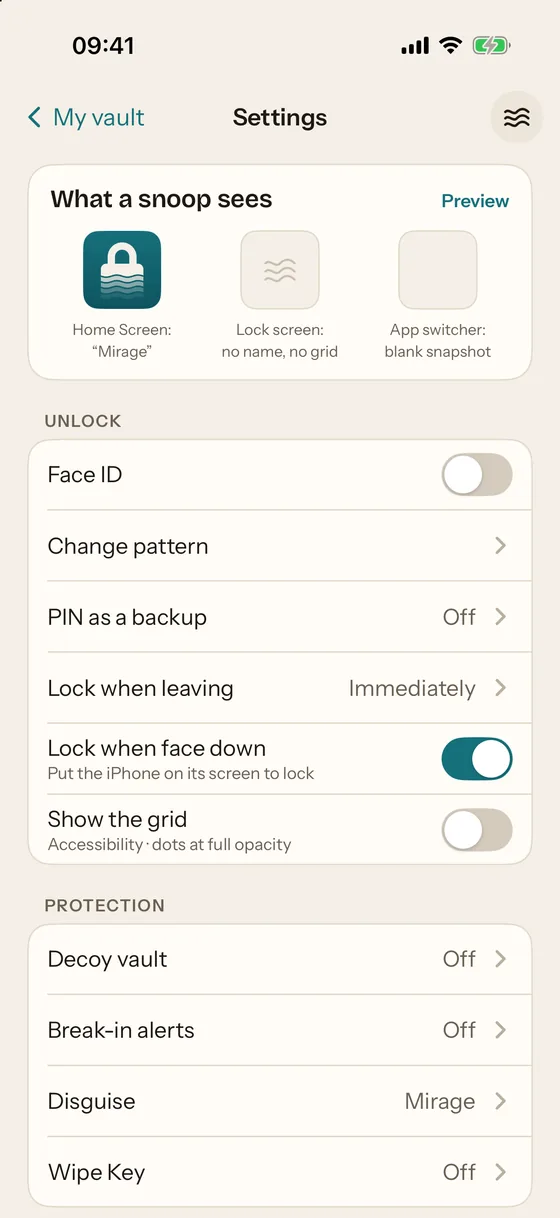
图案是主要的解锁方式。也可以用 4 到 6 位数字的 PIN 码代替图案,或把 PIN 码作为图案的备用方式。错误 5 次后开始 30 秒的等待,等待时间逐次加倍,最长 1 小时。
Face ID
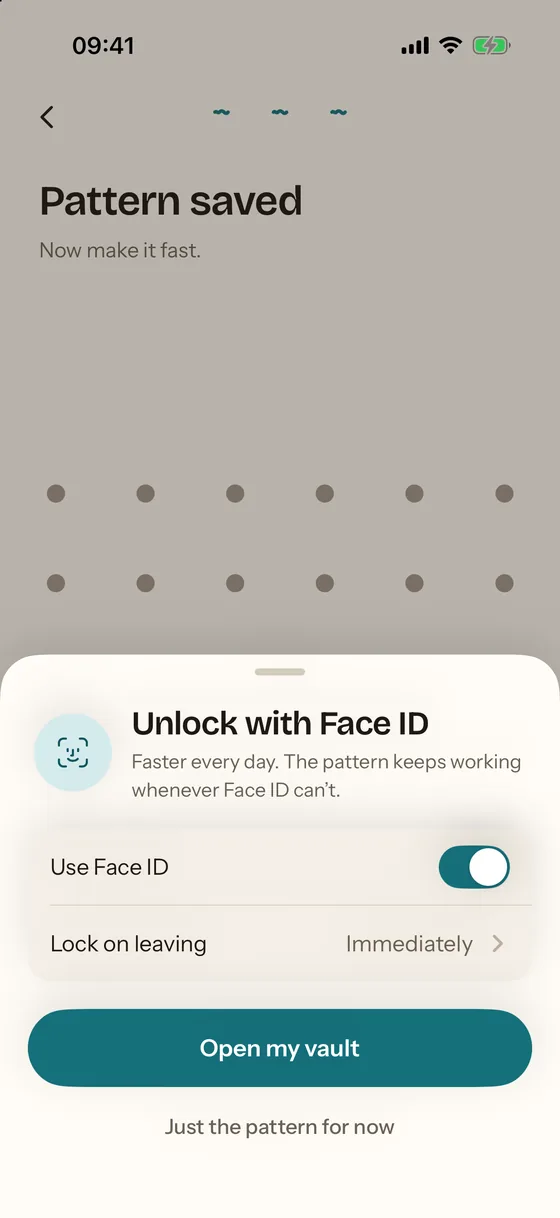
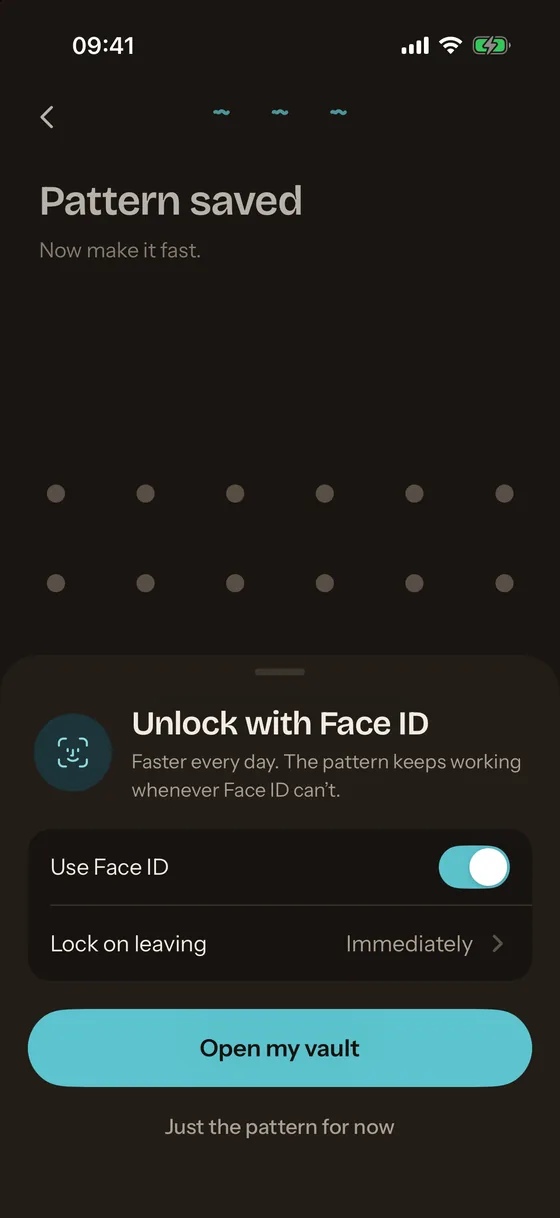
App 一来到前台,面容 ID 就会打开保险箱。它与你开启时 iPhone 上已录入的面孔绑定:新添加面孔会关闭保险箱的面容 ID。请用图案解锁,然后在 Settings › Unlock 中重新打开面容 ID。面容 ID 从不打开诱饵保险箱。
面容 ID 在保险箱中如何工作介绍了它背后的密钥以及锁定时间选项。
诱饵保险箱
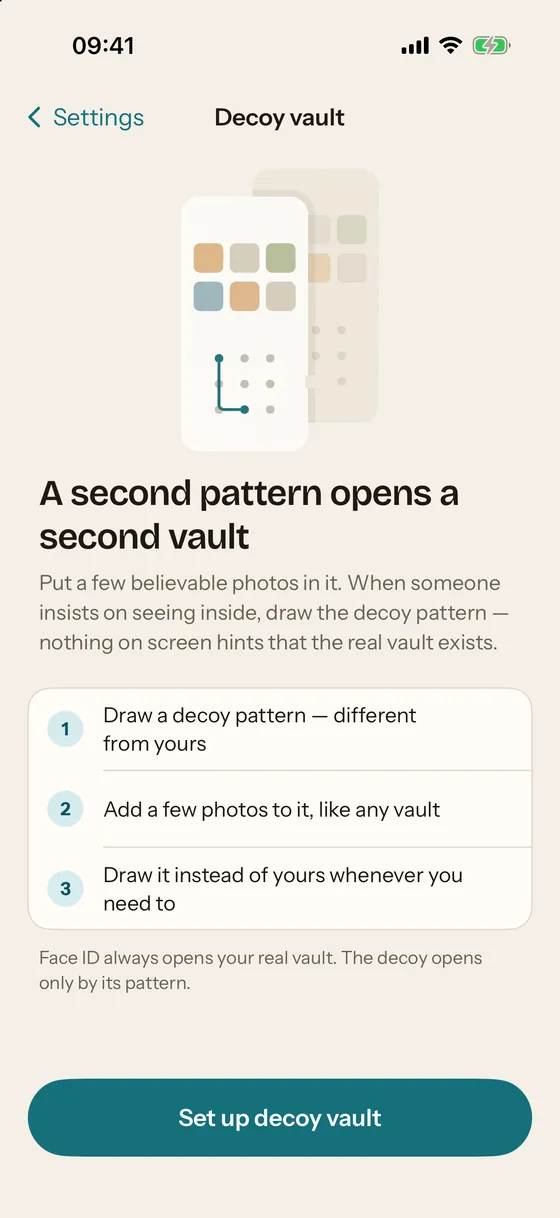
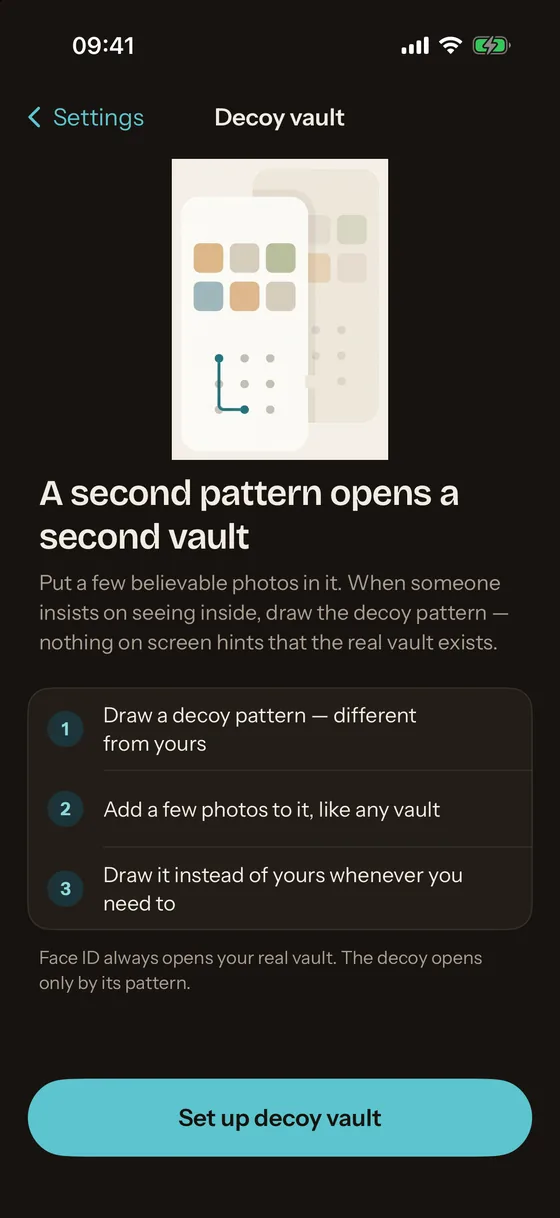
第二个图案会打开第二个保险箱,里面有它自己的照片和自己的密钥。屏幕上看不出两者的区别,保险箱文件头中的密钥槽无论是否使用,看起来都一样。面容 ID 会在 Mirage 一打开时就运行并解锁真实保险箱,所以如果有人可能逼你打开保险箱,请关闭面容 ID。Mirage Pro 功能。
设置诱饵保险箱介绍了设置步骤,以及诱饵保险箱能做什么、不能做什么。
入侵警报
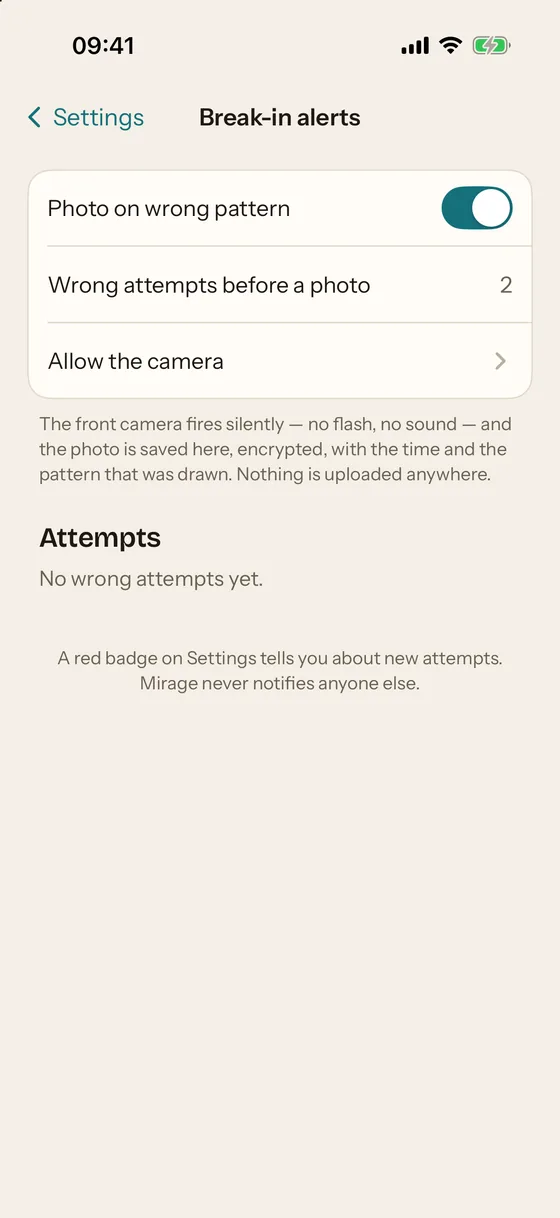
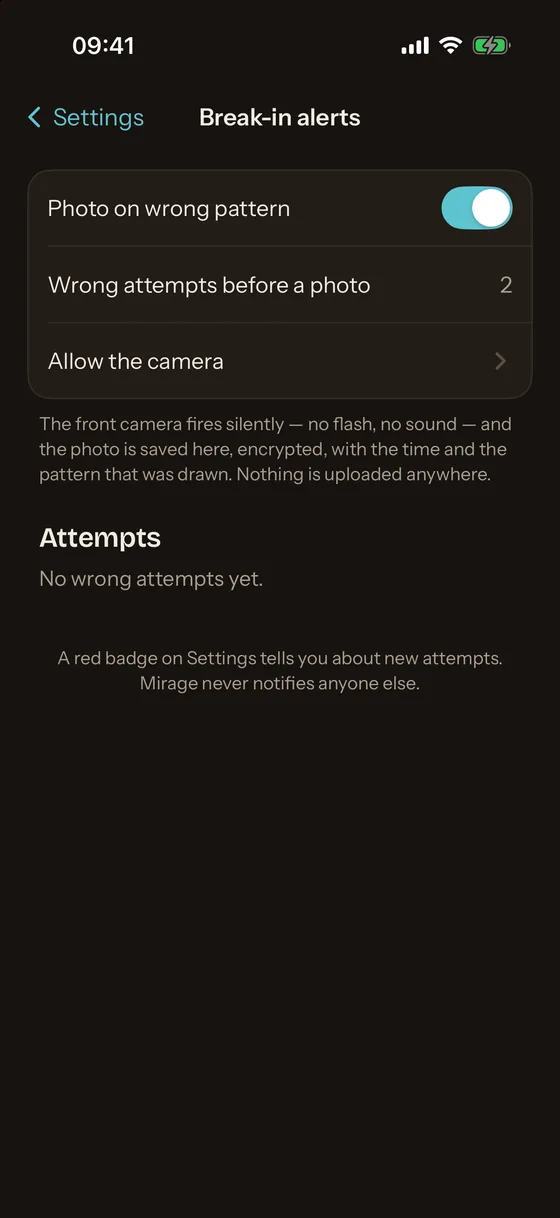
错误尝试达到设定次数后(默认 2 次),前置摄像头会在无闪光、无声音的情况下拍下一帧画面。这帧画面、时间和所绘制的图案会在保险箱仍处于锁定状态时,用保险箱的公钥加密封存,因此之后只有真实保险箱才能打开这条记录。不记录位置,也不上传任何内容。设置齿轮图标上的红色标记会提示新的尝试。Mirage Pro 功能。
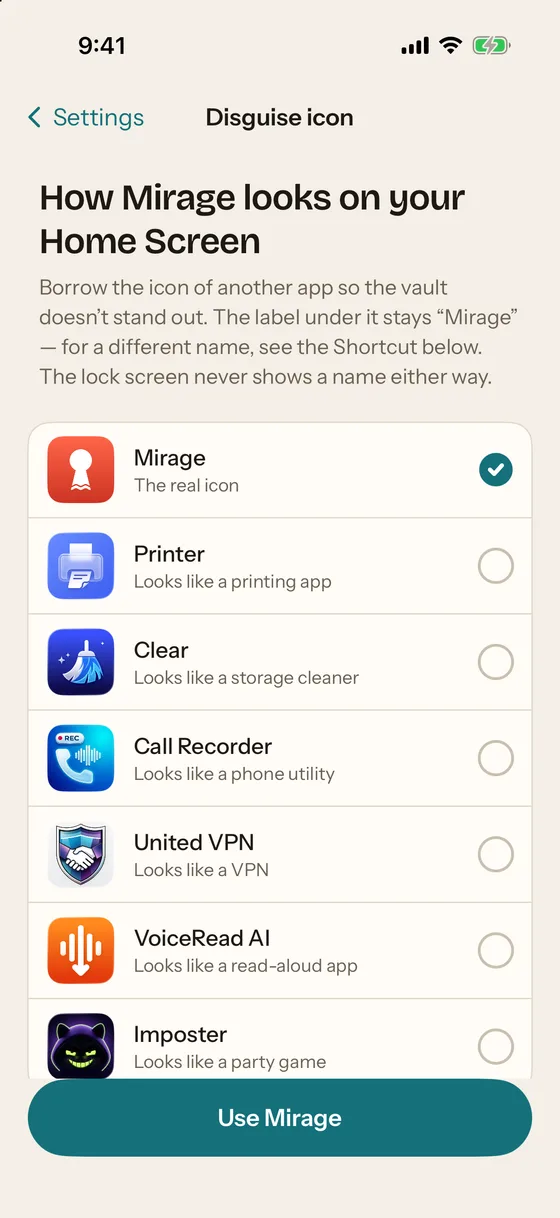
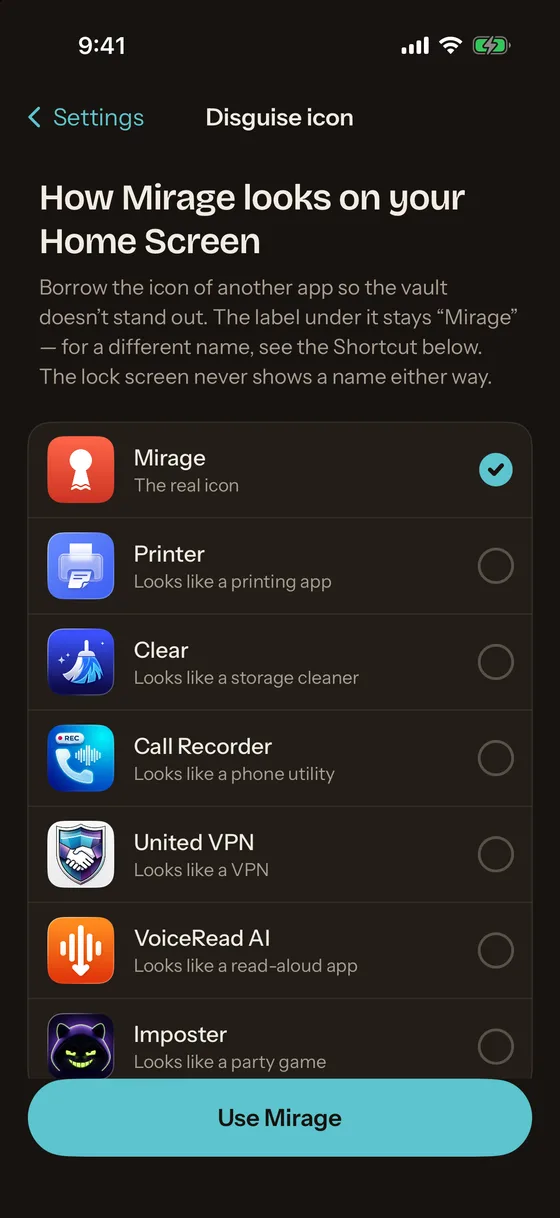
伪装图标
主屏幕图标可以换成看不出“保险箱”的图标。无论是否更换,锁定界面都不会显示名称。Mirage Pro 功能。
Wipe Key
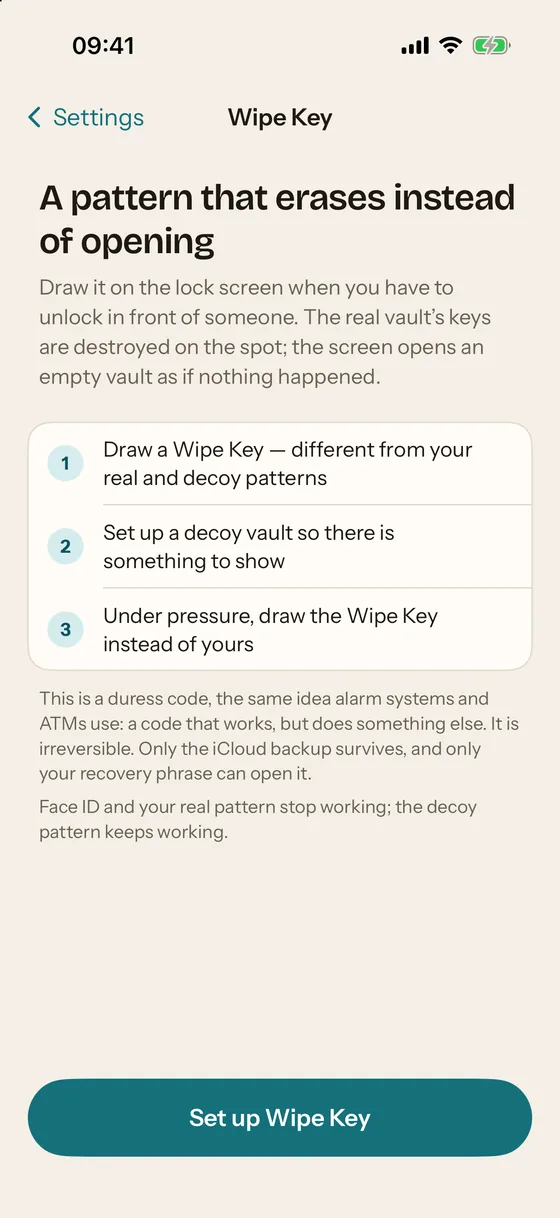
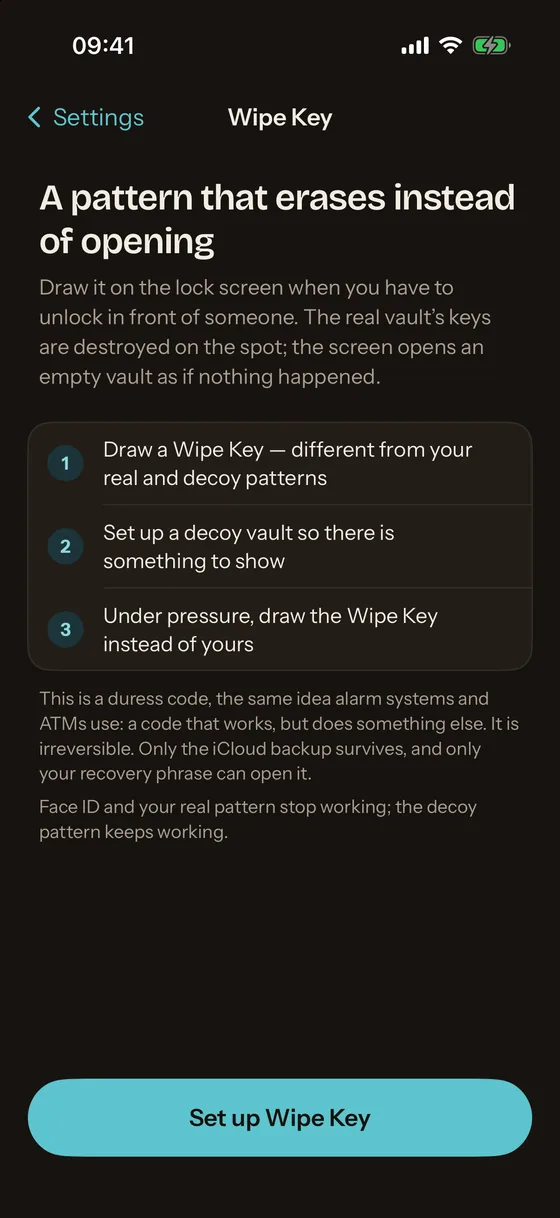
第三个图案,用来抹掉而不是打开:一种胁迫密码,类似报警系统所用的那种。在锁定界面上绘制它,会销毁 iPhone 上真实保险箱的密钥,并像什么都没发生一样打开诱饵保险箱(或一个全新的空保险箱)。在这台设备上,这一操作不可撤销。加密的 iCloud 备份不受影响,仍可用恢复短语打开。Mirage Pro 功能。
Wipe Key 的密钥槽中从不存放真实保险箱的密钥,只有抹除的能力,因此交出它并不会交出照片。与诱饵保险箱一样,它需要关闭面容 ID:否则面容 ID 会先打开真实保险箱。
加密 iCloud 备份,免费
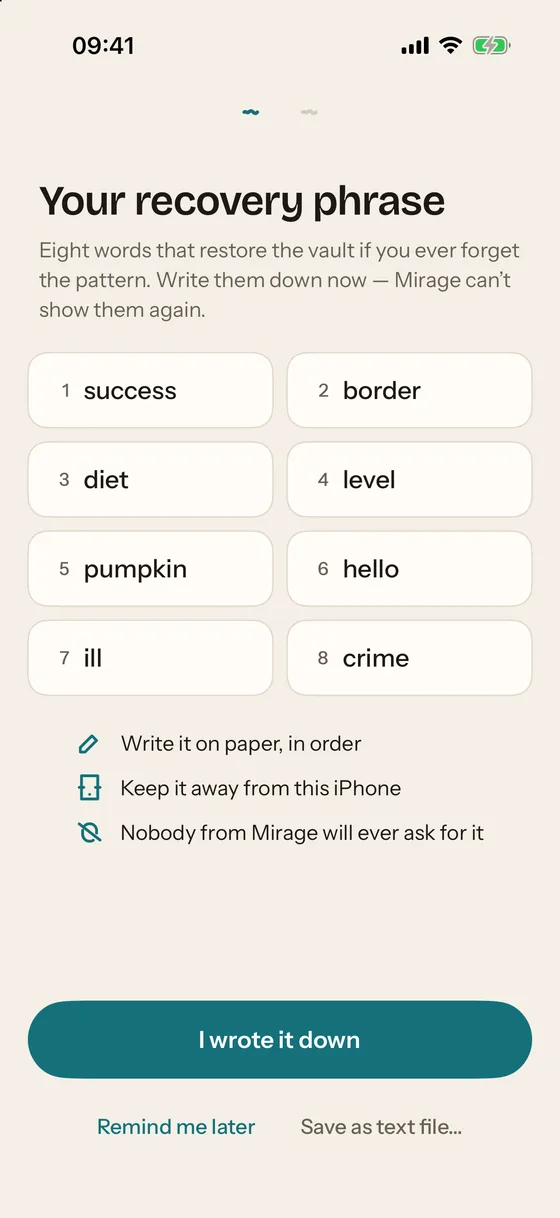
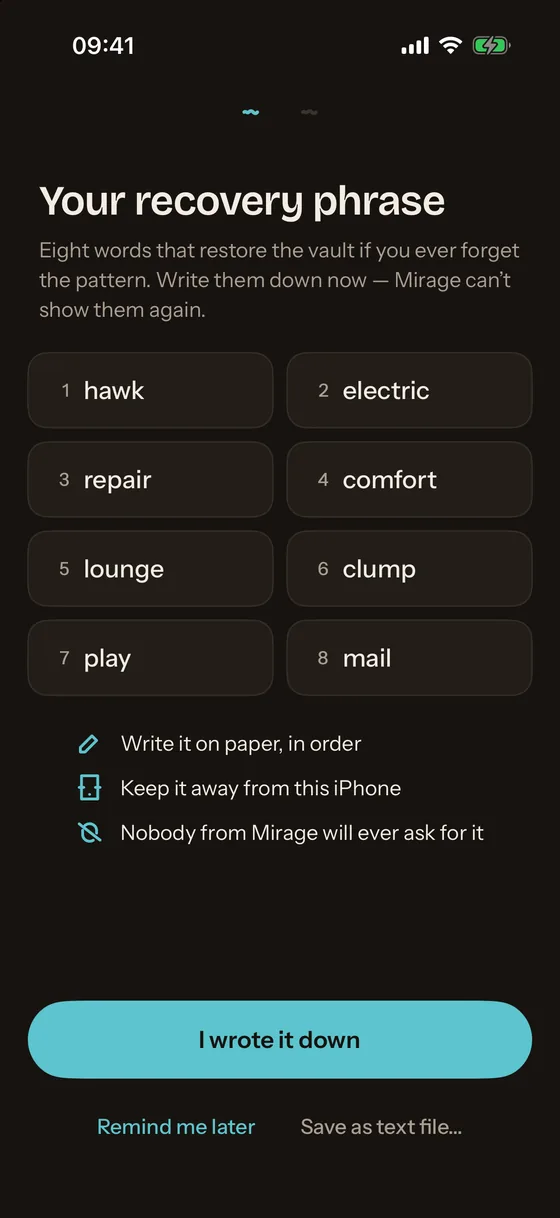
默认开启,所有方案均免费。同样的加密对象会存入你自己 iCloud 账户的私有数据库;那里的内容无法读取。在新 iPhone 上恢复备份只需 8 个单词的恢复短语,也只能用它。关闭备份会从 iCloud 中删除这些数据。
存储容器本身被排除在设备备份之外,因此 iPhone 备份或“快速开始”迁移都不会带走保险箱。把保险箱迁移到新 iPhone 介绍了唯一可行的方法。
照片、视频、笔记、扫描件、文件、语音备忘录
保险箱中的加号按钮可以从以下来源添加内容:“照片”;相机(直接存入保险箱,从不经过“照片” App);生成 PDF 的文稿扫描器;“文件”中的任何文件;加密的文本笔记;语音备忘录。HEIC 照片和 HEVC 视频保持原样;实况照片保持配对。即使保险箱处于锁定状态,也可以通过共享表单从任何 App 把项目共享到保险箱:它们会用保险箱的公钥加密封存,并在下次解锁时重新封装。
一个存储容器可以容纳任意数量的命名保险箱,每个保险箱都有相簿、收藏,以及一个将项目保留 30 天的“Recently Deleted”相簿。导入后,提示条会询问是否从“照片”中删除原件;随后 iOS 会请求它自己的确认。


锁定
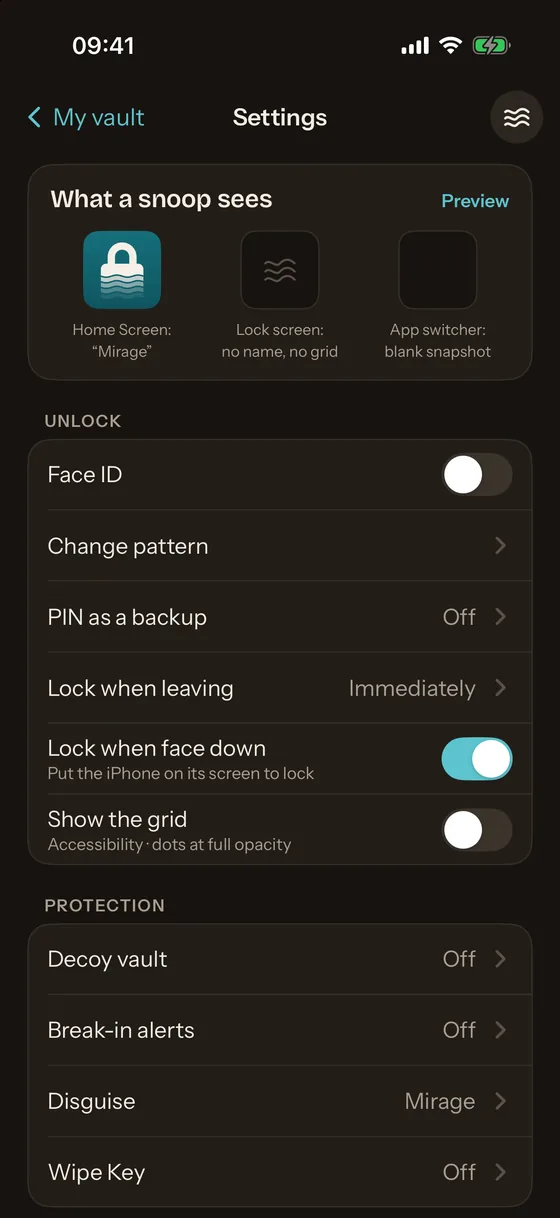
离开时锁定:立即、10 秒后或 1 分钟后。iPhone 屏幕朝下放置时锁定。双指向下轻扫可立即锁定,顶部的薄雾按钮可在任何界面锁定。App 切换器中显示空白的沙色快照。任何 iOS App 都无法阻止截屏和录屏;屏幕被捕捉时,Mirage 会遮住内容,并在保险箱中记录这一事件。
免费版与 Pro
免费方案最多可存 100 张照片和 10 个视频,包含以上除四项 Pro 保护之外的全部功能,这四项是:诱饵保险箱、入侵警报、伪装图标和 Wipe Key。Mirage Pro 取消限制并加入这四项。价格页面列出了各方案。
把照片放在一个看起来什么都不是的地方
最多 100 张照片和 10 个视频免费,在你的 iPhone 上加密,含 iCloud 备份。Mirage Pro 增加诱饵保险箱、入侵警报、伪装图标和 Wipe Key。