

ميزات Mirage Vault
ما يفعله تطبيق Mirage Vault على iPhone، ميزة بميزة، مع ذكر حدود كل منها بجانبها. كل ما يلي موجود في الإصدار الحالي؛ لا شيء منه مخطط له أو موعود به.
نقش يُرسم في أي مكان
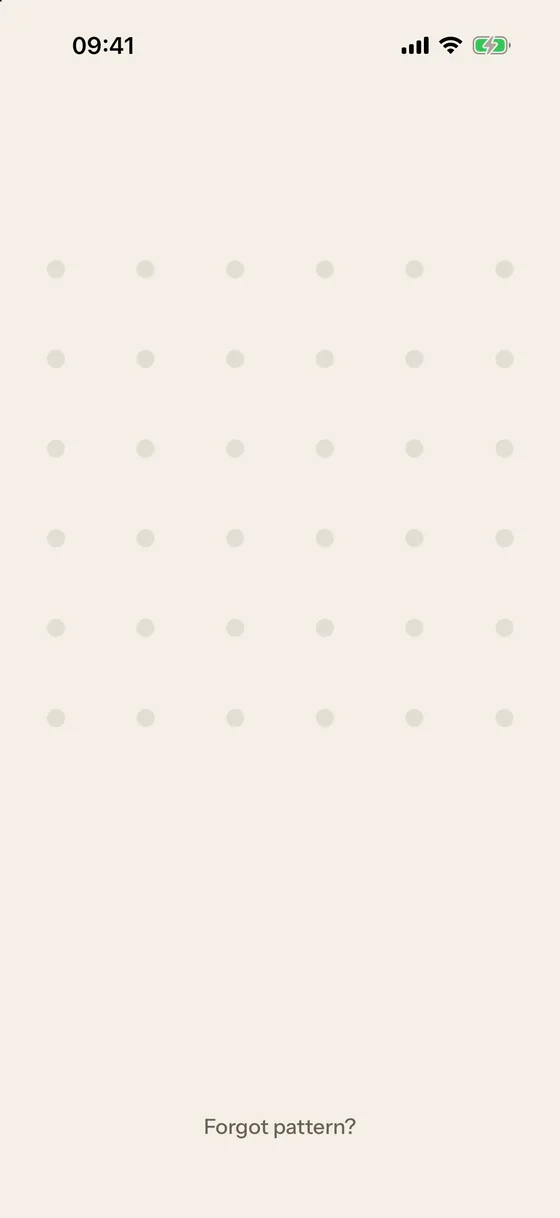
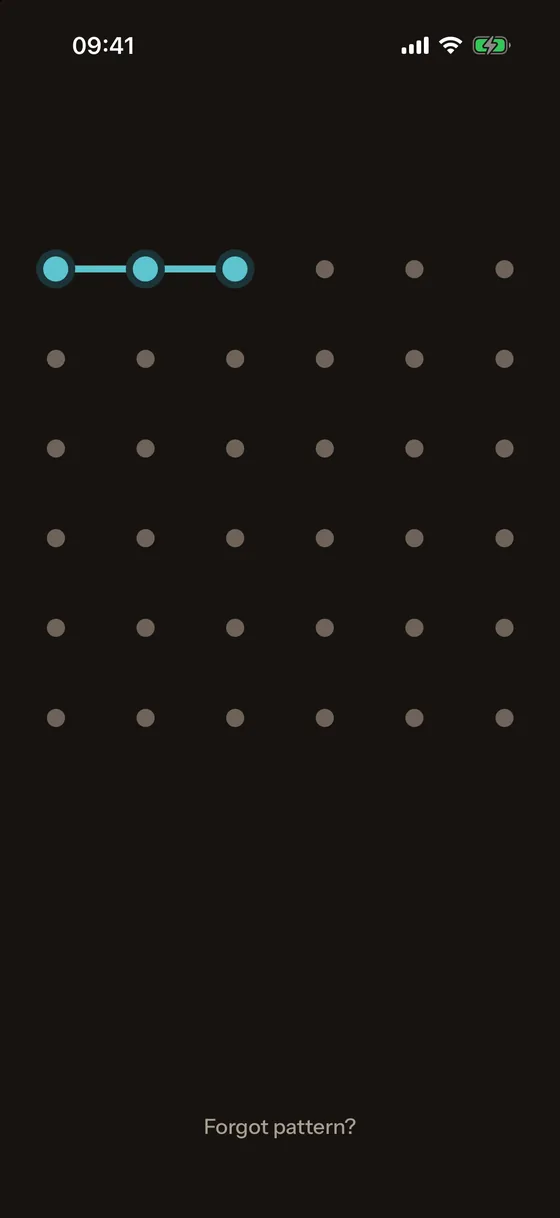
شاشة القفل فارغة. المسها في أي مكان فتظهر شبكة نقاط 6×6 تحت إصبعك؛ صِل 5 نقاط على الأقل بحركة واحدة، ثم ارفع إصبعك. تتلاشى النقاط والخط بعد لحظة، وتبدو الشاشة فارغة من جديد. النقش الخاطئ يهز النقاط دون أي رسالة.
النقش هو الطريقة الأساسية لفتح القفل. ويمكن أن يحل محله رمز PIN من 4 إلى 6 أرقام، أو أن يكون احتياطيًا للنقش. بعد 5 محاولات خاطئة تبدأ فترة انتظار مدتها 30 ثانية، تتضاعف حتى ساعة واحدة.
Face ID
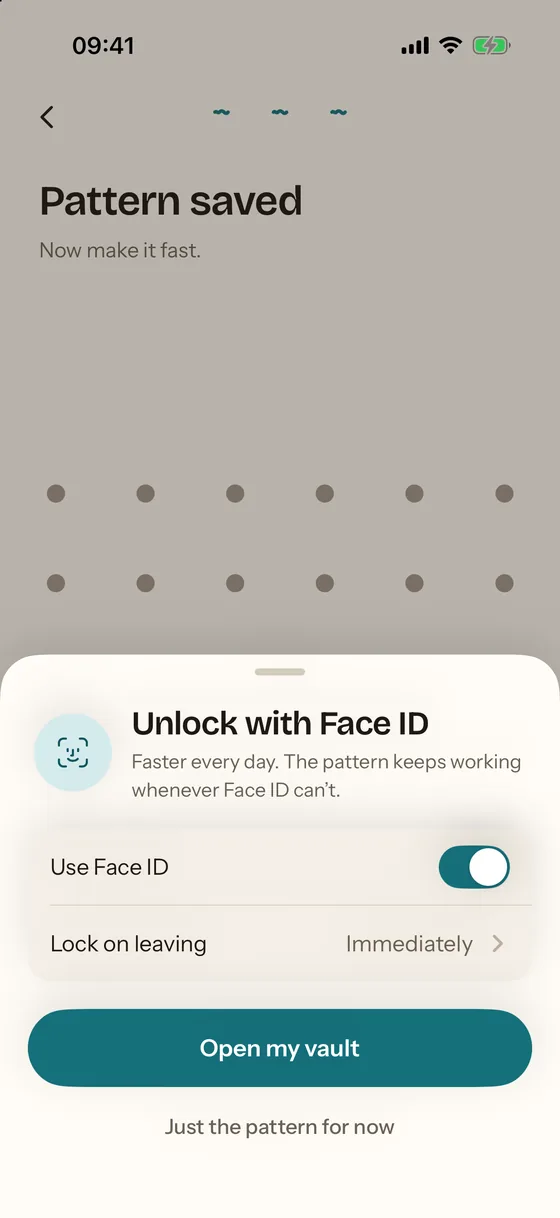
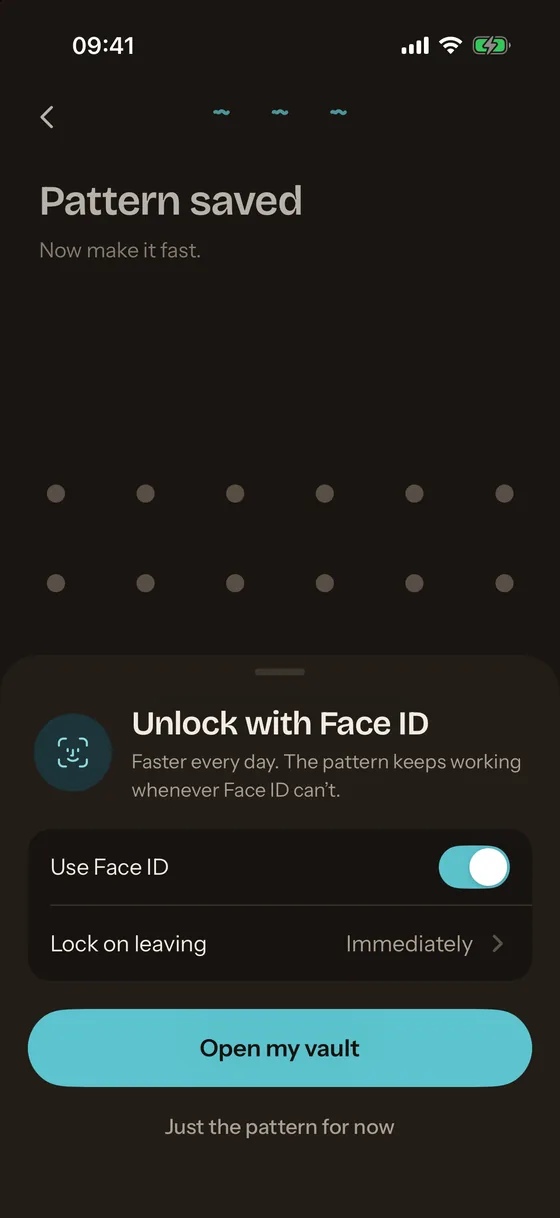
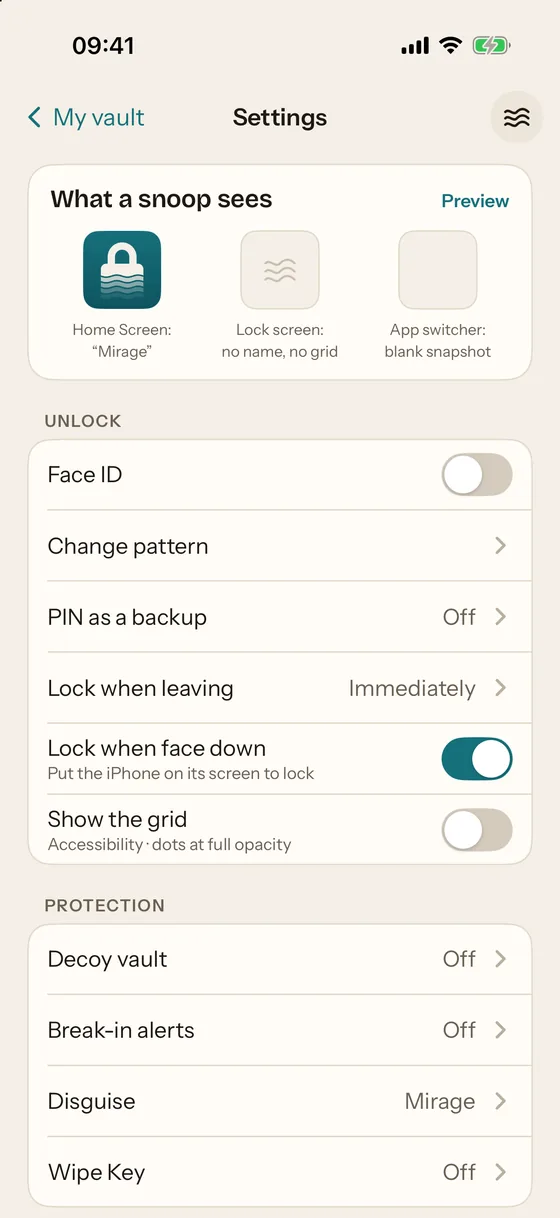
تفتح بصمة الوجه الخزنة بمجرد أن يصبح التطبيق في المقدمة. وهي مرتبطة بالوجوه المسجلة على iPhone عند تشغيلها: إضافة وجه جديد توقف بصمة الوجه في الخزنة. افتح القفل بالنقش، ثم شغّل خيار Face ID من جديد في Settings › Unlock. ولا تفتح بصمة الوجه الخزنة الوهمية أبدًا.
تشرح صفحة كيف تعمل بصمة الوجه في الخزنة المفتاح الذي يقف خلفها، وخيارات توقيت القفل.
الخزنة الوهمية
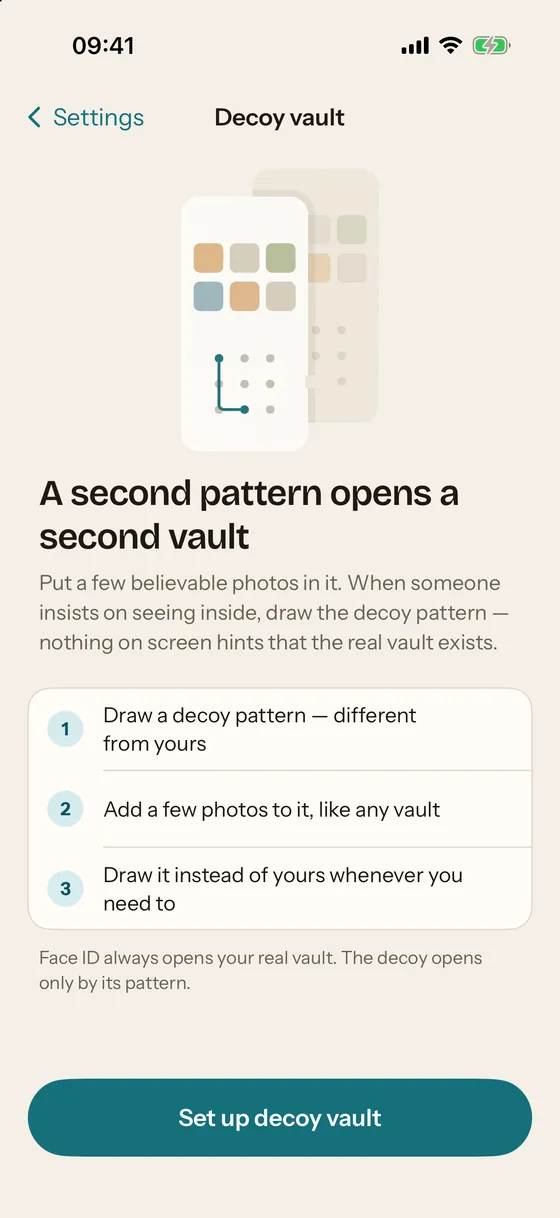
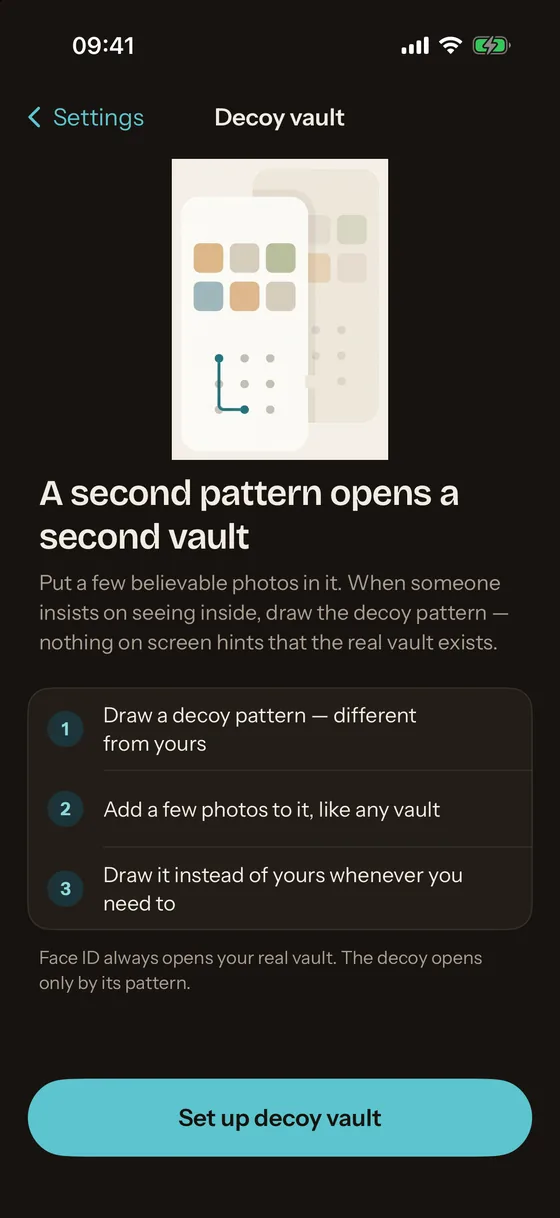
نقش ثانٍ يفتح خزنة ثانية بصورها ومفتاحها الخاصين. لا شيء على الشاشة يميّز إحداهما من الأخرى، وتبدو خانات المفاتيح في رأس الخزنة متماثلة سواء أكانت مستخدمة أم لا. تعمل بصمة الوجه بمجرد فتح Mirage وتفتح الخزنة الحقيقية، لذا أبقِ بصمة الوجه متوقفة إذا كان أحد قد يجبرك على فتح الخزنة. ضمن Mirage Pro.
تشرح صفحة إعداد خزنة وهمية الخطوات، وما تستطيع الخزنة الوهمية فعله وما لا تستطيع.
تنبيهات الاقتحام
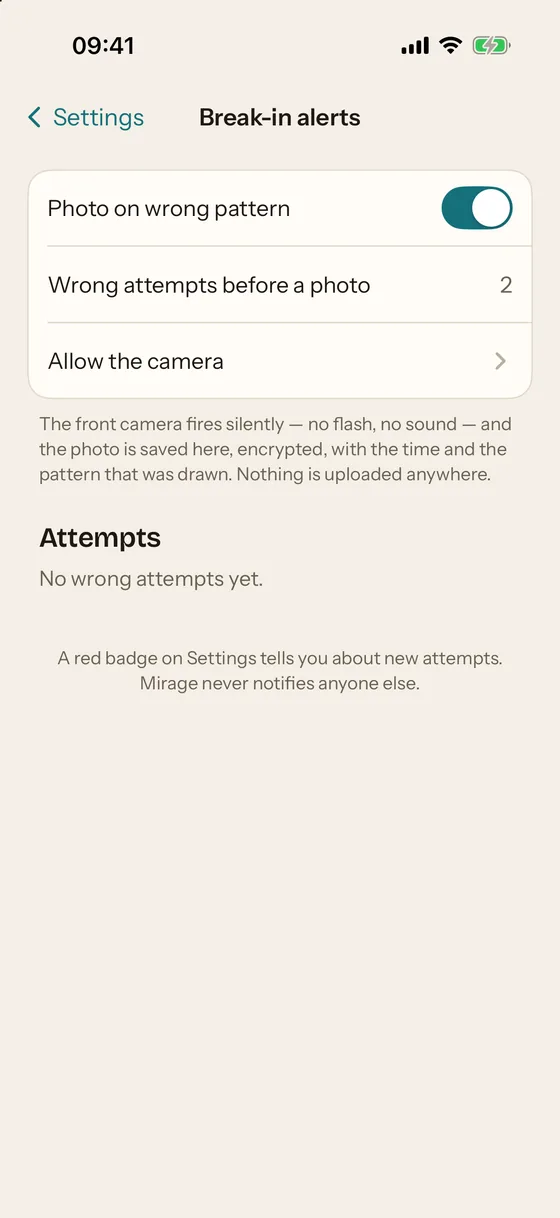
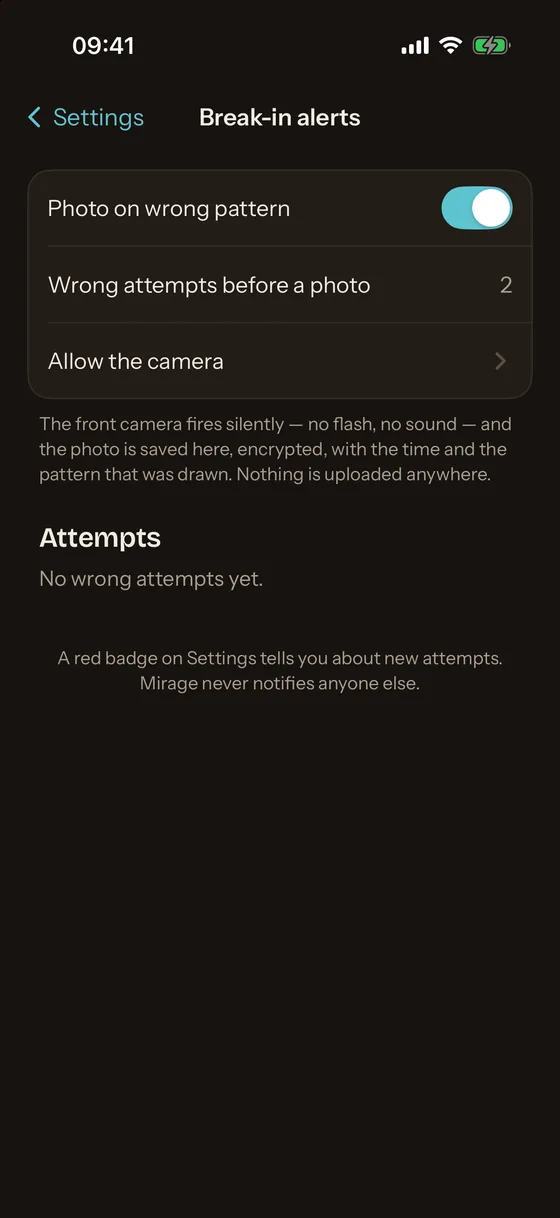
بعد عدد محدد من المحاولات الخاطئة (محاولتان ما لم تغيّر ذلك)، تلتقط الكاميرا الأمامية صورة واحدة دون فلاش أو صوت. تُشفَّر الصورة والوقت والنقش الذي رُسم بالمفتاح العام للخزنة بينما لا تزال مقفلة، فلا يستطيع فتح السجل لاحقًا إلا الخزنة الحقيقية. لا يُسجَّل أي موقع، ولا يُرفع أي شيء. وتُظهر شارة حمراء على ترس الإعدادات المحاولات الجديدة. ضمن Mirage Pro.
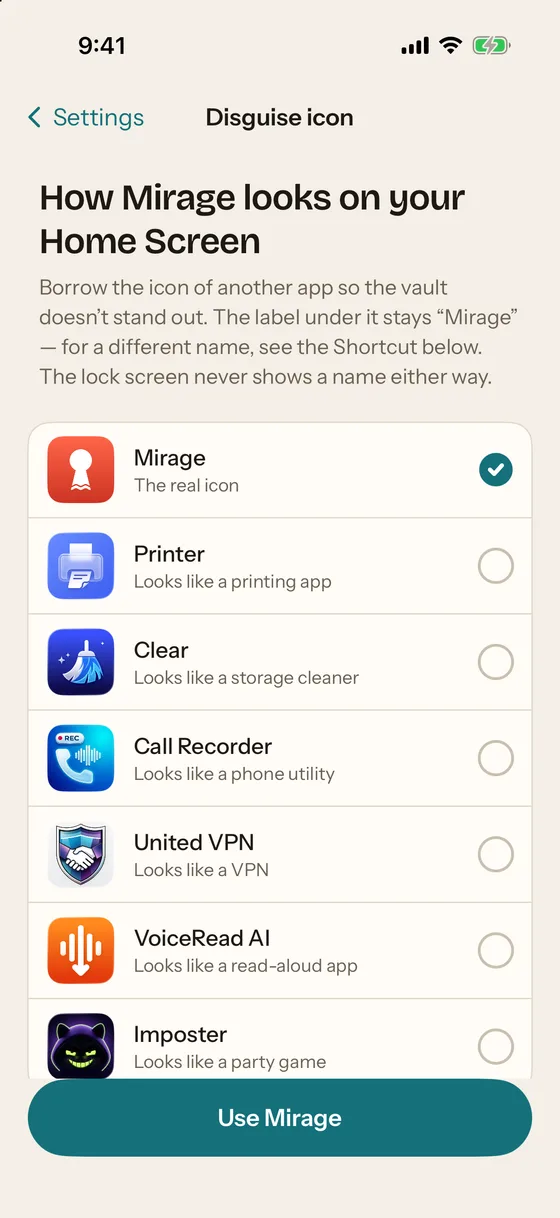
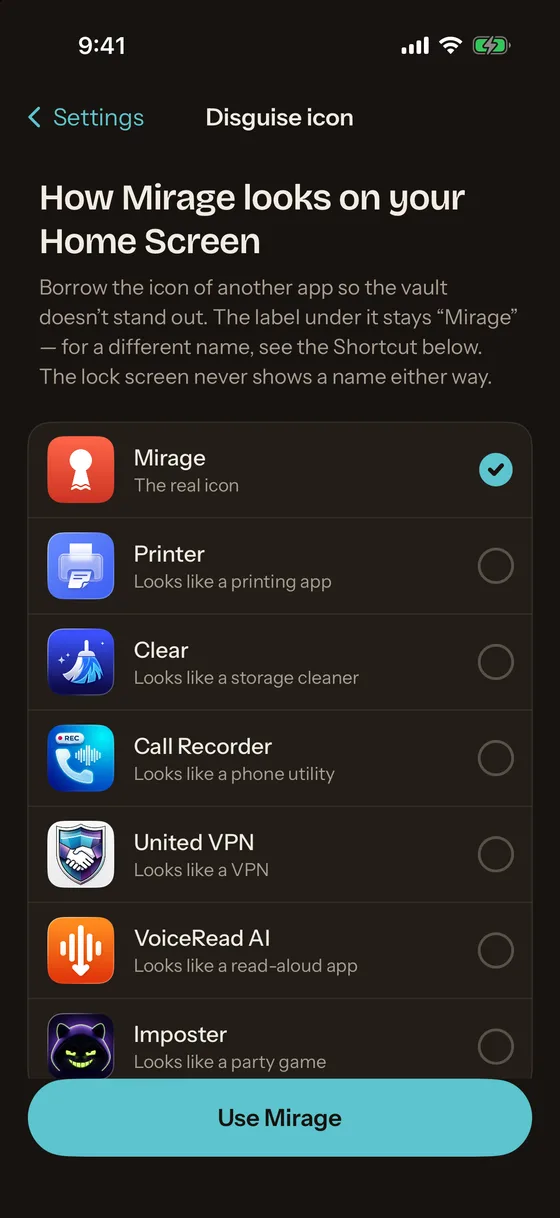
أيقونة التمويه
يمكن تغيير أيقونة الشاشة الرئيسية إلى أيقونة لا توحي بكلمة "خزنة". ولا تعرض شاشة القفل أي اسم في كل الأحوال. ضمن Mirage Pro.
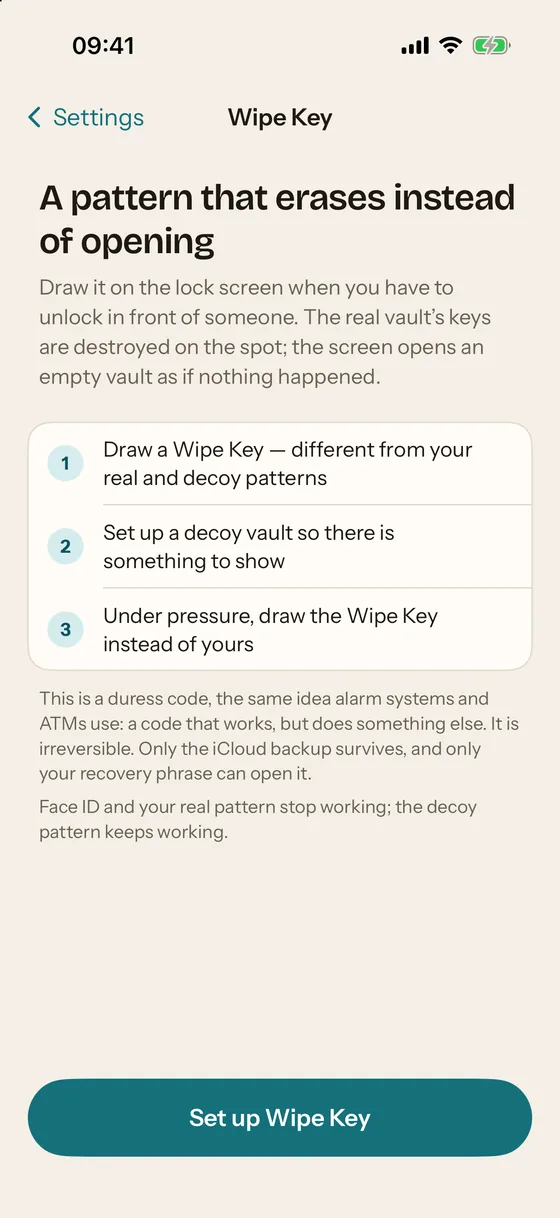
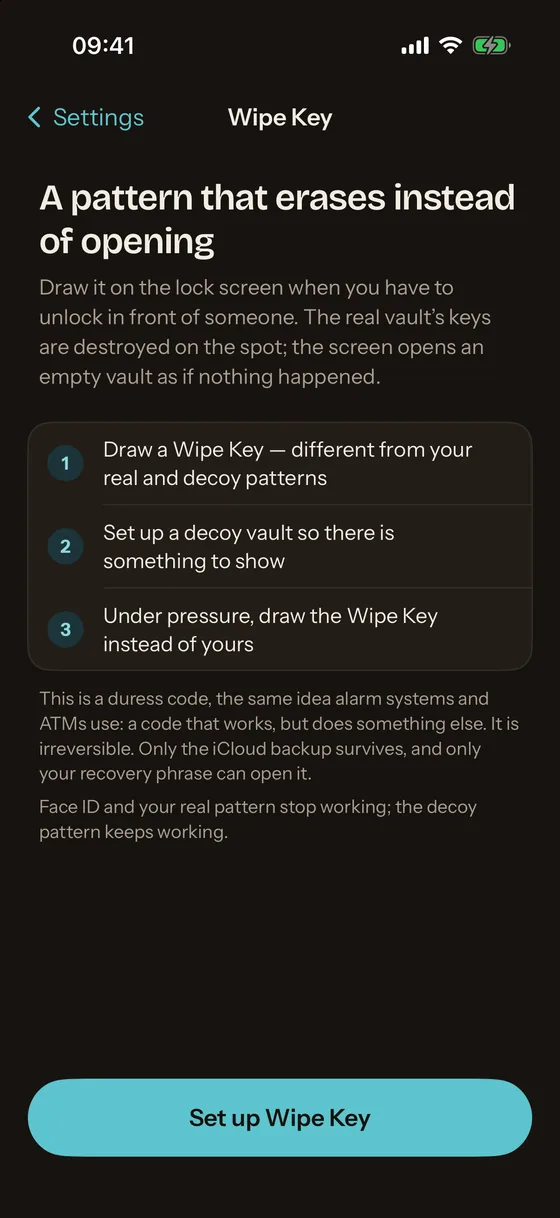
Wipe Key
نقش ثالث يمحو بدلًا من أن يفتح: رمز إكراه، مثل الرموز التي تستخدمها أنظمة الإنذار. عند رسمه على شاشة القفل، يُتلف مفاتيح الخزنة الحقيقية على iPhone ويفتح الخزنة الوهمية (أو خزنة جديدة فارغة) كأن شيئًا لم يحدث. ولا يمكن التراجع عنه على الجهاز. أما النسخة الاحتياطية المشفرة على iCloud فتبقى كما هي، ولا تزال عبارة الاسترداد تفتحها. ضمن Mirage Pro.
لا تحمل خانة Wipe Key مفتاح الخزنة الحقيقية أبدًا، بل القدرة على المحو فقط، لذا فإن الإفصاح عنه لا يكشف الصور. ومثل الخزنة الوهمية، يتطلب إيقاف بصمة الوجه: فبصمة الوجه ستفتح الخزنة الحقيقية أولًا.
نسخ احتياطي مشفر على iCloud، مجانًا
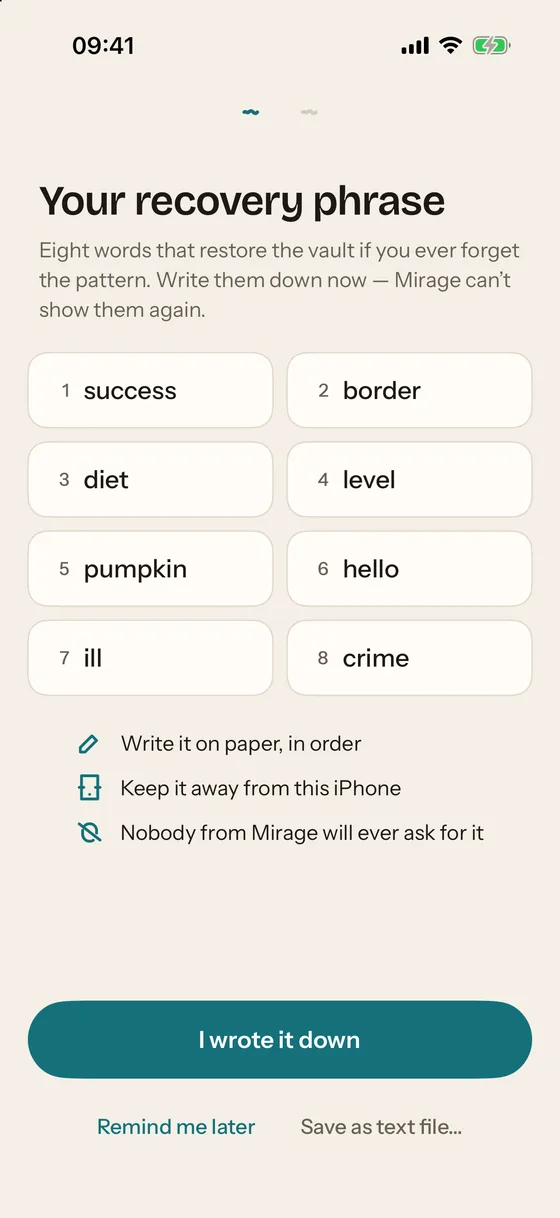
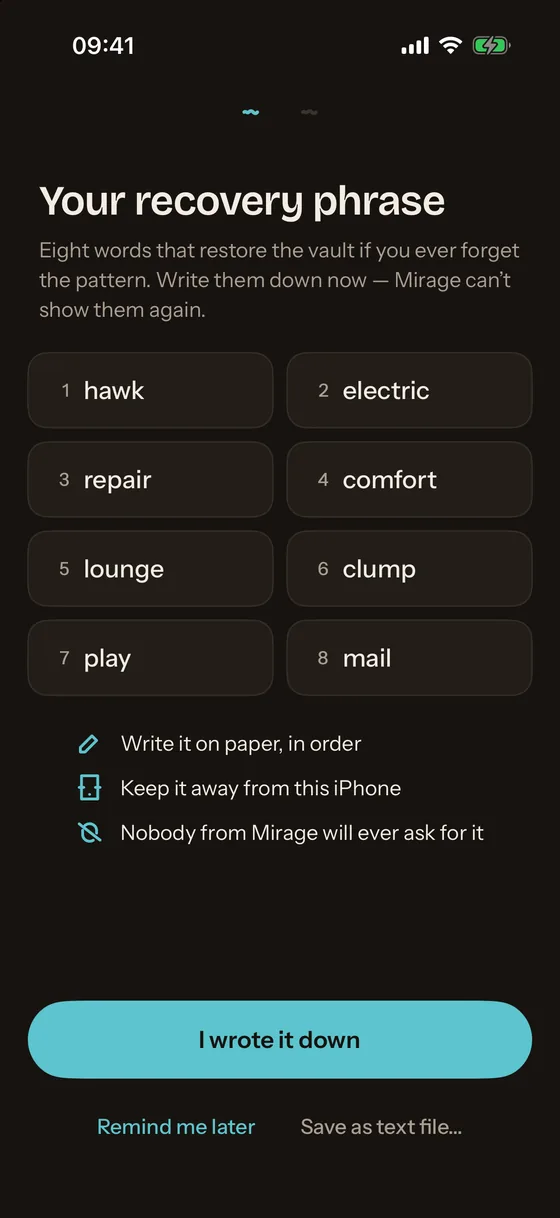
مفعّل افتراضيًا، ومجاني في كل الخطط. تُرسل الكائنات المشفرة نفسها إلى قاعدة البيانات الخاصة في حساب iCloud الخاص بك؛ ولا شيء فيها قابل للقراءة. تُستعاد النسخة الاحتياطية على iPhone جديد بعبارة الاسترداد المكونة من 8 كلمات، ولا شيء غيرها. وإيقاف النسخ الاحتياطي يزيل البيانات من iCloud.
الحاوية نفسها مستثناة من النسخ الاحتياطية للجهاز، لذا لا تنقل نسخة iPhone الاحتياطية ولا النقل عبر البدء السريع الخزنة. وتشرح صفحة نقل الخزنة إلى iPhone جديد الطريقة الوحيدة التي تنجح.
الصور، والفيديوهات، والملاحظات، والمستندات الممسوحة، والملفات، والمذكرات الصوتية
يضيف زر الإضافة (+) في الخزنة من تطبيق الصور، أو من الكاميرا (مباشرة إلى الخزنة، دون المرور بتطبيق الصور أبدًا)، أو من ماسح مستندات يُنتج ملف PDF، أو أي ملف من تطبيق الملفات، أو ملاحظة نصية مشفرة، أو مذكرة صوتية. تُحفظ صور HEIC وفيديوهات HEVC كما هي؛ وتبقى Live Photos مكتملة بجزأيها. ويمكن مشاركة العناصر إلى الخزنة من أي تطبيق عبر ورقة المشاركة، حتى عندما تكون الخزنة مقفلة: فتُشفَّر بالمفتاح العام للخزنة، ويُعاد تغليفها عند فتح القفل التالي.
تتسع حاوية واحدة لأي عدد من الخزائن المسمّاة، مع ألبومات ومفضلة وألبوم Recently Deleted يحتفظ بالعناصر لمدة 30 يومًا. بعد الاستيراد، يسألك إشعار عما إذا كنت تريد حذف الأصول من تطبيق الصور؛ ثم يطلب iOS تأكيده الخاص.


القفل
القفل عند المغادرة (Lock on leaving): فورًا، أو بعد 10 ثوانٍ، أو بعد دقيقة واحدة. القفل عند وضع iPhone على وجهه. التمرير بإصبعين إلى الأسفل يقفل فورًا، وزر الضباب في الشريط العلوي يقفل من أي مكان. ويعرض مبدل التطبيقات لقطة رملية فارغة. لا يستطيع أي تطبيق على iOS منع لقطات الشاشة وتسجيلات الشاشة؛ وأثناء التقاط الشاشة، يغطي Mirage المحتوى ويسجّل الحدث في الخزنة.
المجاني وPro
تتسع الخطة المجانية لما يصل إلى 100 صورة و10 مقاطع فيديو، مع كل ما سبق باستثناء وسائل الحماية الأربع في Pro: الخزنة الوهمية، وتنبيهات الاقتحام، وأيقونة التمويه، وWipe Key. يزيل Mirage Pro الحدود ويضيفها. وتسرد صفحة الأسعار الخطط.
ضع صورك في مكان لا يوحي بشيء
مجاني لما يصل إلى 100 صورة و10 مقاطع فيديو، مع التشفير على iPhone والنسخ الاحتياطي على iCloud. ويضيف Mirage Pro الخزنة الوهمية وتنبيهات الاقتحام وأيقونة التمويه وWipe Key.