

Mirage Vault 功能
Mirage Vault App 在 iPhone 上能做什麼,逐項說明每個功能,並在旁邊註明各自的限制。以下所有內容都在目前的版本中;沒有任何規劃中或承諾的功能。
隨處畫出的圖形
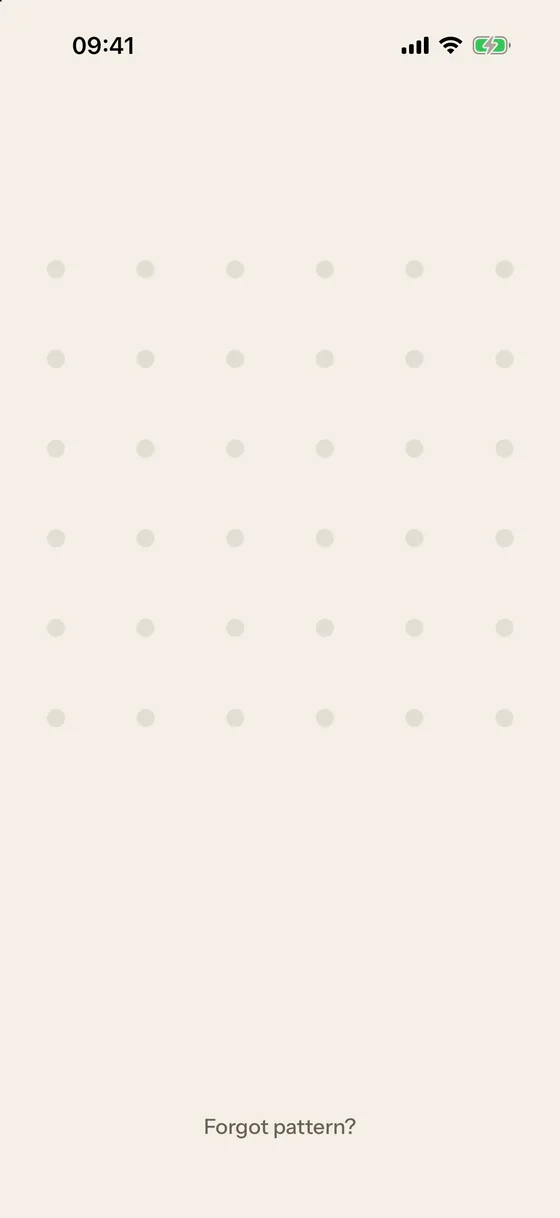
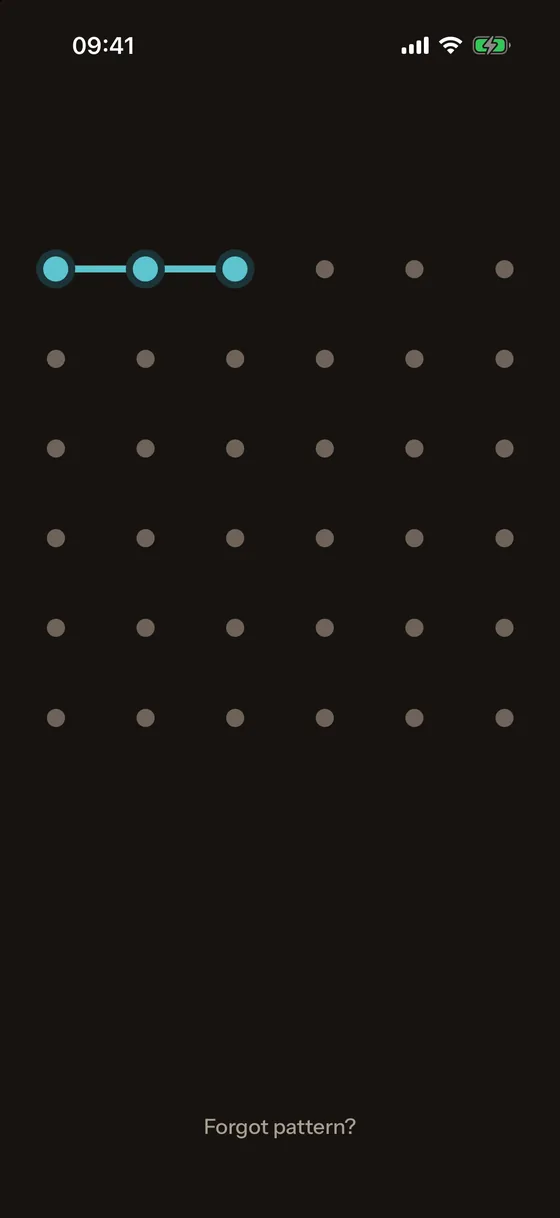
鎖定畫面一片空白。觸碰任何位置,手指下方就會出現 6×6 的點陣格;一筆連起至少 5 個點後放開手指。片刻之後,點和筆畫會淡去,畫面又恢復空白。圖形錯誤時,點會晃動,但不會顯示任何訊息。
圖形是主要的解鎖方式。也可以改用 4 到 6 位數的 PIN 碼取代圖形,或作為圖形的備用方式。錯誤 5 次會開始 30 秒的等待時間,每次加倍,最長 1 小時。
Face ID
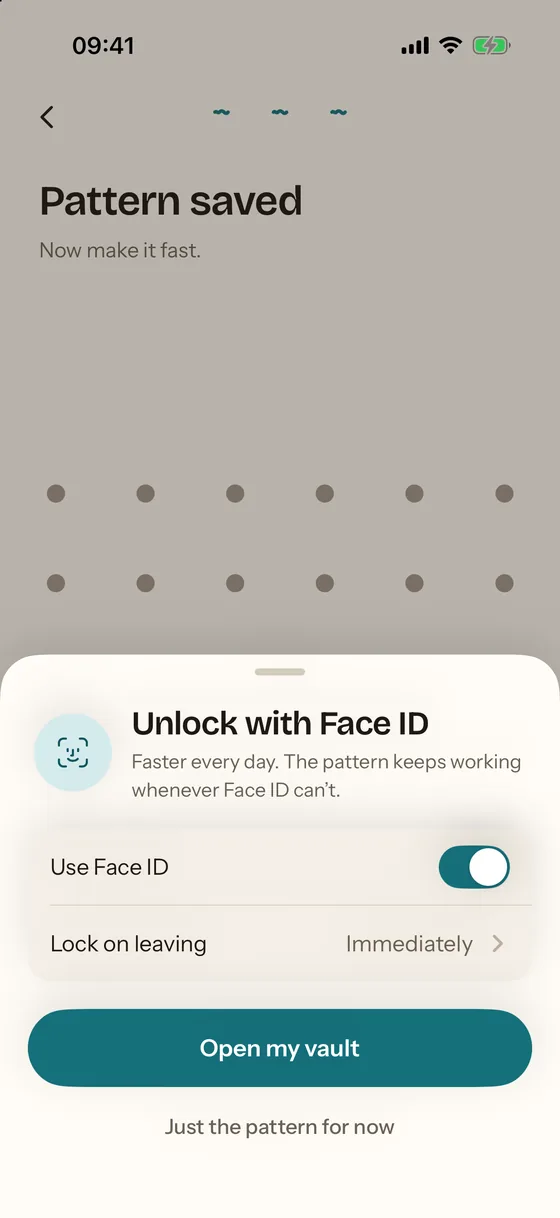
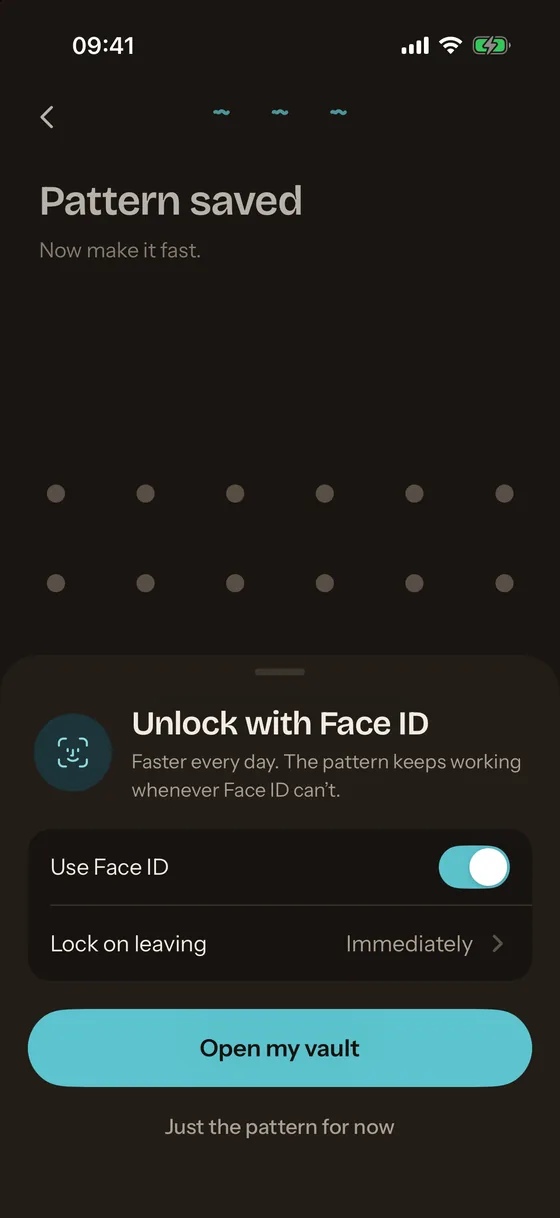
Face ID 會在 App 一回到前景時就開啟保險箱。它綁定的是你開啟 Face ID 時 iPhone 上已註冊的臉孔:之後新增臉孔,會關閉保險箱的 Face ID。請用圖形解鎖,然後在 Settings › Unlock 中重新開啟 Face ID。Face ID 絕不會開啟誘餌保險箱。
Face ID 在保險箱中的運作方式說明了其背後的密鑰,以及鎖定時機的選項。
誘餌保險箱
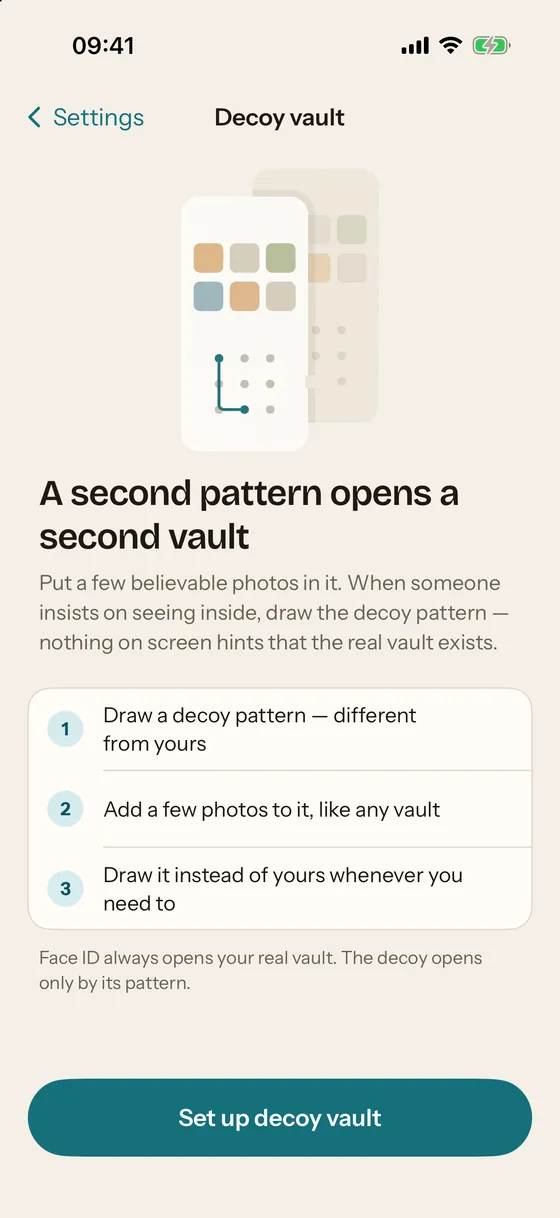
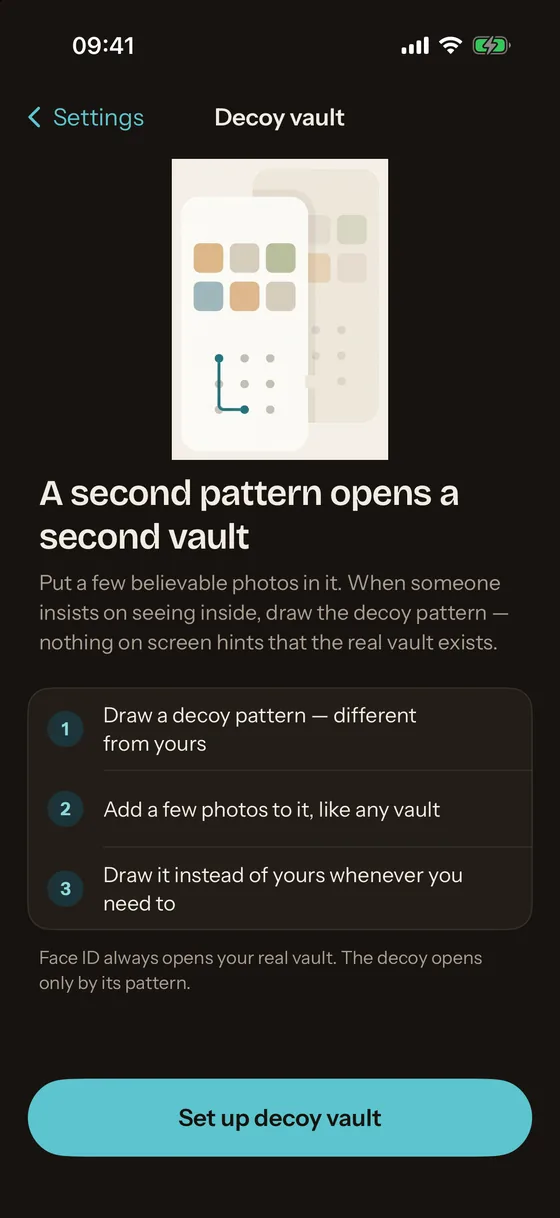
另一個圖形會開啟另一個保險箱,有自己的照片和自己的密鑰。畫面上看不出兩者的差別,保險箱檔頭中的密鑰槽無論是否使用,看起來都一樣。Face ID 會在 Mirage 一開啟時就執行並解鎖真正的保險箱,所以如果有人可能逼你打開保險箱,請把 Face ID 保持關閉。Mirage Pro 功能。
設定誘餌保險箱說明了設定步驟,以及誘餌保險箱能做和不能做的事。
入侵警示
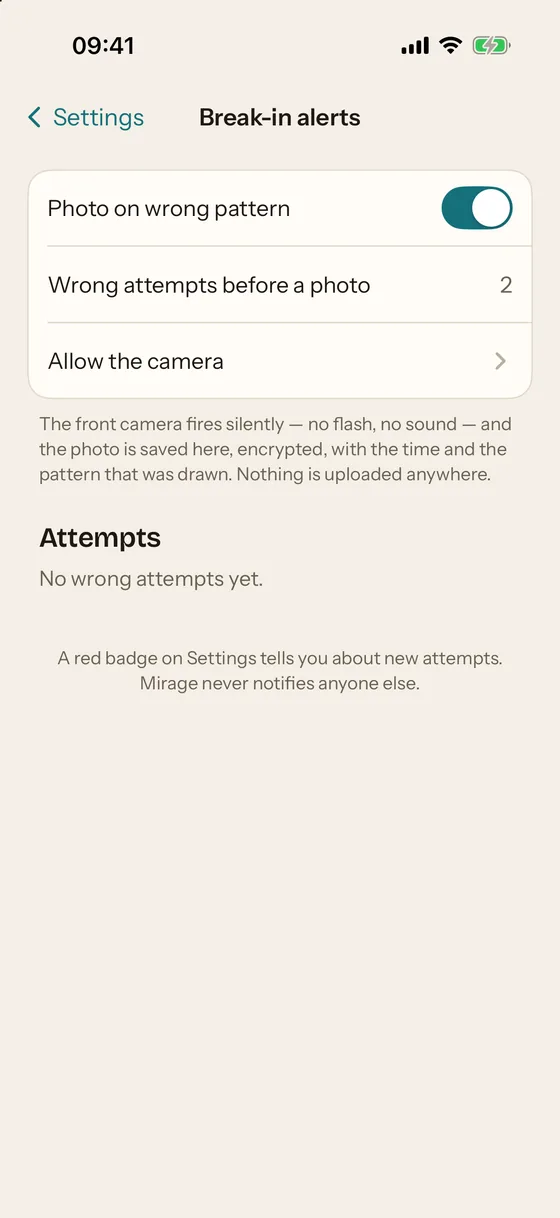
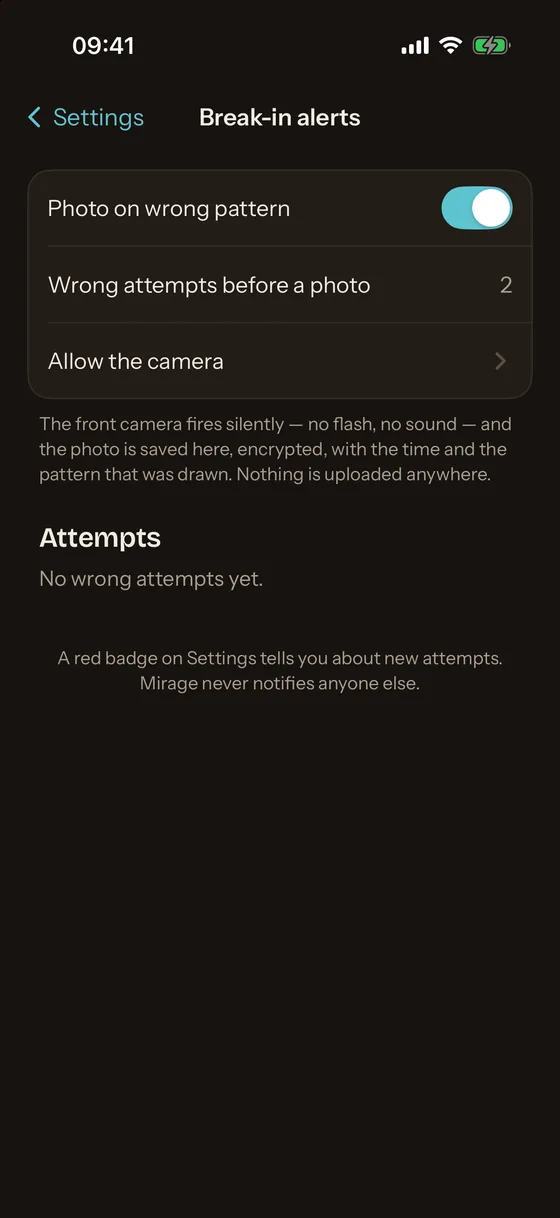
在設定的錯誤次數後(除非你更改,否則為 2 次),前置相機會在不開閃光燈、不發出聲音的情況下拍下一張照片。這張照片、時間和當時畫出的圖形,會在保險箱仍鎖定時就以保險箱的公開密鑰加密封存,因此日後只有真正的保險箱能打開這筆記錄。不記錄任何位置,也不上傳任何內容。設定齒輪上的紅色標記會顯示新的嘗試。Mirage Pro 功能。
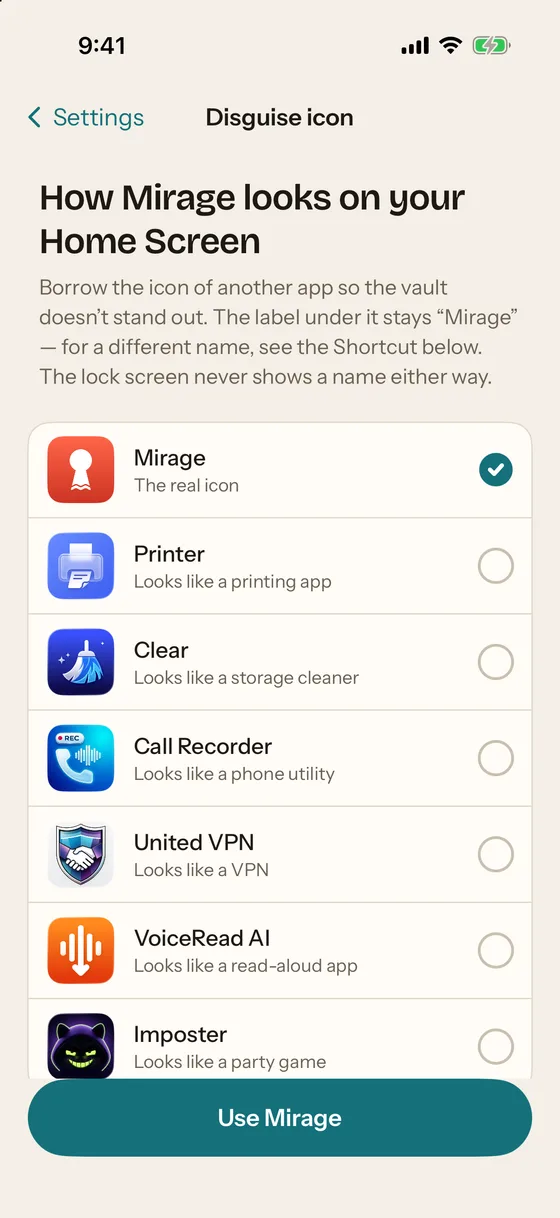
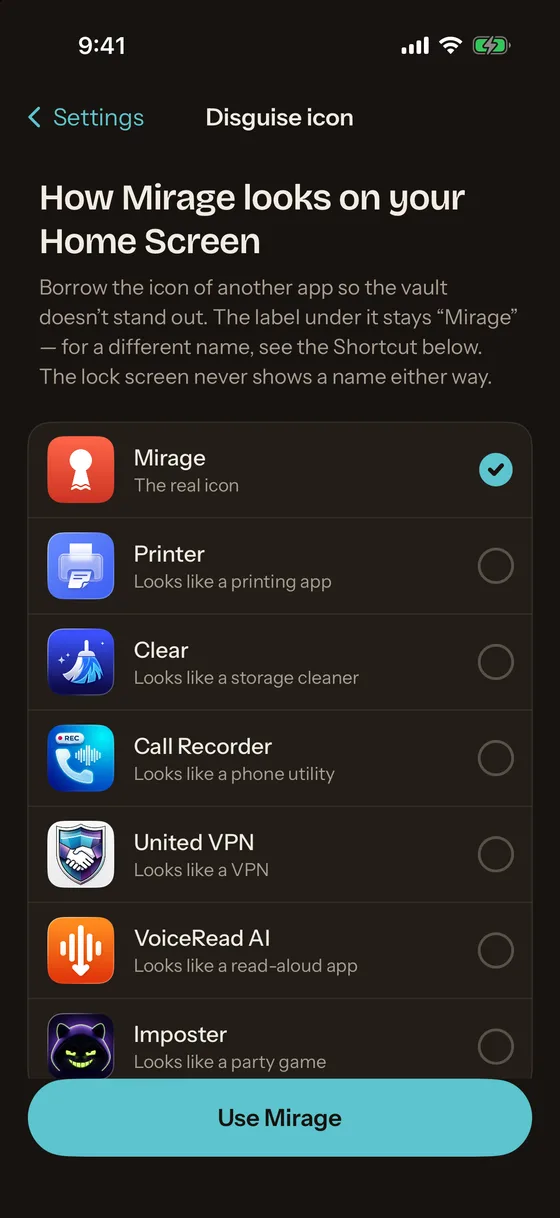
偽裝圖像
主畫面圖像可以換成看不出是「保險箱」的圖像。無論如何,鎖定畫面都不會顯示名稱。Mirage Pro 功能。
Wipe Key
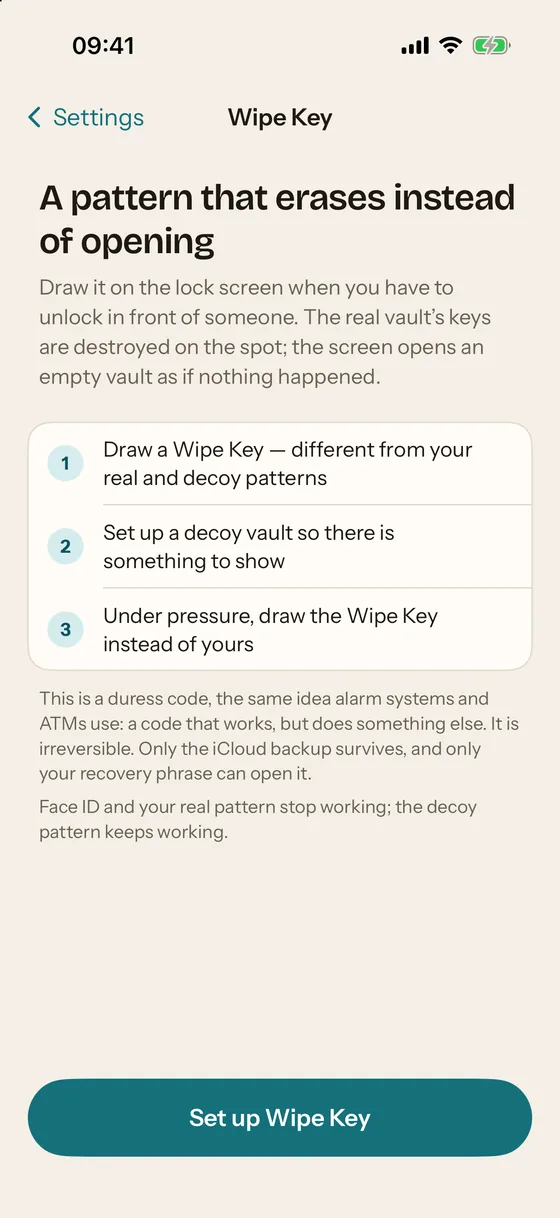
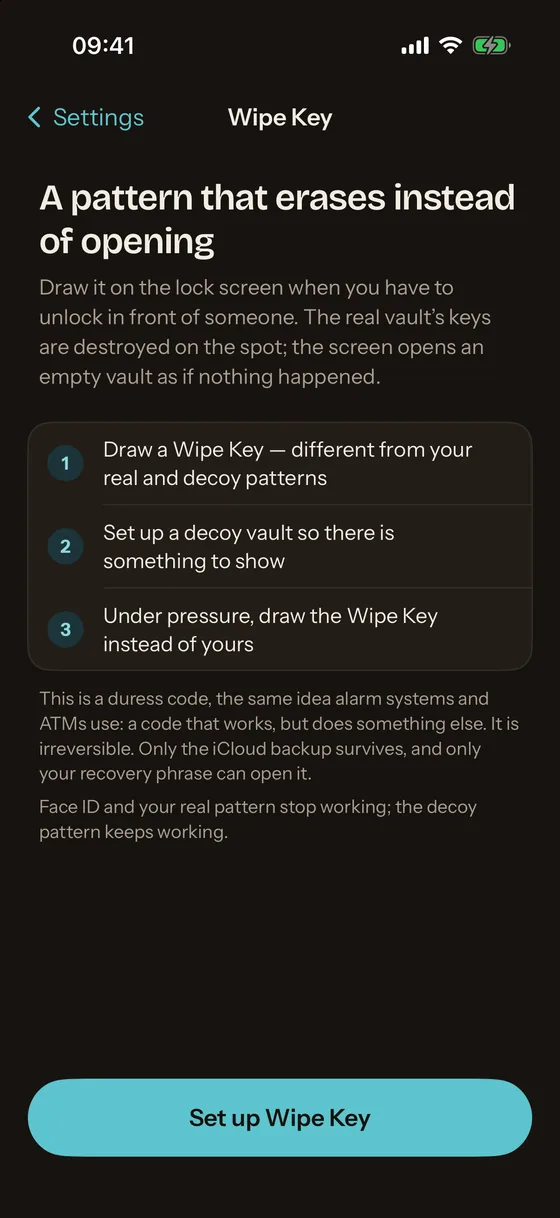
第三個用來抹除而非開啟的圖形:一種脅迫密碼,就像保全系統使用的那種。在鎖定畫面上畫出它,就會銷毀 iPhone 上真正保險箱的密鑰,並若無其事地開啟誘餌保險箱(或一個全新的空保險箱)。這在裝置上無法復原。加密的 iCloud 備份不受影響,仍可用復原短語開啟。Mirage Pro 功能。
Wipe Key 的密鑰槽從不存放真正的保險箱密鑰,只有抹除的能力,所以交出它也不會交出照片。和誘餌保險箱一樣,它需要關閉 Face ID:否則 Face ID 會先開啟真正的保險箱。
免費的加密 iCloud 備份
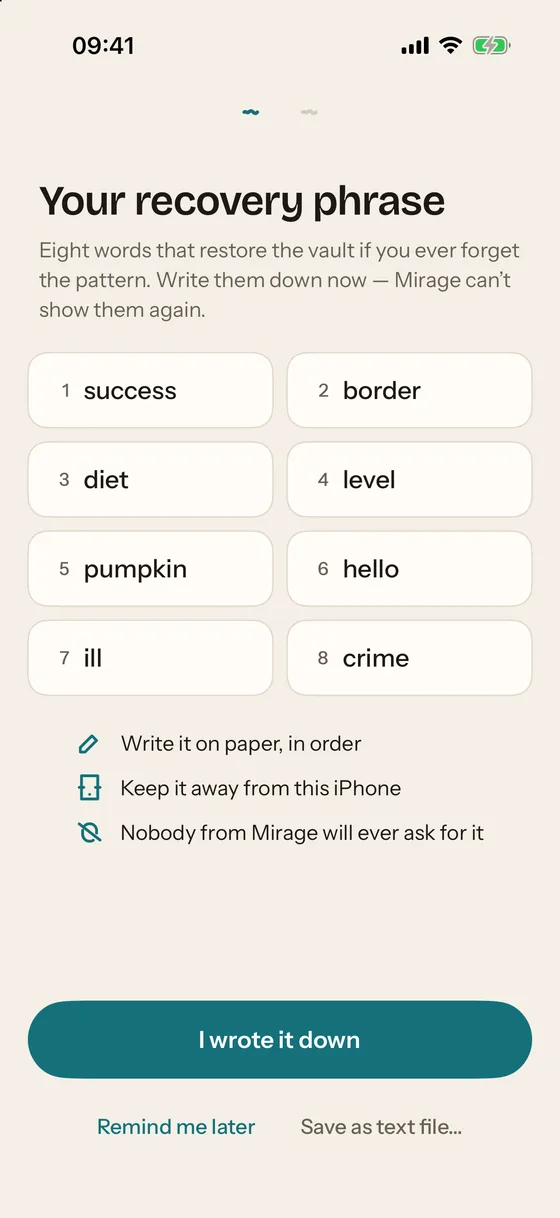
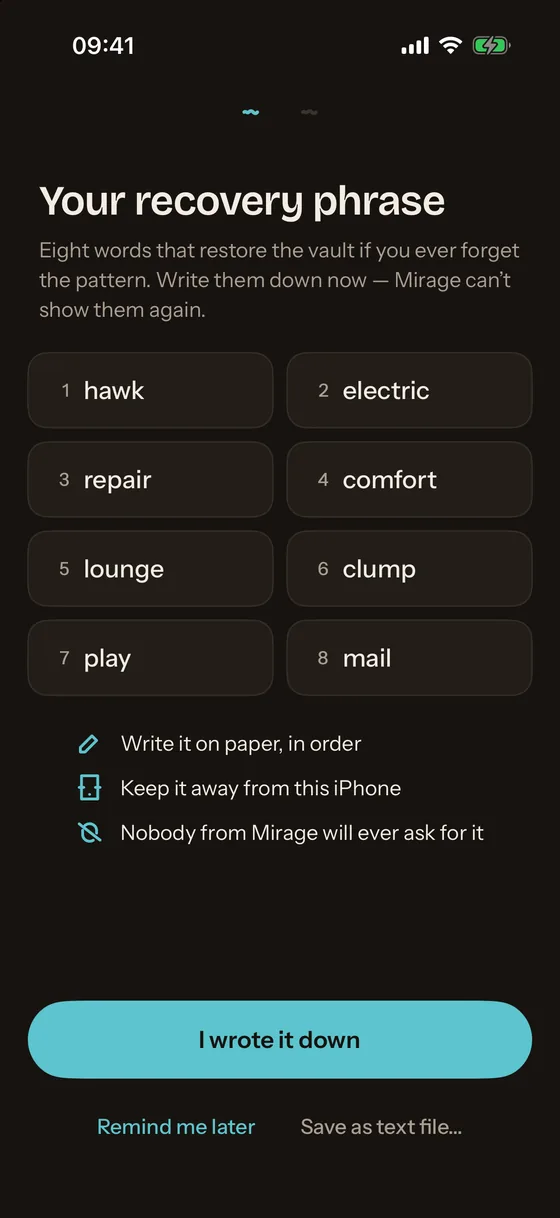
預設開啟,所有方案皆免費。同樣的加密物件會存到你自己 iCloud 帳號的私有資料庫中;在那裡沒有任何內容可被讀取。在新的 iPhone 上,只能用 8 個單字的復原短語還原備份,別無他法。關閉備份會將資料從 iCloud 移除。
容器本身不包含在裝置備份中,因此 iPhone 備份或「快速開始」轉移都不會帶走保險箱。將保險箱轉移到新 iPhone 說明了唯一可行的方法。
照片、影片、筆記、掃描、檔案、語音備忘錄
保險箱中的加號按鈕可從以下來源加入項目:「照片」、相機(直接存入保險箱,絕不經過「照片」App)、可產生 PDF 的文件掃描器、「檔案」中的任何檔案、加密的文字筆記,或語音備忘錄。HEIC 照片和 HEVC 影片會保持原樣;「原況照片」仍維持配對。你可以透過分享表單,從任何 App 將項目分享到保險箱,即使保險箱已鎖定也可以:項目會以保險箱的公開密鑰加密封存,並在下次解鎖時重新包裝。
一個容器中可以放任意數量的具名保險箱,各有相簿、喜好項目,以及可保留項目 30 天的「Recently Deleted」相簿。匯入後,提示訊息會詢問是否從「照片」刪除原始檔;接著 iOS 會要求你再確認一次。


鎖定
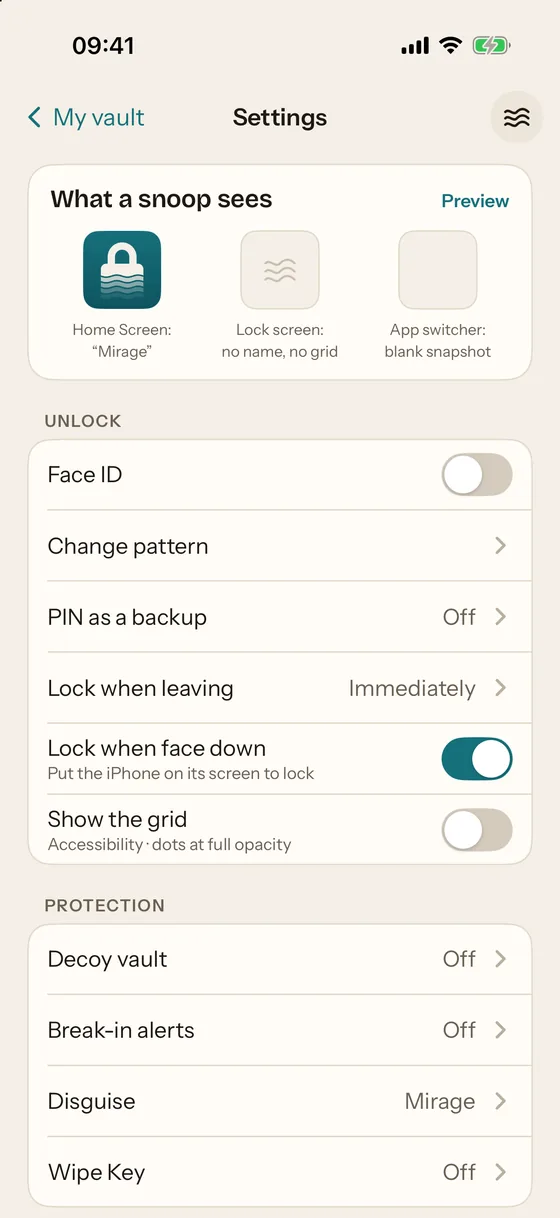
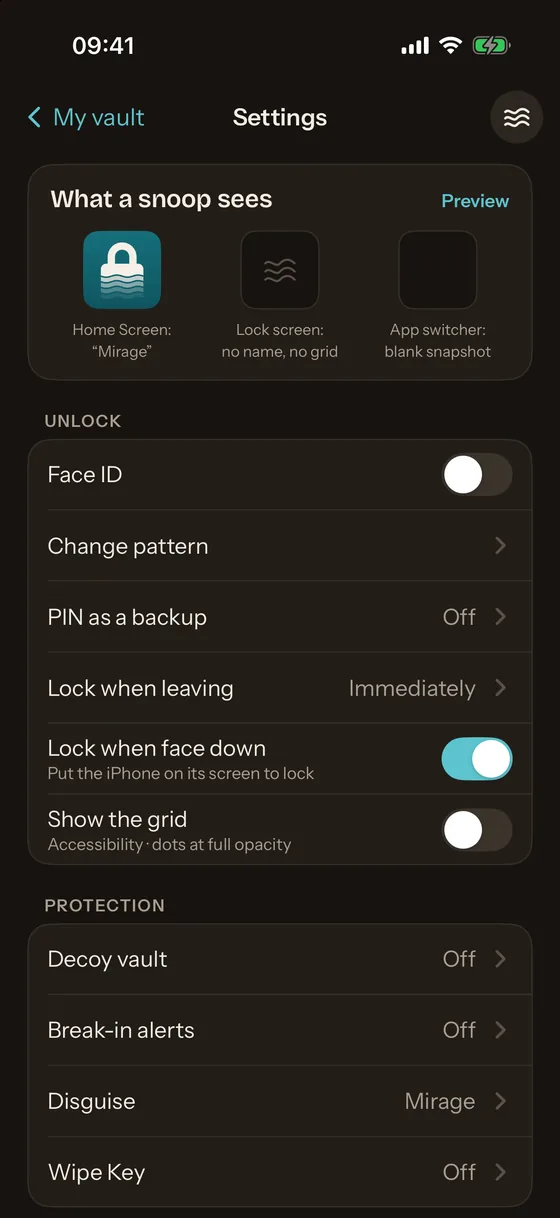
離開 App 時鎖定:立即、10 秒後或 1 分鐘後。iPhone 螢幕朝下放置時鎖定。用兩指向下滑動可立即鎖定,標頭中的霧氣按鈕也能在任何畫面鎖定。App 切換器會顯示一張空白的沙色快照。沒有任何 iOS App 能阻擋螢幕截圖和螢幕錄製;在畫面被擷取期間,Mirage 會遮住內容,並在保險箱中記錄這個事件。
免費版與 Pro
免費方案最多可存放 100 張照片和 10 部影片,享有以上所有功能,但不含四項 Pro 保護:誘餌保險箱、入侵警示、偽裝圖像和 Wipe Key。Mirage Pro 會解除限制並加入這四項保護。價格頁面列出了各個方案。
把照片放在一個看起來什麼都不是的地方
最多 100 張照片和 10 部影片免費,在你的 iPhone 上加密,並含 iCloud 備份。Mirage Pro 加入誘餌保險箱、入侵警示、偽裝圖像和 Wipe Key。