

Functies van Mirage Vault
Wat de app Mirage Vault op een iPhone doet, functie voor functie, met de grens van elke functie er direct bij. Alles hieronder zit in de huidige versie; niets is gepland of beloofd.
Patroon tekenen waar je wilt
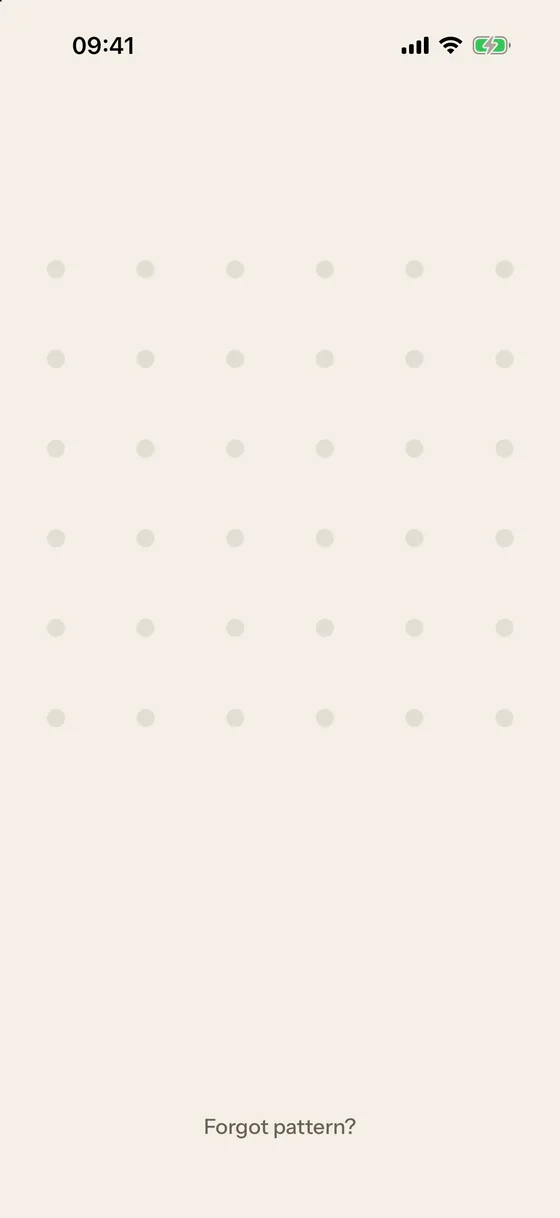
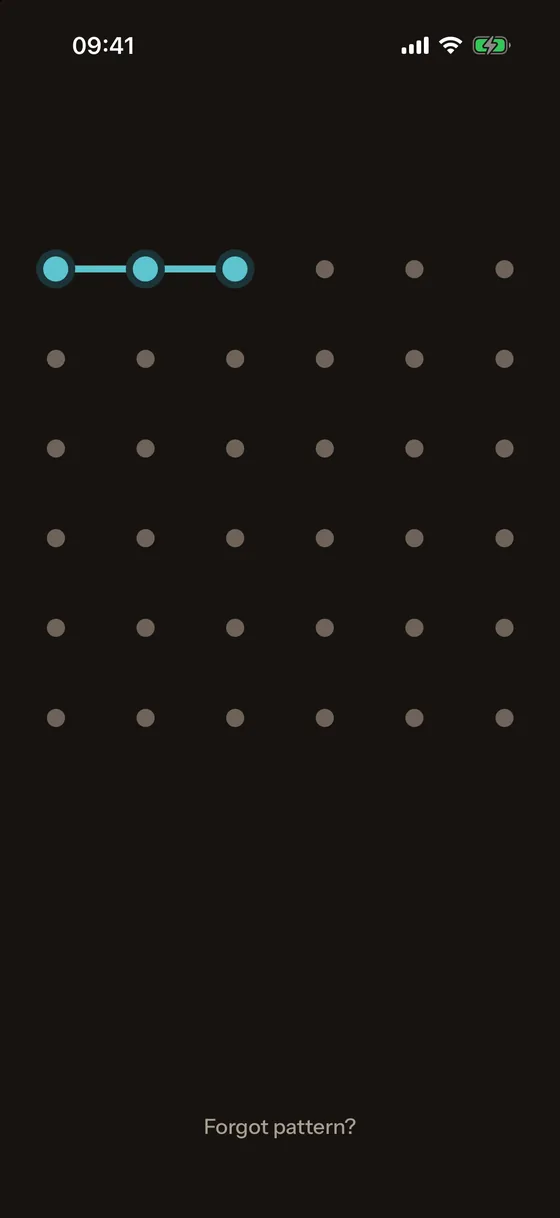
Het vergrendelscherm is leeg. Raak het ergens aan en er verschijnt een raster van 6×6 stippen onder je vinger; verbind minstens 5 stippen in één beweging en laat los. De stippen en de lijn vervagen even later, en het scherm ziet er weer leeg uit. Bij een verkeerd patroon trillen de stippen, zonder verdere tekst.
Het patroon is de belangrijkste manier om te ontgrendelen. Een pincode van 4 tot 6 cijfers kan die plaats innemen, of dienen als reserve voor het patroon. Na 5 verkeerde pogingen start een wachttijd van 30 s die verdubbelt tot maximaal 1 uur.
Face ID
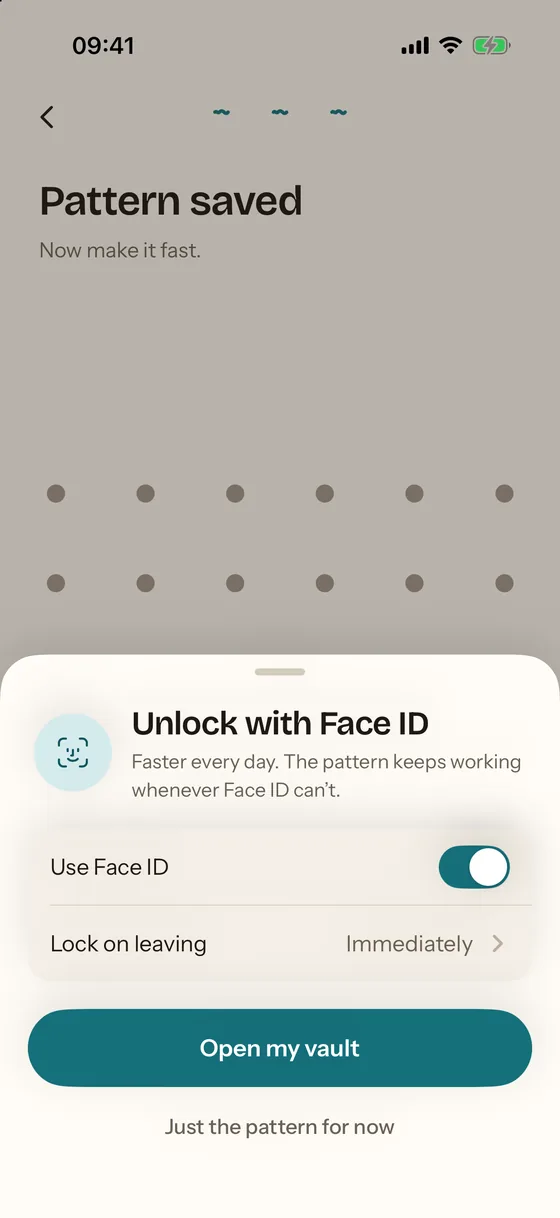
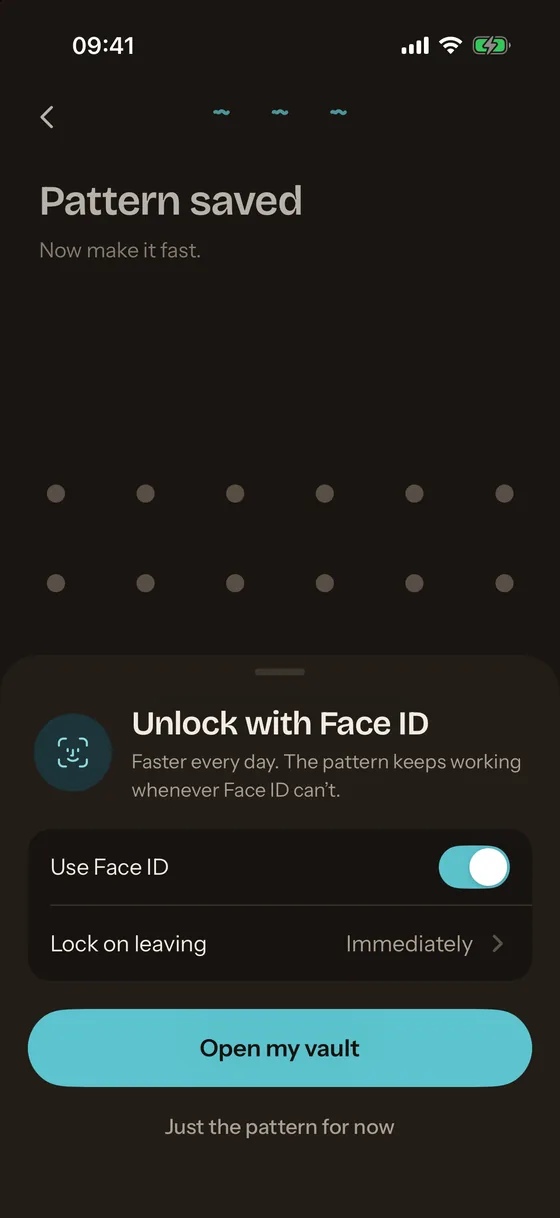
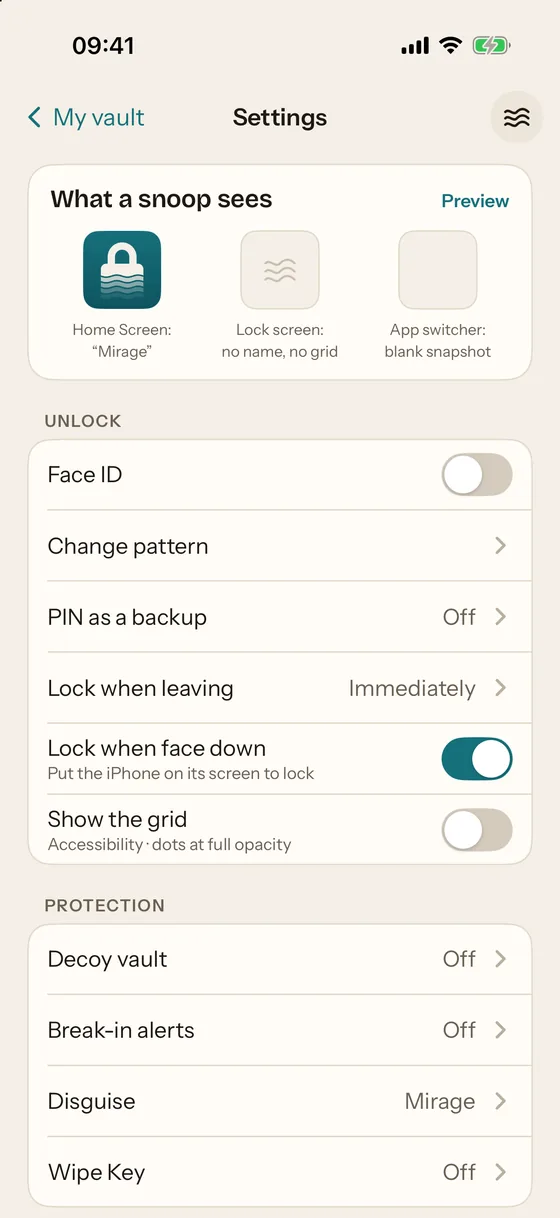
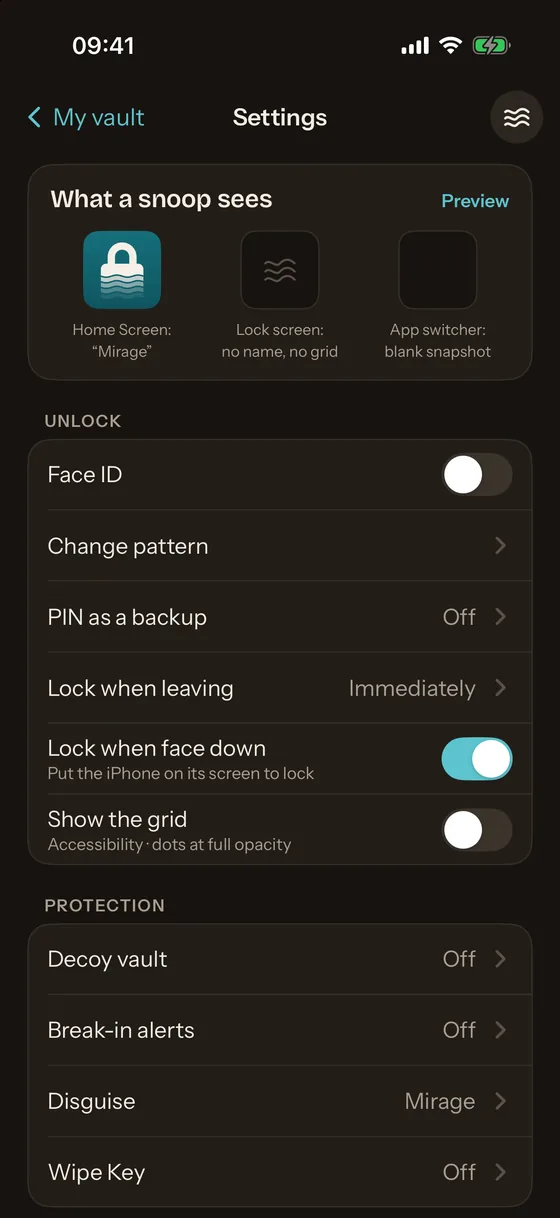
Face ID opent de kluis zodra de app op de voorgrond komt. Het is gekoppeld aan de gezichten die op de iPhone geregistreerd waren toen je het aanzette: een later toegevoegd gezicht zet Face ID voor de kluis uit. Ontgrendel dan met het patroon en zet Face ID weer aan in Settings › Unlock. Face ID opent nooit de nepkluis.
Hoe Face ID werkt in de kluis legt de sleutel erachter en de opties voor het vergrendelen uit.
Nepkluis
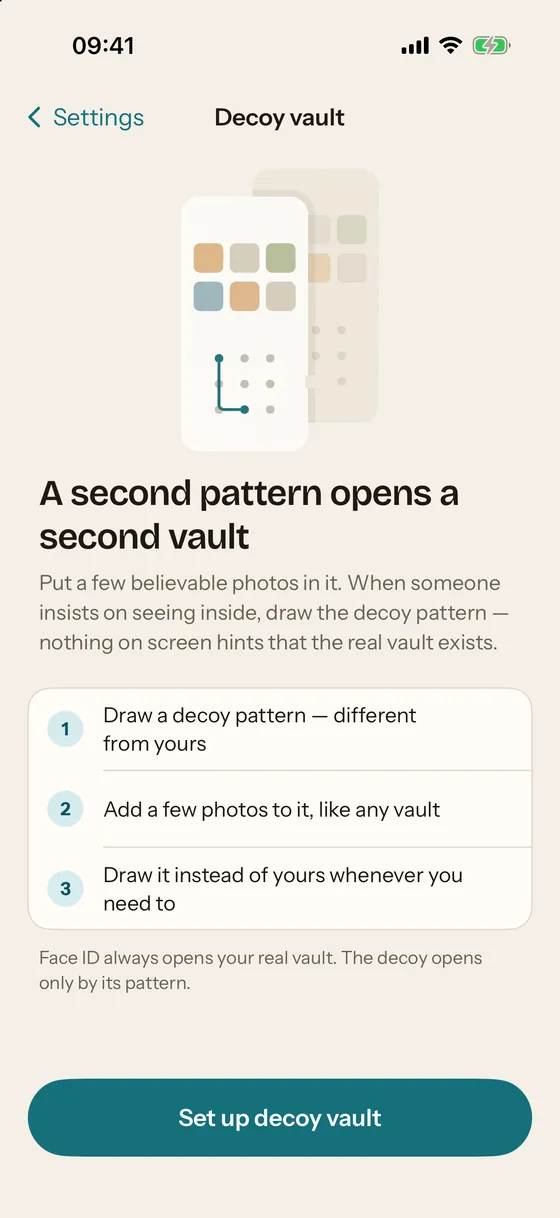
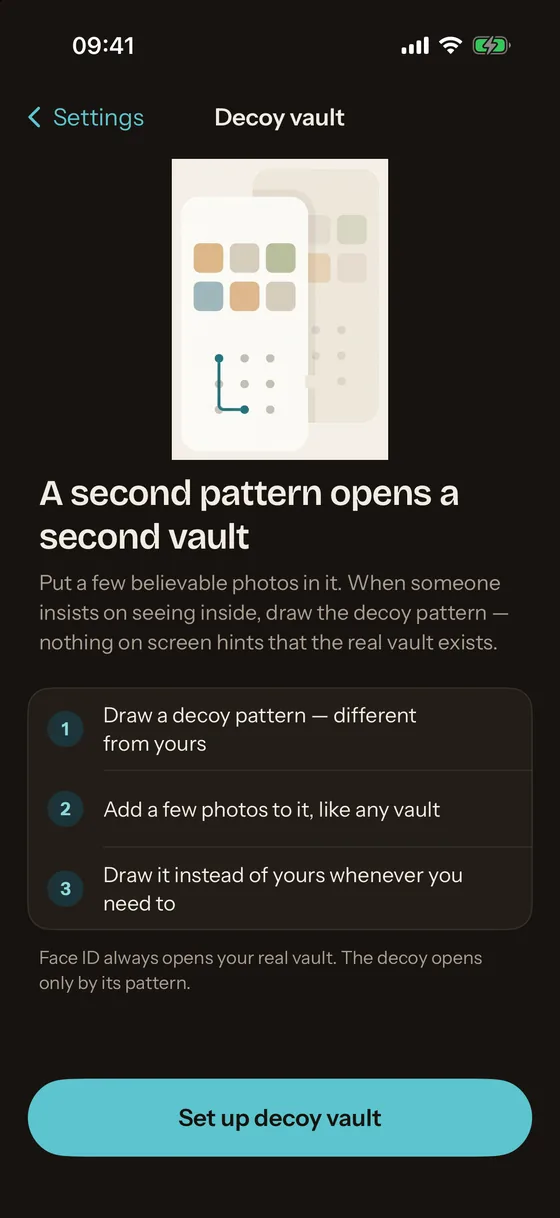
Een tweede patroon opent een tweede kluis met eigen foto's en een eigen sleutel. Niets op het scherm laat het verschil zien, en de sleutelslots in de header van de kluis zien er hetzelfde uit, gebruikt of niet. Face ID start zodra Mirage opent en ontgrendelt de echte kluis, dus laat Face ID uit als iemand je zou kunnen dwingen de kluis te openen. Mirage Pro.
Een nepkluis instellen beschrijft de stappen en wat de nepkluis wel en niet kan.
Inbraakmeldingen
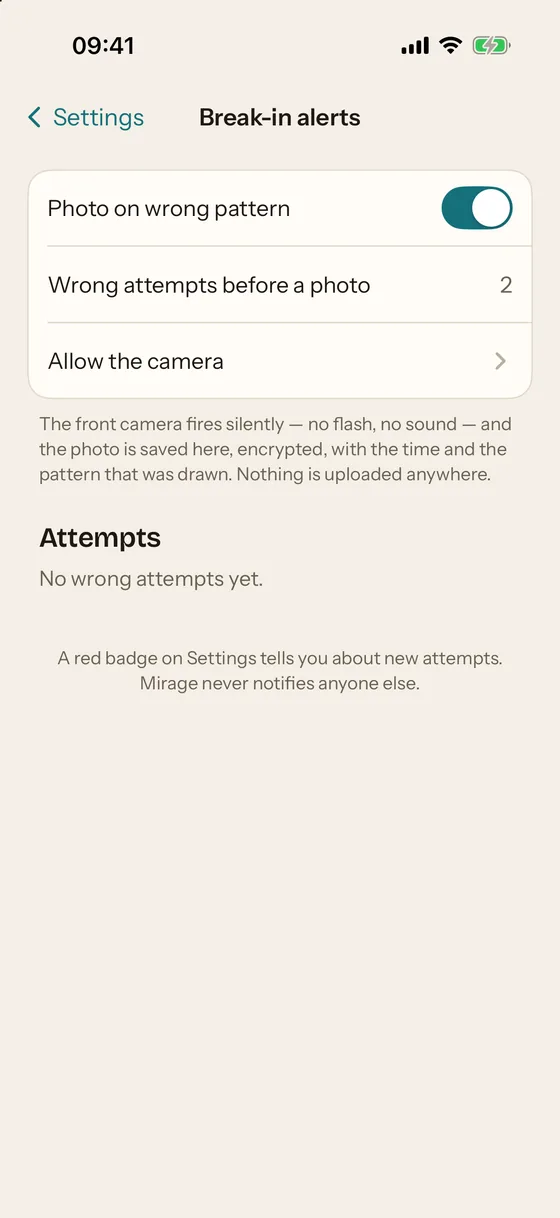
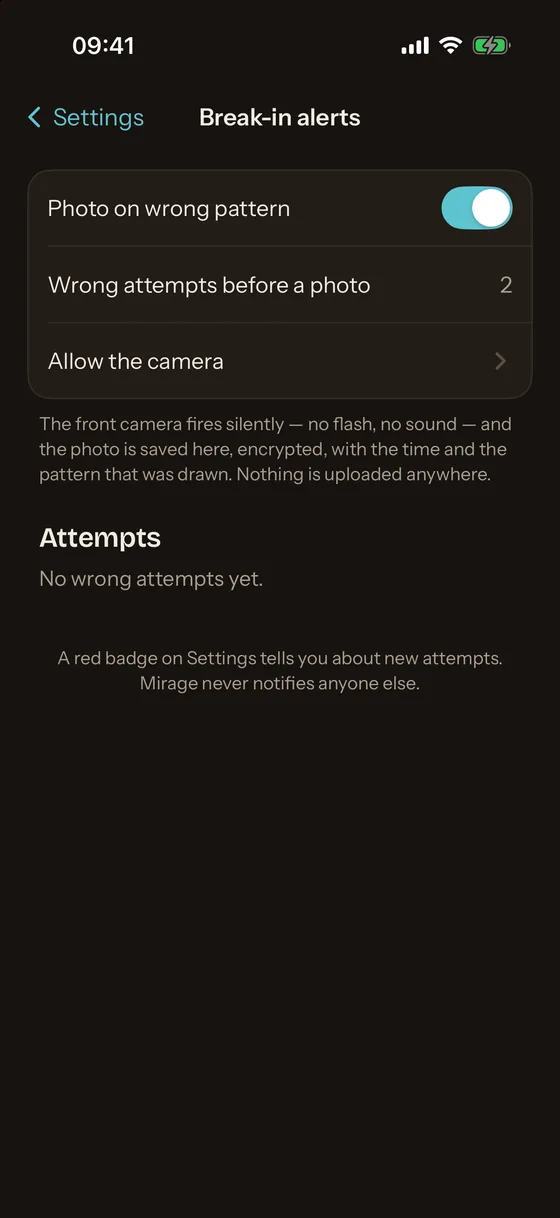
Na een ingesteld aantal verkeerde pogingen, standaard 2, maakt de camera aan de voorkant één foto, zonder flits of geluid. De foto, het tijdstip en het getekende patroon worden verzegeld met de openbare sleutel van de kluis terwijl de kluis nog vergrendeld is, zodat alleen de echte kluis het verslag later kan openen. Er wordt geen locatie vastgelegd en niets geüpload. Een rode badge op het tandwiel van de instellingen toont nieuwe pogingen. Mirage Pro.
Vermomd appsymbool
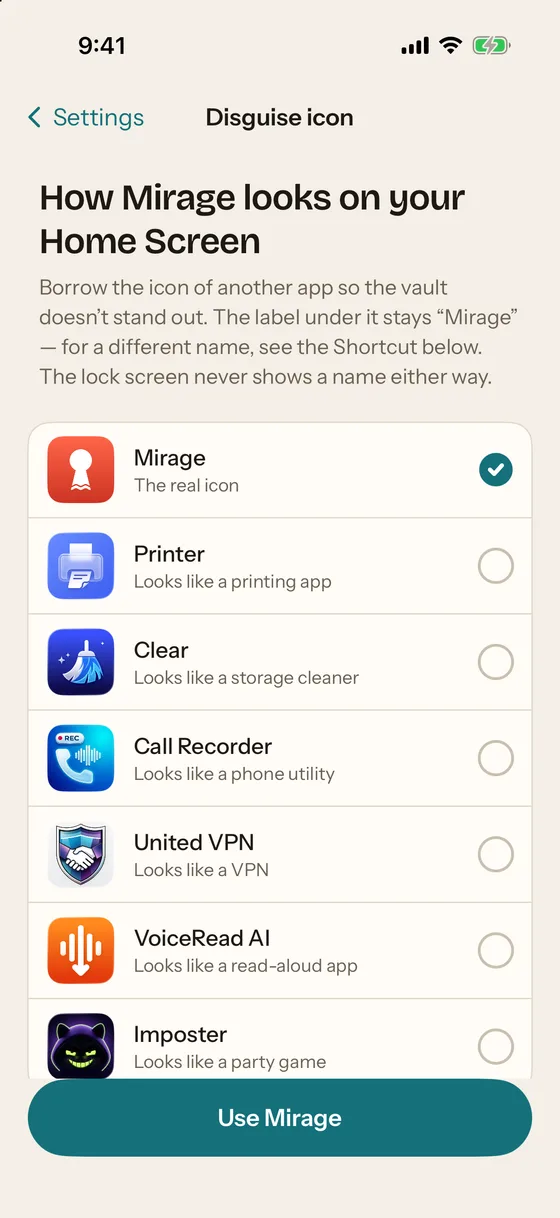
Het appsymbool op het beginscherm kan worden vervangen door een symbool dat niet 'kluis' zegt. Het vergrendelscherm toont hoe dan ook nooit een naam. Mirage Pro.
Wipe Key
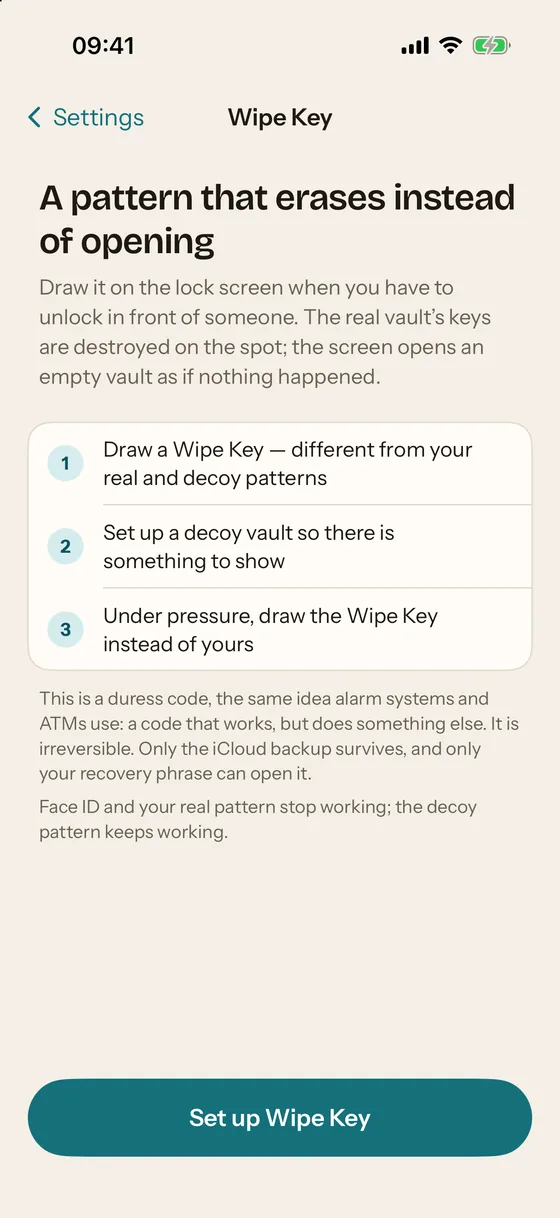
Een derde patroon dat wist in plaats van opent: een dwangcode, zoals alarmsystemen die gebruiken. Teken je het op het vergrendelscherm, dan vernietigt het de sleutels van de echte kluis op de iPhone en opent het de nepkluis (of een nieuwe, lege kluis) alsof er niets is gebeurd. Op het toestel is dit onomkeerbaar. De versleutelde back-up in iCloud blijft onaangeroerd en opent nog steeds met de herstelzin. Mirage Pro.
Het sleutelslot van de Wipe Key bevat nooit de echte kluissleutel, alleen het vermogen om te wissen, dus wie hem prijsgeeft, geeft daarmee de foto's niet prijs. Net als de nepkluis werkt hij alleen met Face ID uit: Face ID zou eerst de echte kluis openen.
Versleutelde back-up in iCloud, gratis
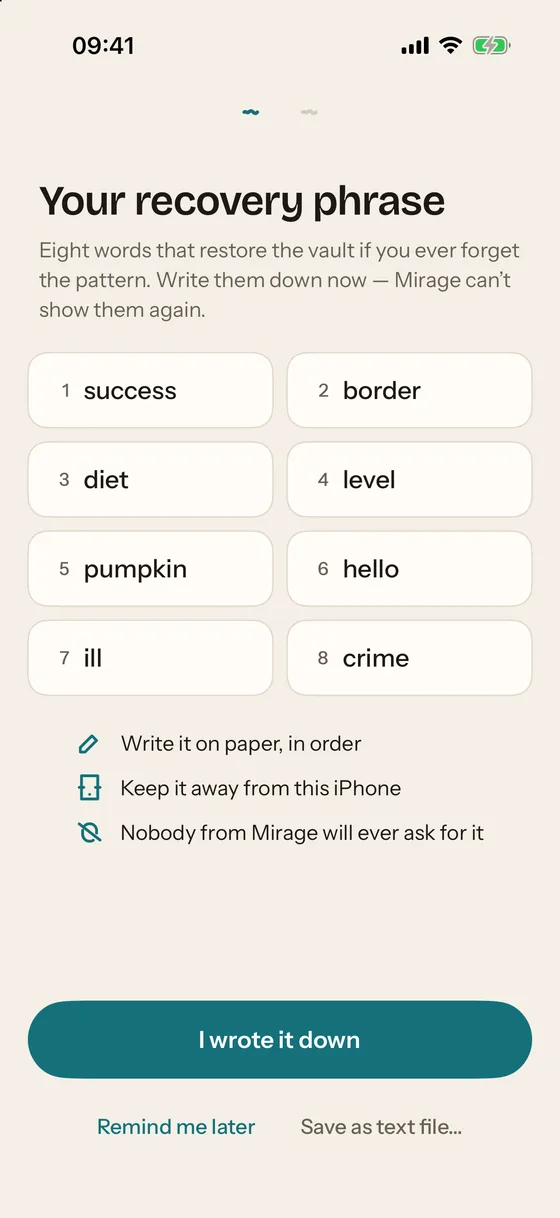
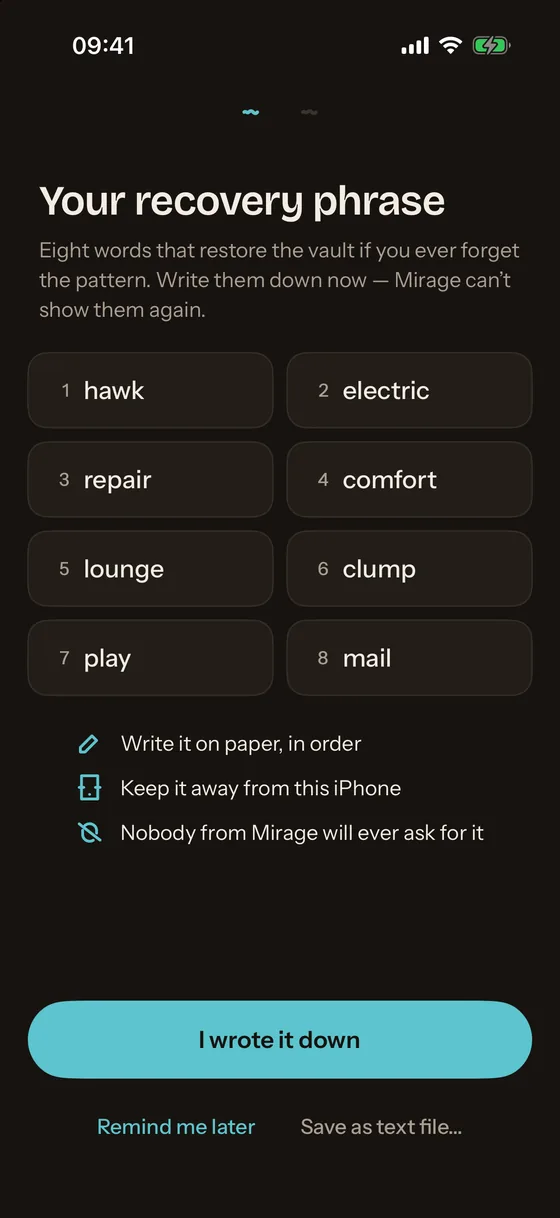
Standaard aan, gratis in elke versie. Dezelfde versleutelde objecten gaan naar de privédatabase van je eigen iCloud-account; daar is niets leesbaar. De back-up wordt op een nieuwe iPhone teruggezet met de herstelzin van 8 woorden, en met niets anders. Zet je de back-up uit, dan worden de gegevens uit iCloud verwijderd.
De container zelf is uitgesloten van reservekopieën van het toestel, dus een reservekopie van de iPhone of een overzetting met Snelle start neemt de kluis niet mee. De kluis overzetten naar een nieuwe iPhone legt de enige manier uit die werkt.
Foto's, video's, notities, scans, bestanden, spraakmemo's
Met de plusknop in een kluis voeg je toe: foto's uit Foto's, opnamen met de camera (direct in de kluis, nooit via de Foto's-app), een pdf uit de documentscanner, elk bestand uit Bestanden, een versleutelde tekstnotitie of een spraakmemo. HEIC-foto's en HEVC-video's blijven zoals ze zijn; Live Photos blijven gekoppeld. Onderdelen kunnen vanuit elke app via het deelmenu in de kluis worden gezet, ook als de kluis vergrendeld is: ze worden verzegeld met de openbare sleutel van de kluis en bij het volgende ontgrendelen opnieuw versleuteld met de kluissleutel.
Er past een willekeurig aantal kluizen met een eigen naam in één container, met albums, favorieten en een album 'Recently Deleted' dat onderdelen 30 dagen bewaart. Na een import vraagt een melding of de originelen uit Foto's moeten worden verwijderd; iOS vraagt daarna om een eigen bevestiging.


Vergrendelen
Vergrendelen bij het verlaten: direct, na 10 seconden of na 1 minuut. Vergrendelen als de iPhone met het scherm naar beneden wordt neergelegd. Met twee vingers omlaag vegen vergrendelt direct, en de nevelknop bovenaan vergrendelt vanaf elke plek. De appkiezer toont een lege zandkleurige momentopname. Schermafbeeldingen en schermopnamen kan geen enkele iOS-app blokkeren; zolang het scherm wordt vastgelegd, dekt Mirage de inhoud af en registreert het de gebeurtenis in de kluis.
Gratis en Pro
De gratis versie biedt plaats aan maximaal 100 foto's en 10 video's, met alles hierboven behalve de vier Pro-beveiligingen: nepkluis, inbraakmeldingen, vermomd appsymbool en Wipe Key. Mirage Pro heft de limieten op en voegt ze toe. Prijzen toont alle opties.
Zet je foto's op een plek die nergens op lijkt
Gratis voor maximaal 100 foto's en 10 video's, versleuteld op je iPhone, met back-up in iCloud inbegrepen. Mirage Pro voegt de nepkluis, inbraakmeldingen, het vermomde appsymbool en de Wipe Key toe.