

Funkcje Mirage Vault
Co aplikacja Mirage Vault robi na iPhonie, funkcja po funkcji, z ograniczeniem każdej z nich podanym obok. Wszystko poniżej jest w aktualnej wersji; nic nie jest planowane ani obiecywane.
Wzór rysowany w dowolnym miejscu
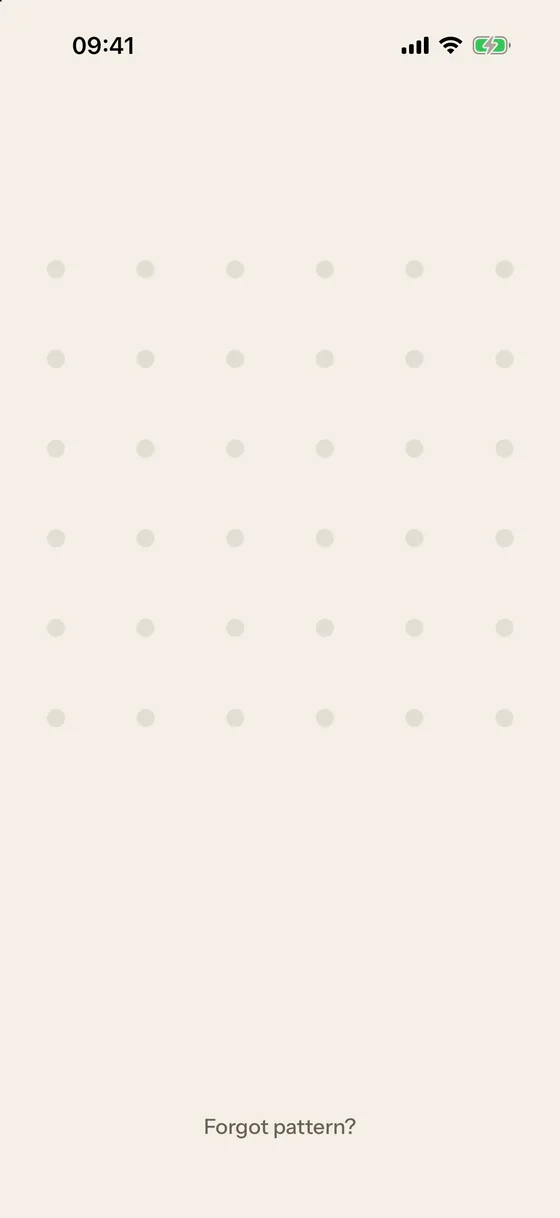
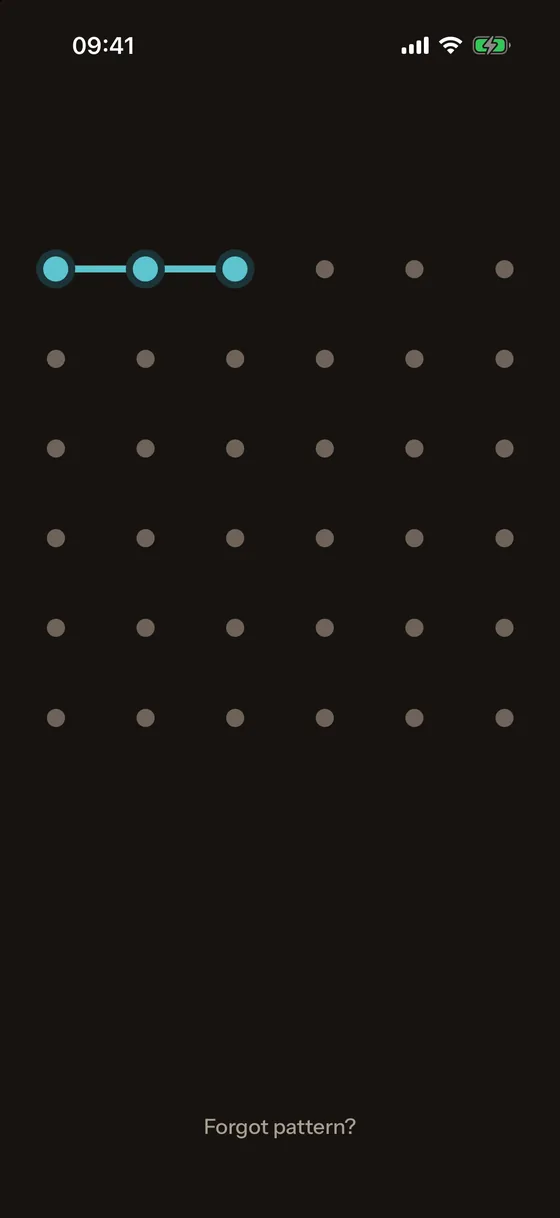
Ekran blokady jest pusty. Dotknij go w dowolnym miejscu, a pod palcem pojawi się siatka kropek 6×6; połącz co najmniej 5 kropek jednym ruchem i podnieś palec. Kropki i linia znikają po chwili, a ekran znowu wygląda na pusty. Po błędnym wzorze kropki drgają, bez żadnego komunikatu.
Wzór to główny sposób odblokowania. PIN z 4–6 cyfr może go zastąpić albo służyć jako zapasowy sposób odblokowania obok wzoru. 5 błędnych prób uruchamia przerwę 30 s, która podwaja się aż do 1 godziny.
Face ID
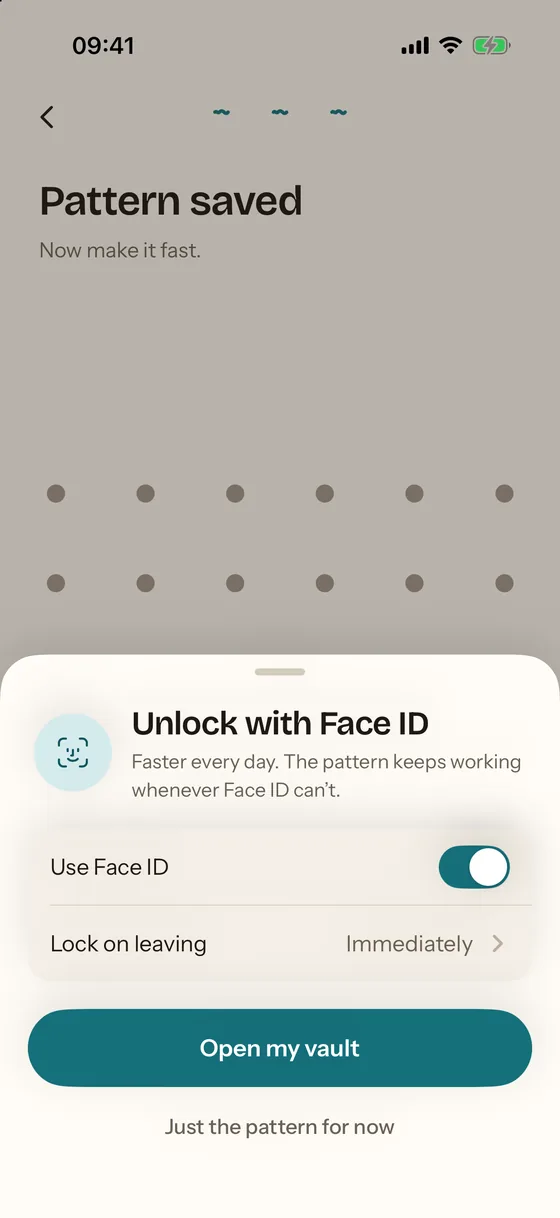
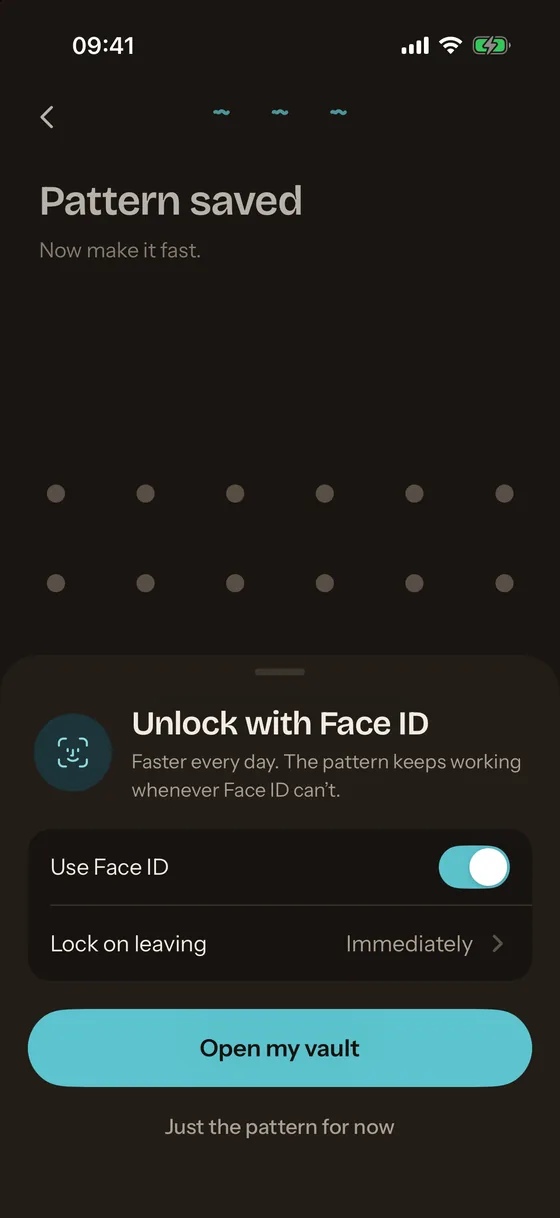
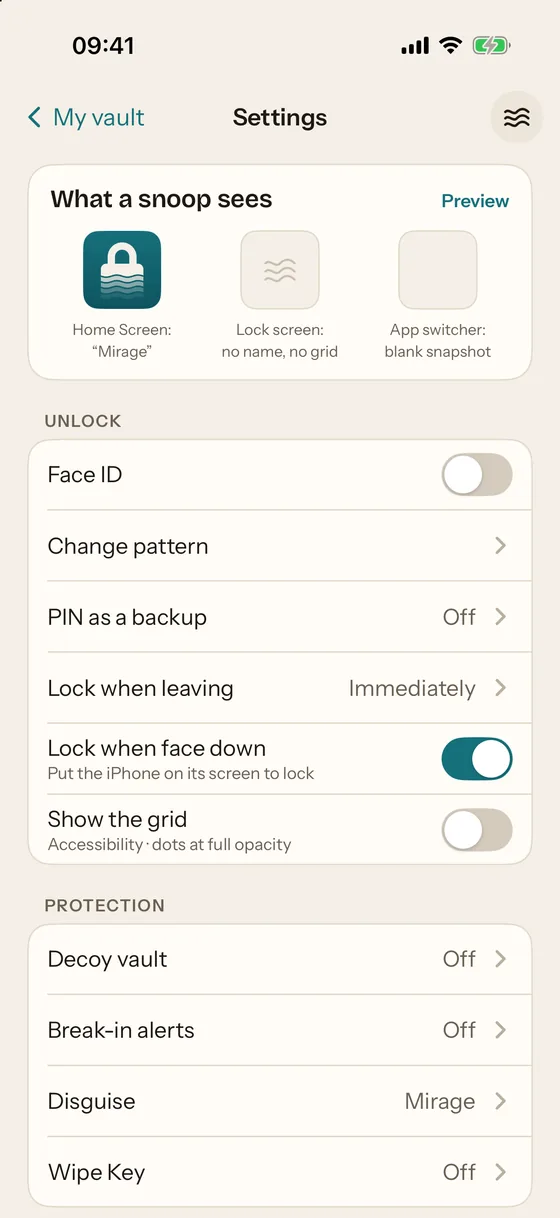
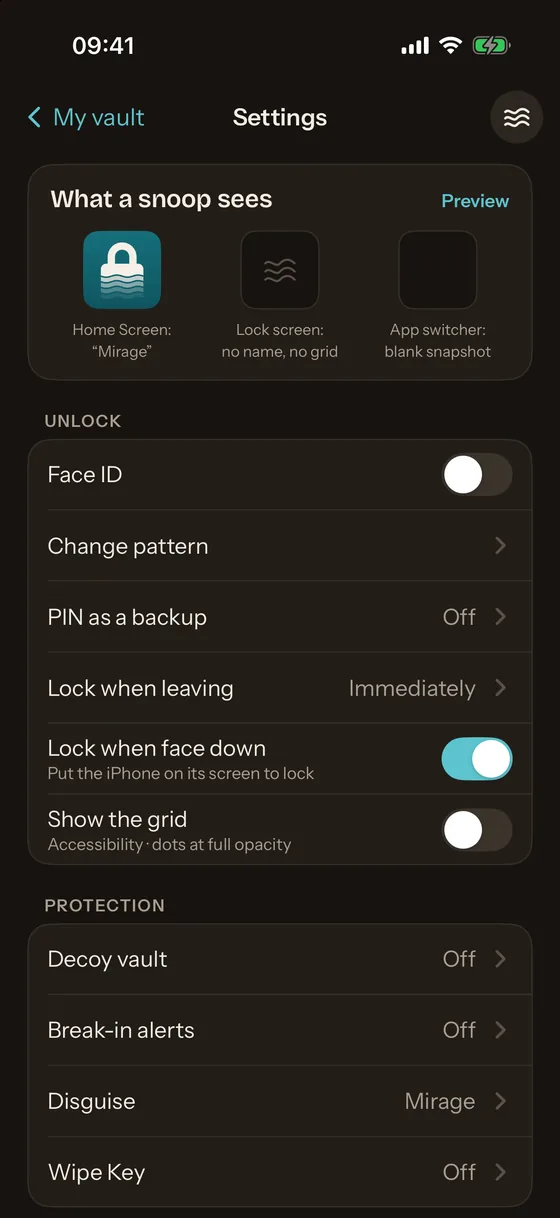
Face ID otwiera sejf, gdy tylko aplikacja znajdzie się na pierwszym planie. Jest powiązany z twarzami zarejestrowanymi na iPhonie w chwili jego włączenia: nowo dodana twarz wyłącza Face ID sejfu. Odblokuj sejf wzorem, a potem ponownie włącz Face ID w Settings › Unlock. Face ID nigdy nie otwiera fałszywego sejfu.
Jak Face ID działa w sejfie wyjaśnia klucz, który za nim stoi, i opcje czasu blokady.
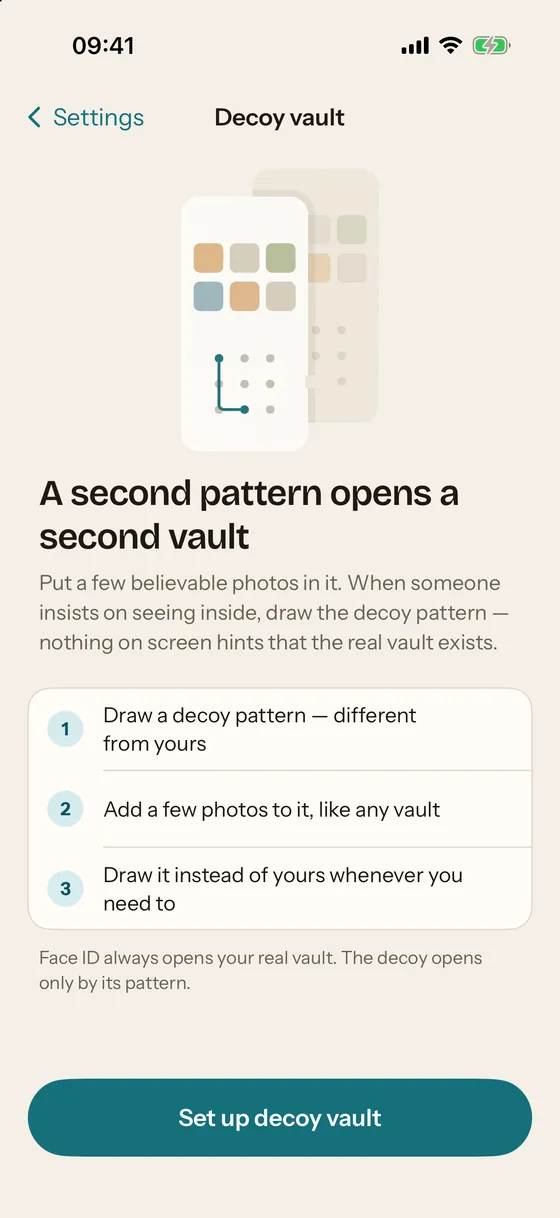
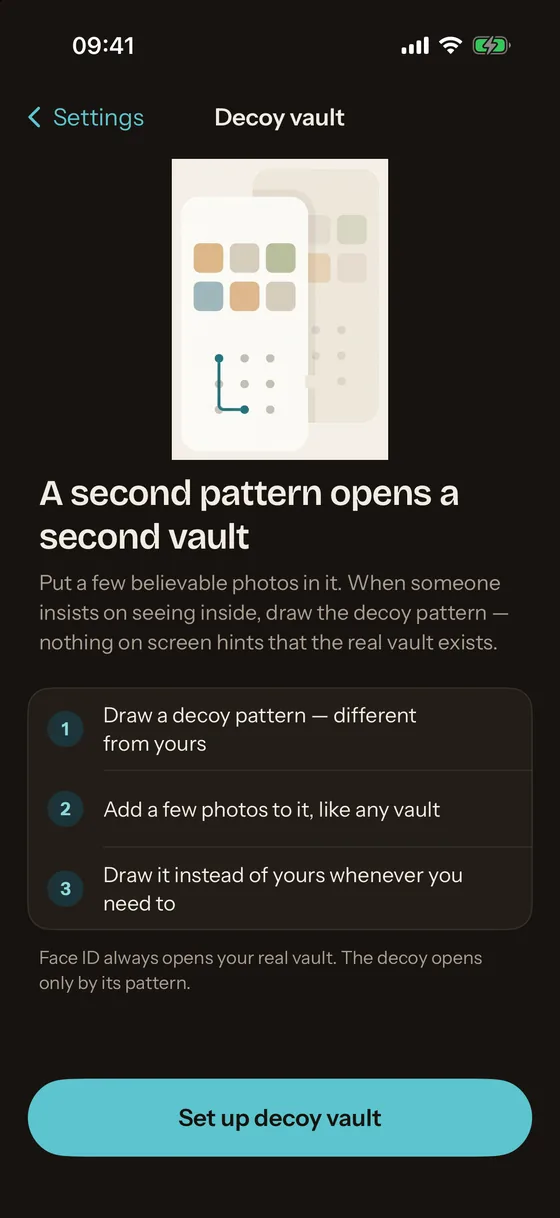
Fałszywy sejf
Drugi wzór otwiera drugi sejf z własnymi zdjęciami i własnym kluczem. Nic na ekranie nie pozwala ich odróżnić, a sloty kluczy w nagłówku sejfu wyglądają tak samo, niezależnie od tego, czy są używane. Face ID działa, gdy tylko Mirage się otworzy, i odblokowuje prawdziwy sejf, więc wyłącz Face ID, jeśli ktoś może Cię zmusić do otwarcia sejfu. Funkcja Mirage Pro.
Konfigurowanie fałszywego sejfu opisuje kroki oraz to, co fałszywy sejf może, a czego nie może.
Alerty o próbach włamania
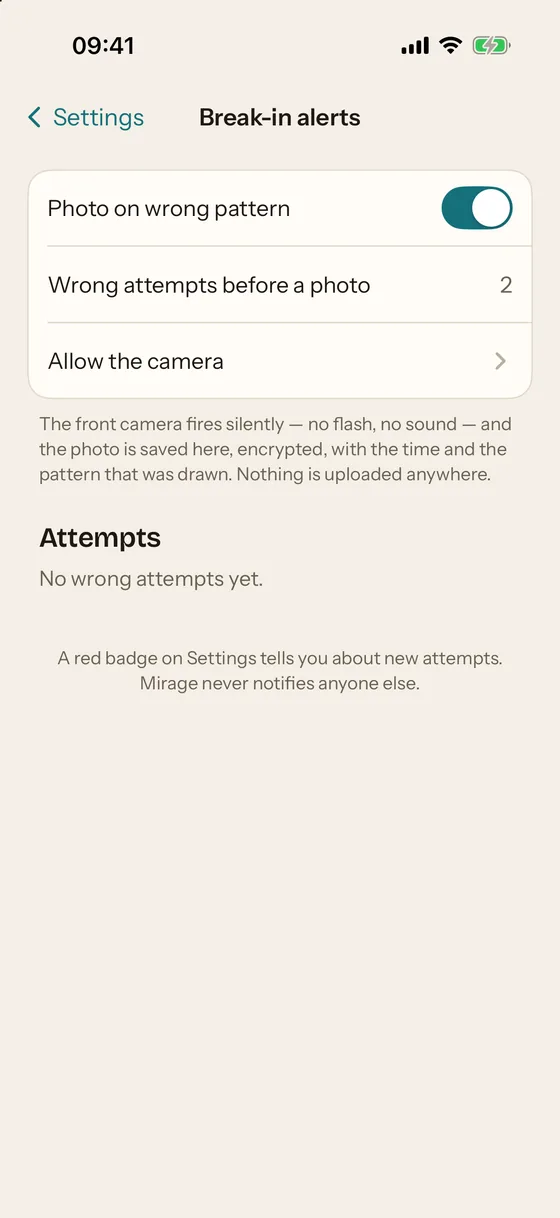
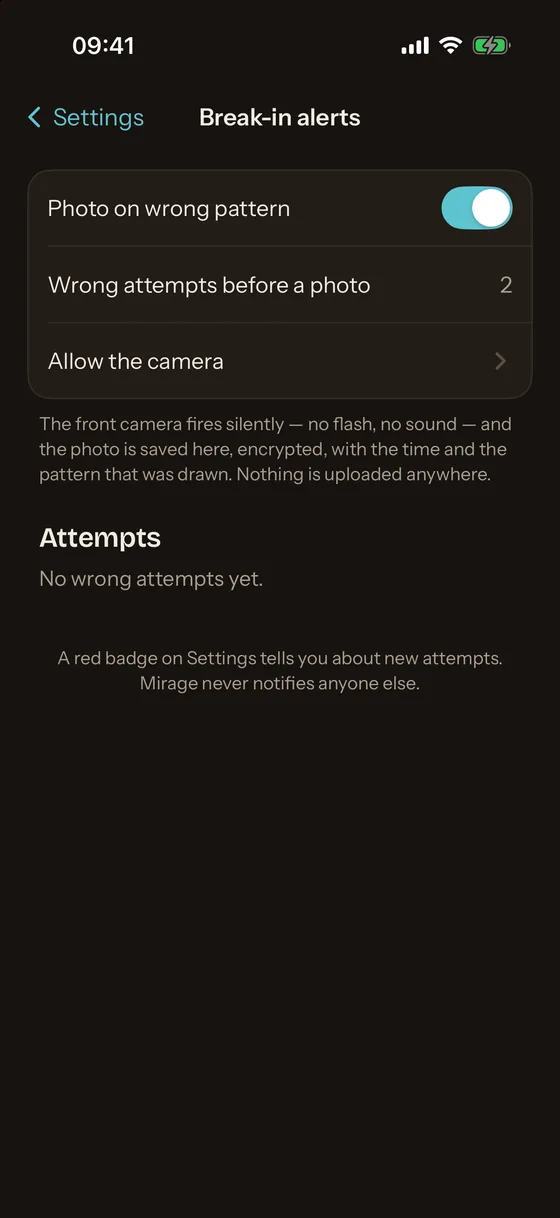
Po ustalonej liczbie błędnych prób (2, jeśli jej nie zmienisz) przedni aparat robi jedno ujęcie bez lampy błyskowej i bez dźwięku. Ujęcie, godzina i narysowany wzór są pieczętowane kluczem publicznym sejfu, gdy sejf jest jeszcze zablokowany, więc tylko prawdziwy sejf może później otworzyć ten zapis. Lokalizacja nie jest zapisywana i nic nie jest wysyłane. Czerwona plakietka na ikonie ustawień (koło zębate) sygnalizuje nowe próby. Funkcja Mirage Pro.
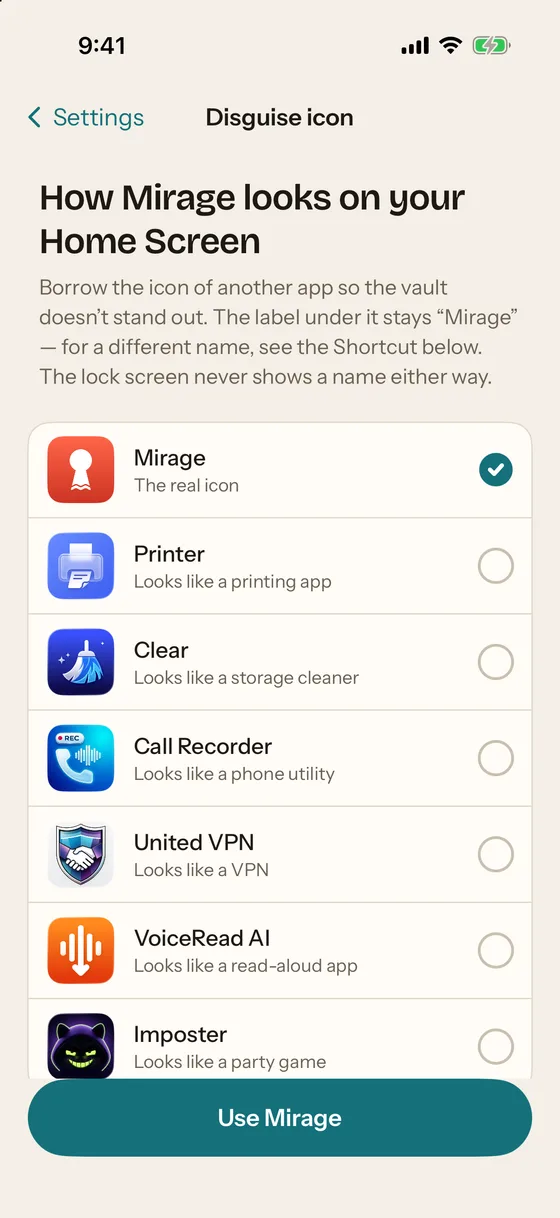
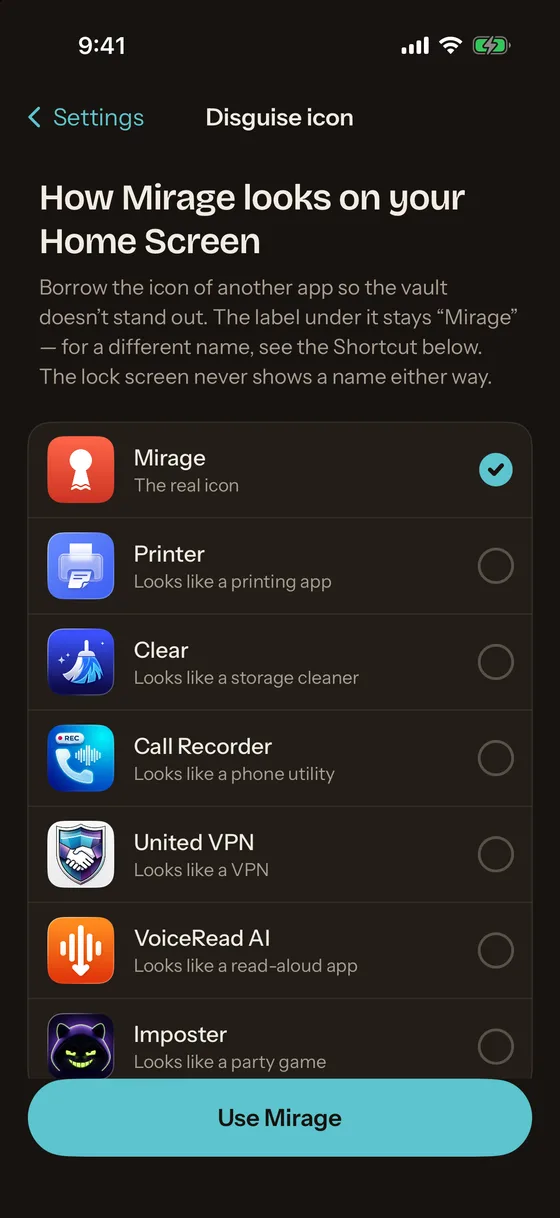
Ikona maskująca
Ikonę na ekranie początkowym można zmienić na taką, która nie mówi „sejf”. Ekran blokady i tak nigdy nie pokazuje nazwy. Funkcja Mirage Pro.
Wipe Key
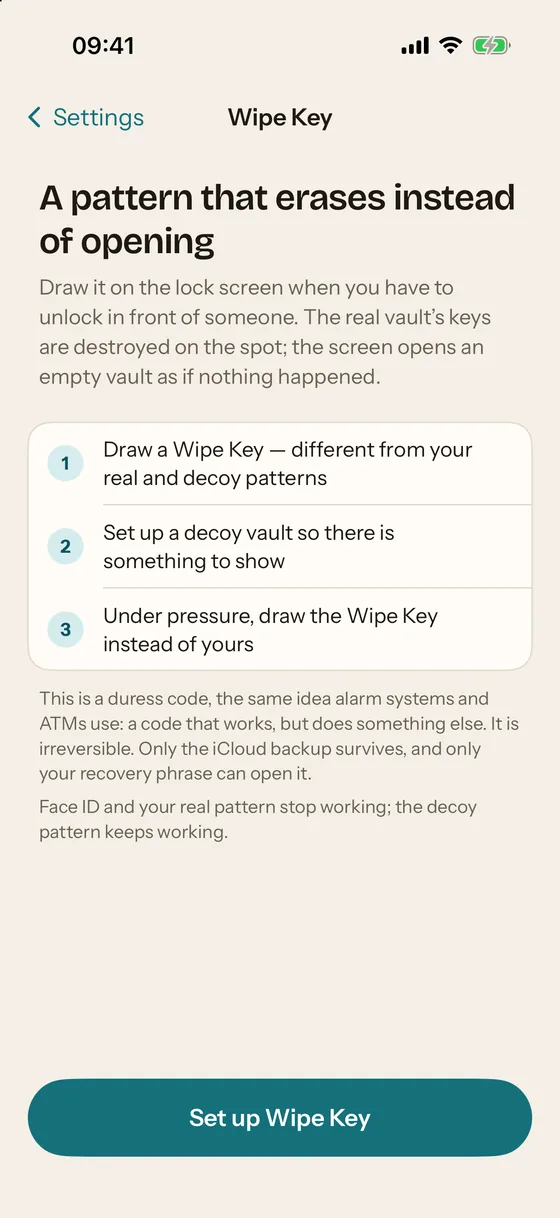
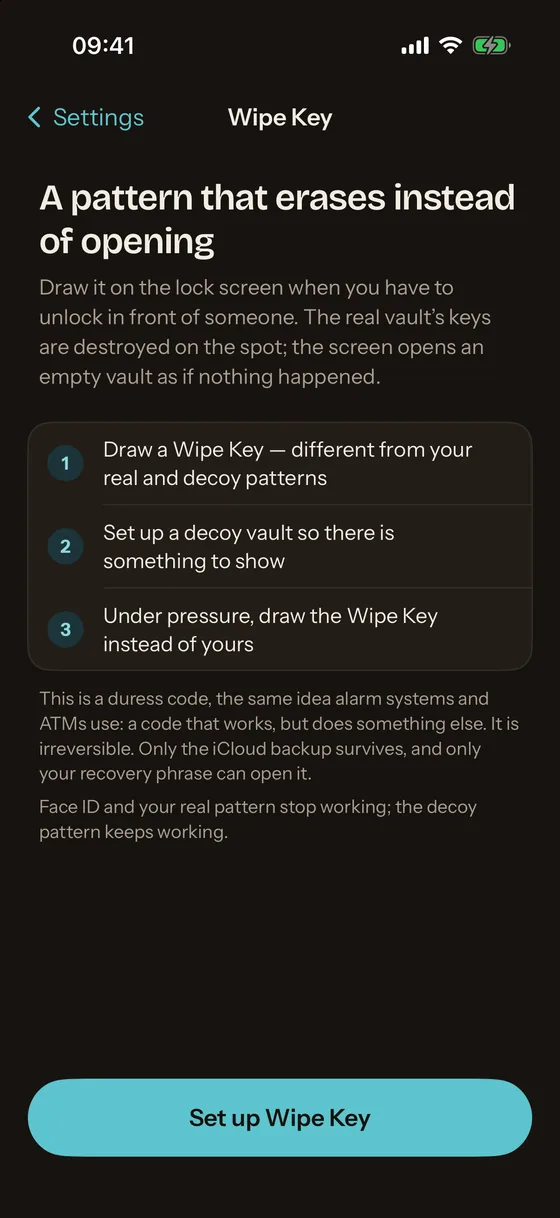
Trzeci wzór, który kasuje zamiast otwierać: kod przymusu, taki jak w systemach alarmowych. Narysowany na ekranie blokady niszczy na iPhonie klucze prawdziwego sejfu i otwiera fałszywy sejf (lub nowy, pusty), jakby nic się nie stało. Na urządzeniu jest to nieodwracalne. Zaszyfrowana kopia zapasowa w iCloud pozostaje nietknięta i nadal otwiera się frazą odzyskiwania. Funkcja Mirage Pro.
Slot Wipe Key nigdy nie zawiera klucza prawdziwego sejfu, tylko możliwość skasowania, więc przekazanie go nie przekazuje zdjęć. Podobnie jak fałszywy sejf wymaga wyłączonego Face ID: Face ID najpierw otworzyłby prawdziwy sejf.
Zaszyfrowana kopia zapasowa w iCloud za darmo
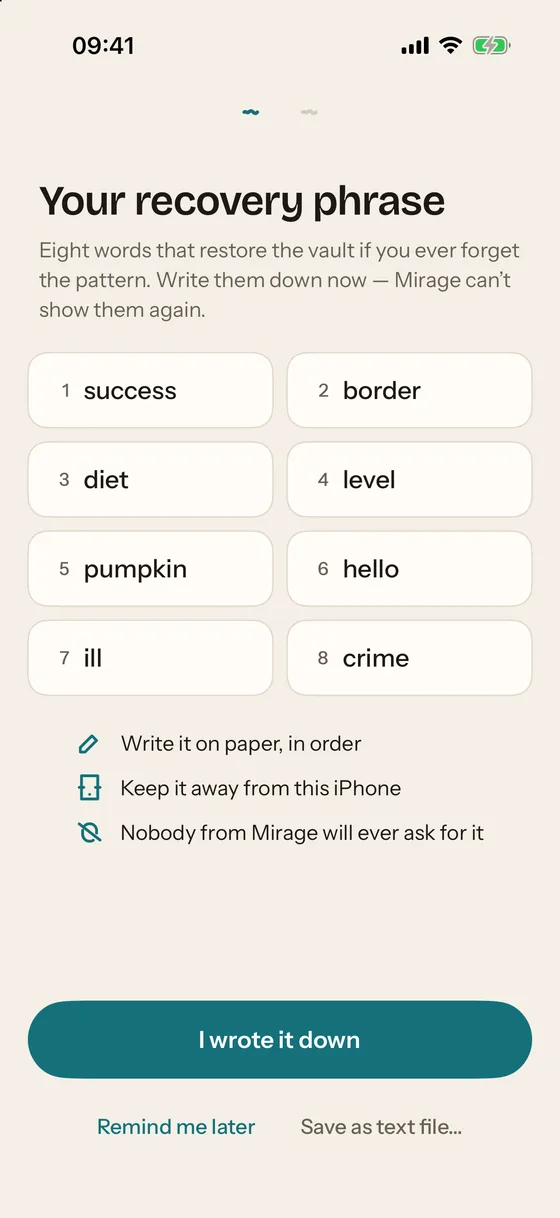
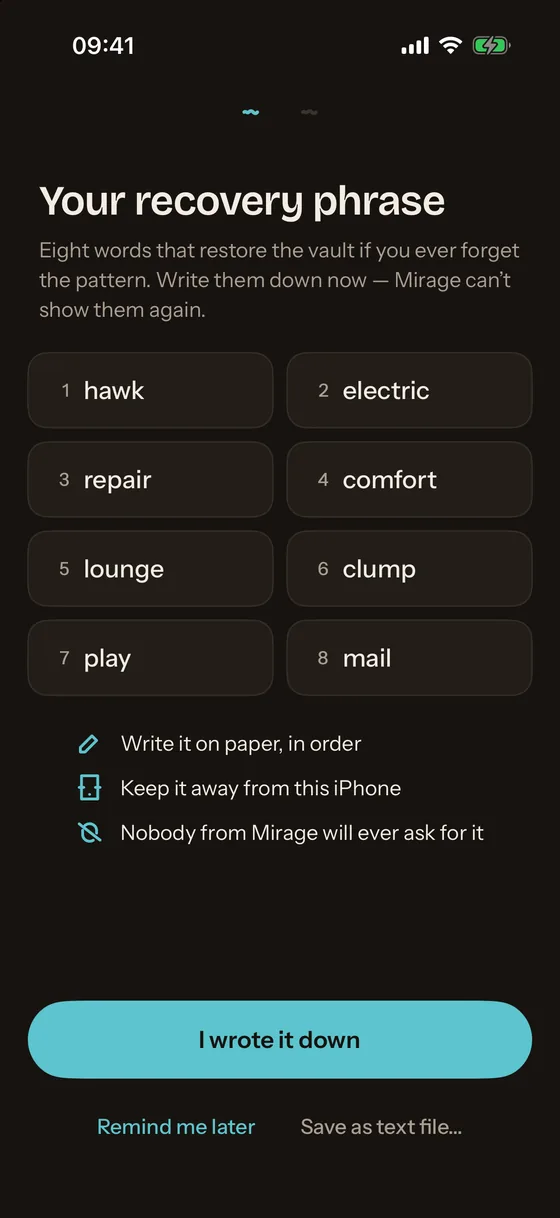
Domyślnie włączona, bezpłatna w każdym planie. Te same zaszyfrowane obiekty trafiają do prywatnej bazy danych Twojego własnego konta iCloud; nic nie da się tam odczytać. Kopię zapasową przywraca się na nowym iPhonie frazą odzyskiwania z 8 słów i niczym innym. Wyłączenie kopii zapasowej usuwa dane z iCloud.
Sam kontener jest wyłączony z backupów urządzenia, więc ani backup iPhone’a, ani przeniesienie przez Szybki start nie przenoszą sejfu. Przenoszenie sejfu na nowy iPhone wyjaśnia jedyny działający sposób.
Zdjęcia, filmy, notatki, skany, pliki, notatki głosowe
Przycisk plusa w sejfie dodaje zawartość z aplikacji Zdjęcia, z aparatu (prosto do sejfu, nigdy przez aplikację Zdjęcia), ze skanera dokumentów tworzącego plik PDF, dowolny plik z aplikacji Pliki, zaszyfrowaną notatkę tekstową lub notatkę głosową. Zdjęcia HEIC i filmy HEVC są przechowywane bez zmian; Live Photos pozostają sparowane. Elementy można udostępniać do sejfu z dowolnej aplikacji przez arkusz udostępniania, nawet gdy sejf jest zablokowany: są pieczętowane kluczem publicznym sejfu i ponownie opakowywane przy następnym odblokowaniu.
W jednym kontenerze mieści się dowolna liczba nazwanych sejfów, z albumami, ulubionymi i albumem Recently Deleted, który przechowuje elementy przez 30 dni. Po imporcie komunikat pyta, czy usunąć oryginały z aplikacji Zdjęcia; iOS prosi wtedy o własne potwierdzenie.


Blokowanie
Blokada przy wyjściu: natychmiast, po 10 sekundach lub po 1 minucie. Blokada po położeniu iPhone’a ekranem w dół. Przesunięcie dwoma palcami w dół blokuje natychmiast, a przycisk z mgiełką w nagłówku blokuje z dowolnego miejsca. Przełącznik aplikacji pokazuje pustą, piaskową miniaturę. Żadna aplikacja na iOS nie może zablokować zrzutów ekranu ani nagrywania ekranu; gdy ekran jest przechwytywany, Mirage zakrywa zawartość i zapisuje to zdarzenie w sejfie.
Wersja bezpłatna i Pro
Plan bezpłatny mieści do 100 zdjęć i 10 filmów i daje wszystko, co opisano powyżej, oprócz czterech zabezpieczeń Pro: fałszywego sejfu, alertów o próbach włamania, ikony maskującej i Wipe Key. Mirage Pro znosi limity i je dodaje. Cennik przedstawia plany.
Umieść zdjęcia w miejscu, które niczego nie zdradza
Za darmo do 100 zdjęć i 10 filmów, szyfrowanych na Twoim iPhonie, z kopią zapasową w iCloud w pakiecie. Mirage Pro dodaje fałszywy sejf, alerty o próbach włamania, ikonę maskującą i Wipe Key.