

Mirage Vault 기능
Mirage Vault 앱이 iPhone에서 하는 일을 기능별로, 각 기능의 한계와 함께 정리했습니다. 아래 내용은 모두 현재 빌드에 있는 기능이며, 계획이나 약속은 없습니다.
어디서나 그리는 패턴
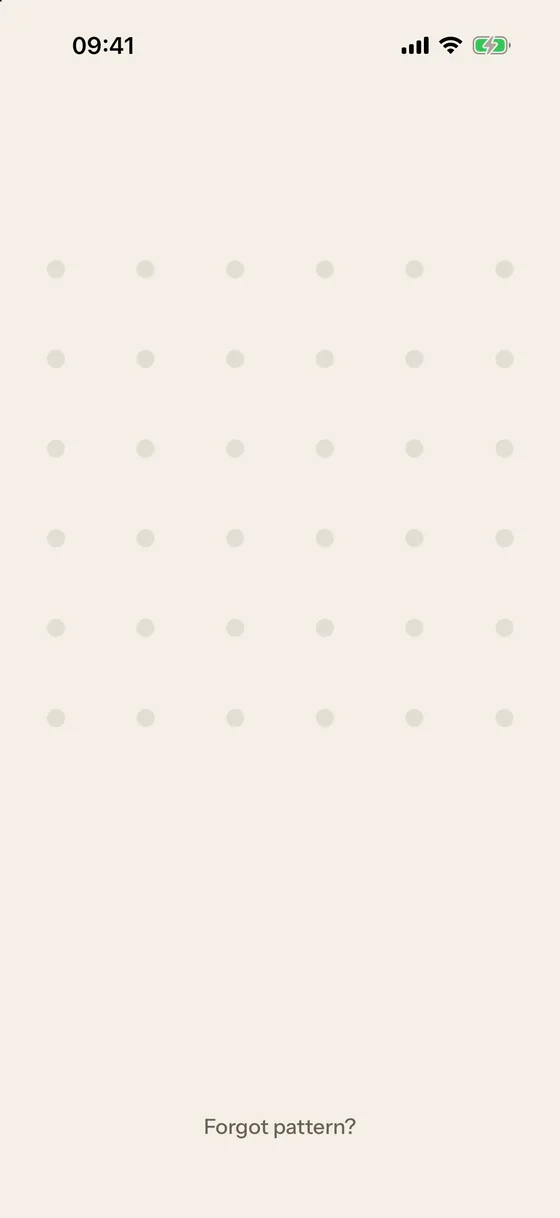
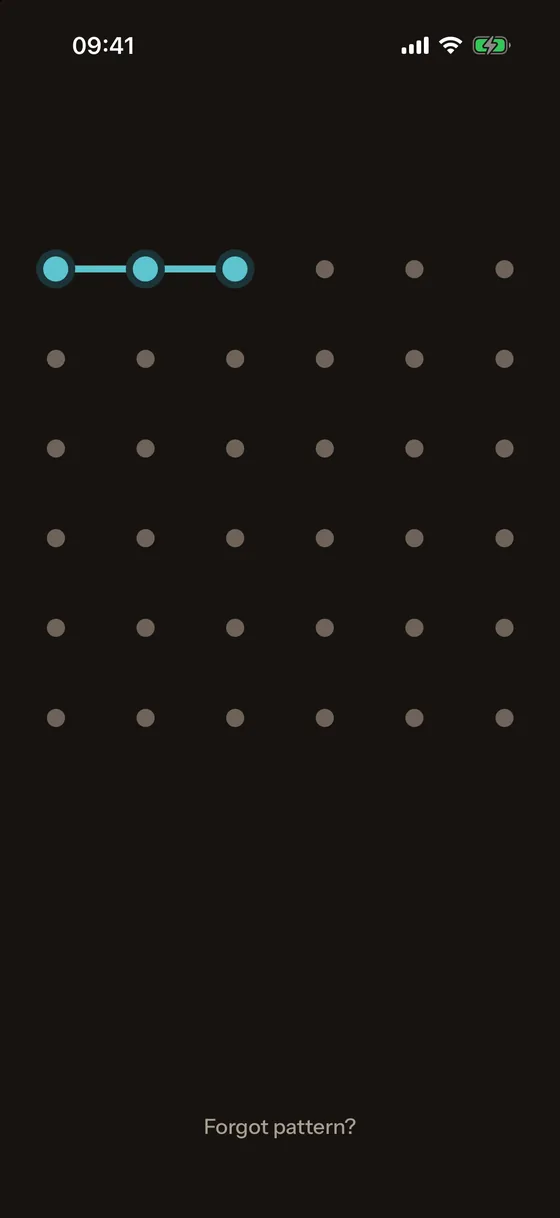
잠금 화면은 비어 있습니다. 아무 곳이나 터치하면 손가락 아래에 6×6 점 격자가 나타납니다. 한 획으로 점을 5개 이상 연결하고 손가락을 뗍니다. 잠시 후 점과 획이 사라지고 화면은 다시 비어 보입니다. 패턴이 틀리면 점이 흔들릴 뿐 아무 메시지도 표시되지 않습니다.
패턴이 기본 잠금 해제 방법입니다. 4~6자리 PIN을 패턴 대신 쓰거나, 패턴의 백업으로 쓸 수도 있습니다. 5번 틀리면 30초 대기 시간이 시작되고, 대기 시간은 최대 1시간까지 두 배씩 늘어납니다.
Face ID
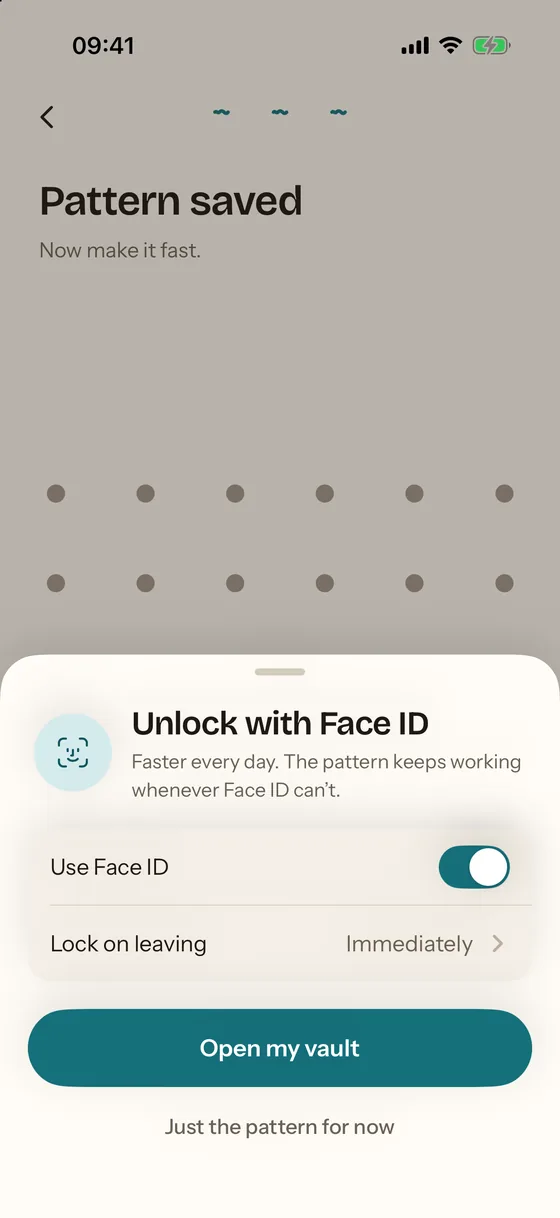
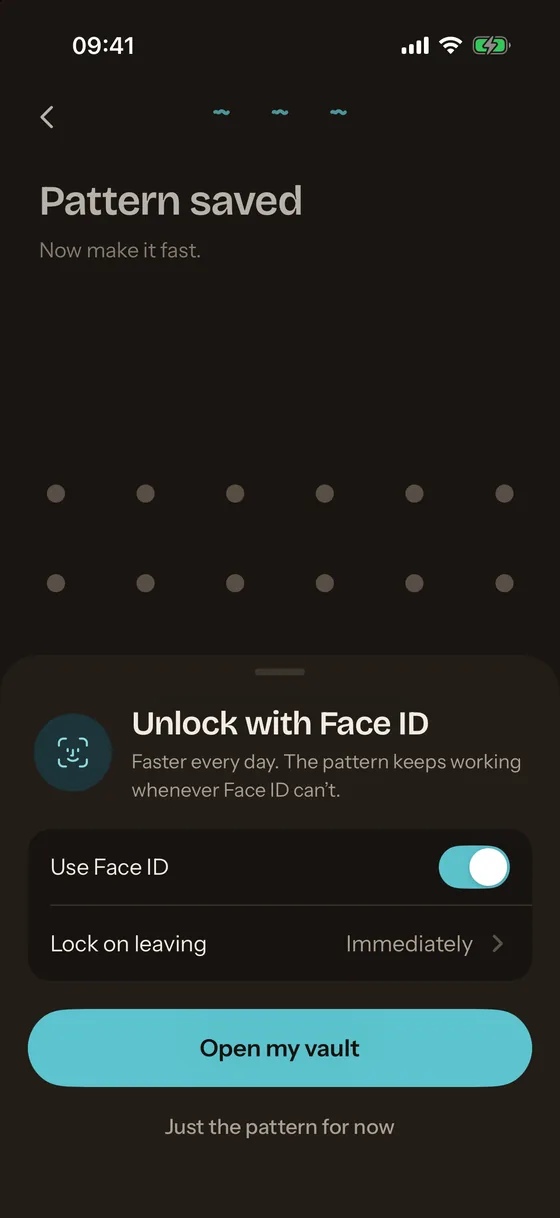
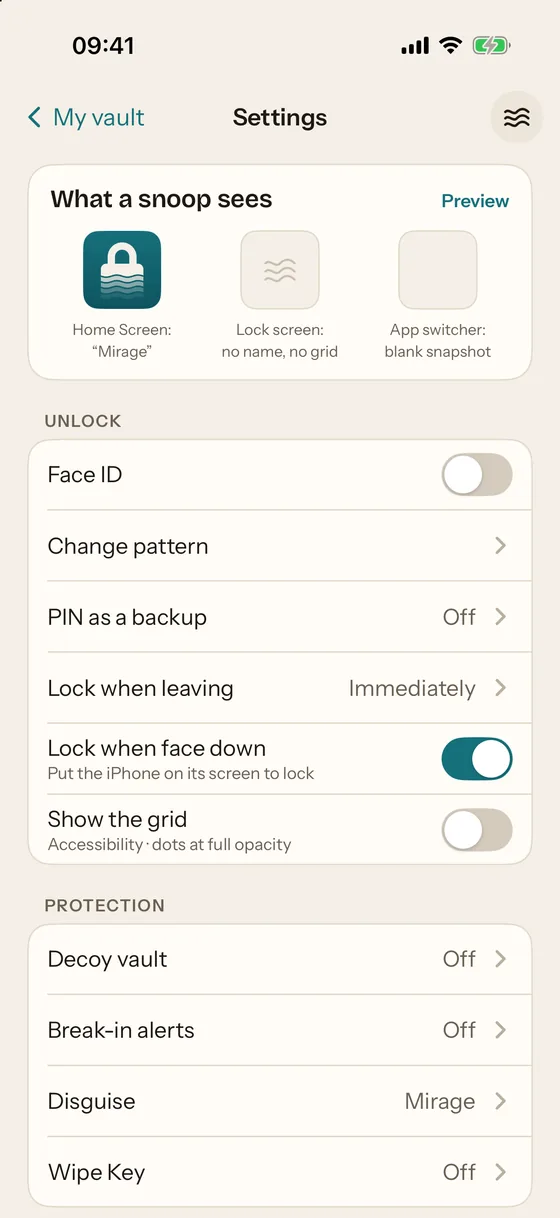
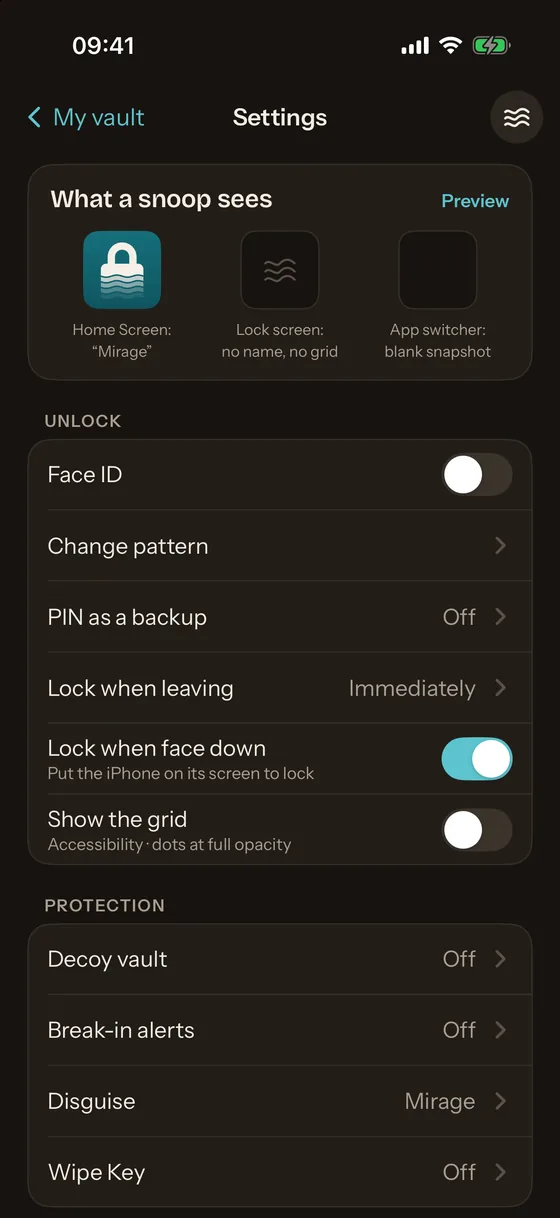
Face ID는 앱이 화면 앞으로 오는 즉시 금고를 엽니다. Face ID는 켤 때 iPhone에 등록되어 있던 얼굴에 연결되므로, 새로 얼굴을 추가하면 금고의 Face ID가 꺼집니다. 패턴으로 잠금을 해제한 다음 Settings › Unlock에서 Face ID를 다시 켜세요. Face ID는 가짜 금고를 절대 열지 않습니다.
금고에서 Face ID가 작동하는 방식에서 Face ID에 쓰이는 키와 잠금 시점 옵션을 설명합니다.
가짜 금고
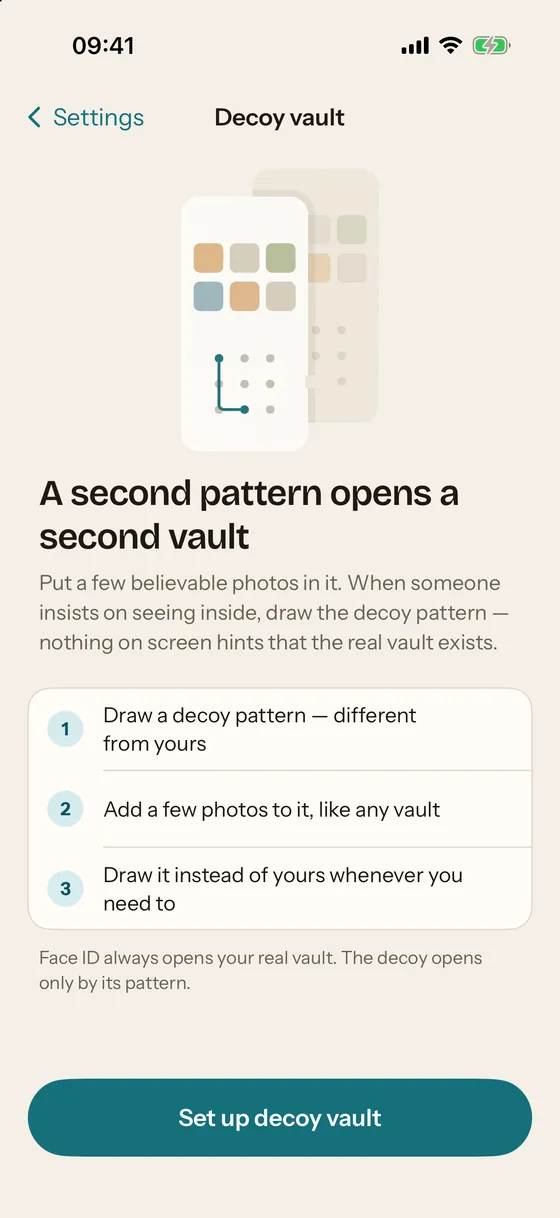
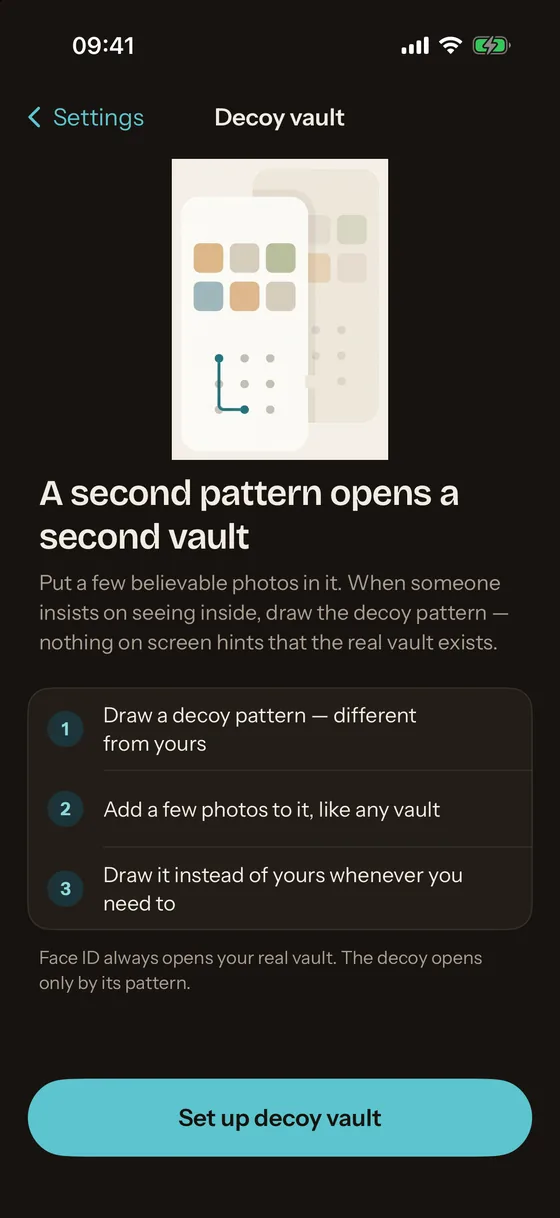
두 번째 패턴은 고유한 사진과 고유한 키를 가진 두 번째 금고를 엽니다. 화면에서는 두 금고를 구별할 수 없으며, 금고 헤더의 키 슬롯은 사용 여부와 관계없이 똑같아 보입니다. Face ID는 Mirage가 열리는 즉시 실행되어 진짜 금고를 열기 때문에, 누군가 금고를 열라고 강요할 수 있다면 Face ID를 꺼 두세요. Mirage Pro.
가짜 금고 설정하기에서 설정 단계와 가짜 금고로 할 수 있는 것과 없는 것을 설명합니다.
침입 알림
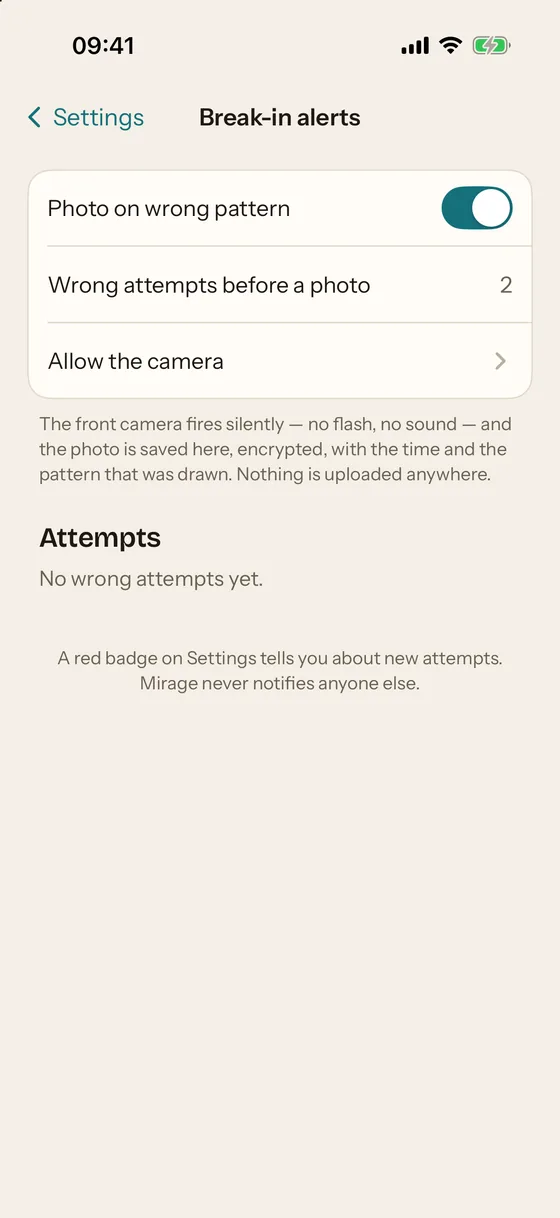
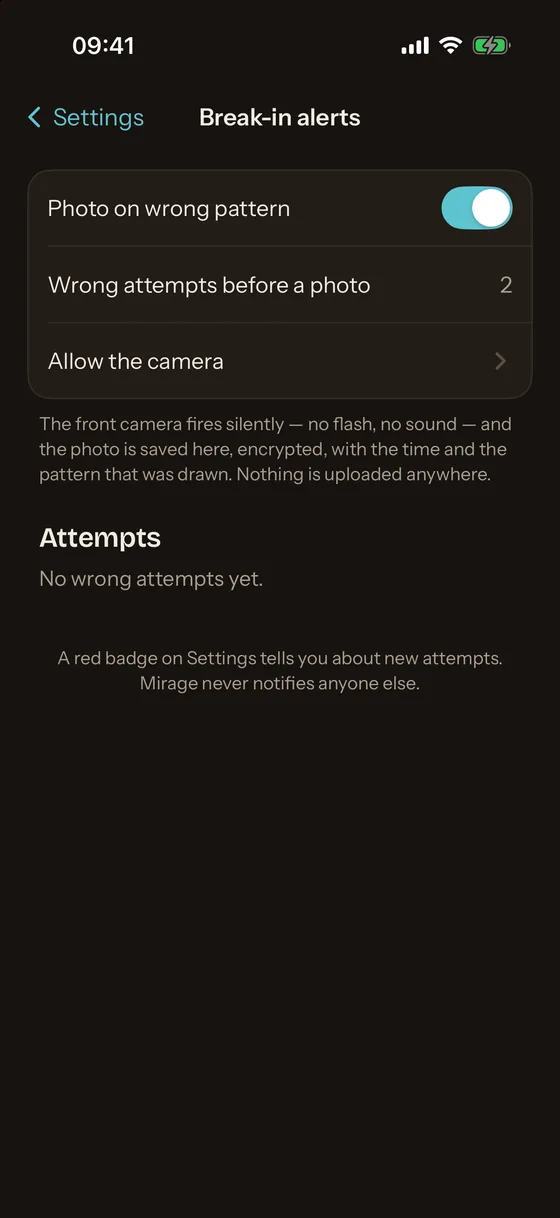
정해진 횟수(변경하지 않으면 2번)만큼 틀리면 전면 카메라가 플래시나 소리 없이 한 장을 촬영합니다. 촬영된 사진, 시각, 그려진 패턴은 금고가 잠겨 있는 동안 금고의 공개 키로 봉인되므로, 나중에 진짜 금고만 이 기록을 열 수 있습니다. 위치는 기록되지 않으며, 아무것도 업로드되지 않습니다. 새로운 시도가 있으면 설정 톱니바퀴에 빨간색 배지가 표시됩니다. Mirage Pro.
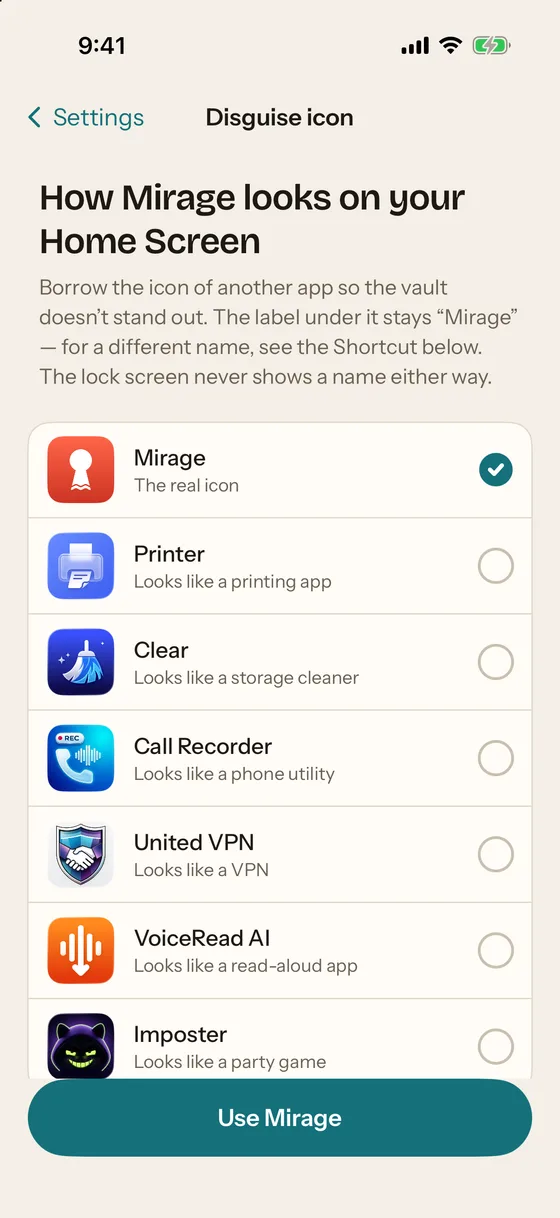
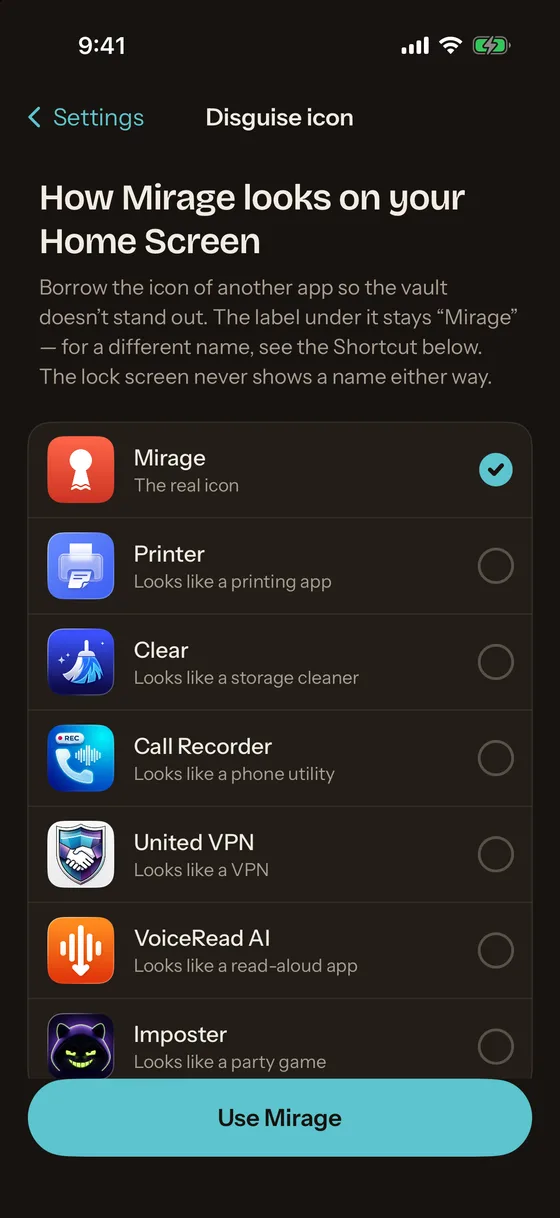
위장 아이콘
홈 화면 아이콘을 ‘금고’처럼 보이지 않는 아이콘으로 바꿀 수 있습니다. 어느 경우든 잠금 화면에는 이름이 표시되지 않습니다. Mirage Pro.
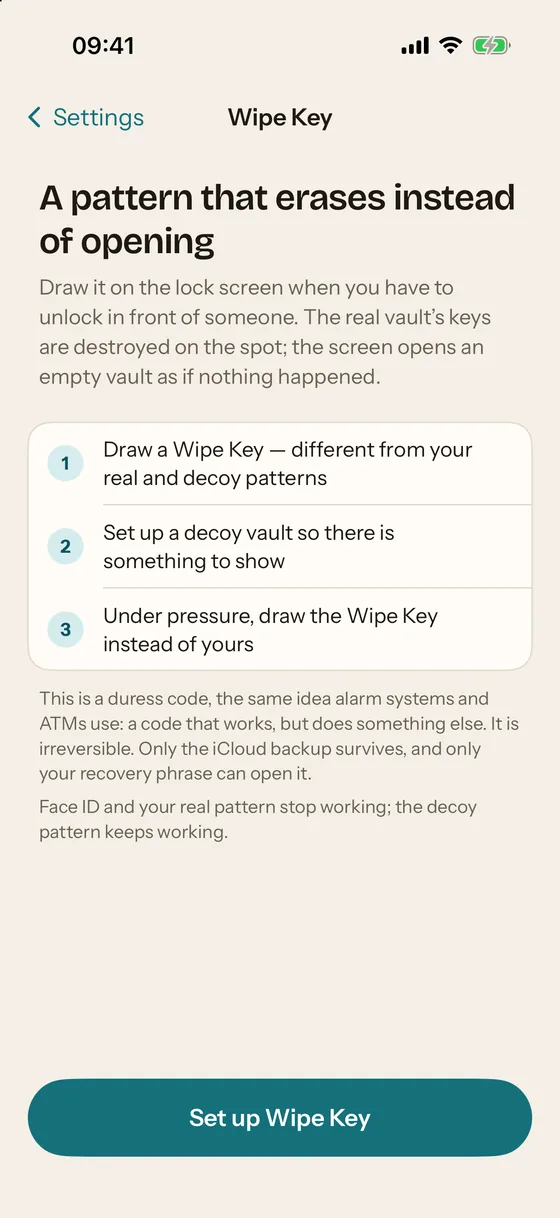
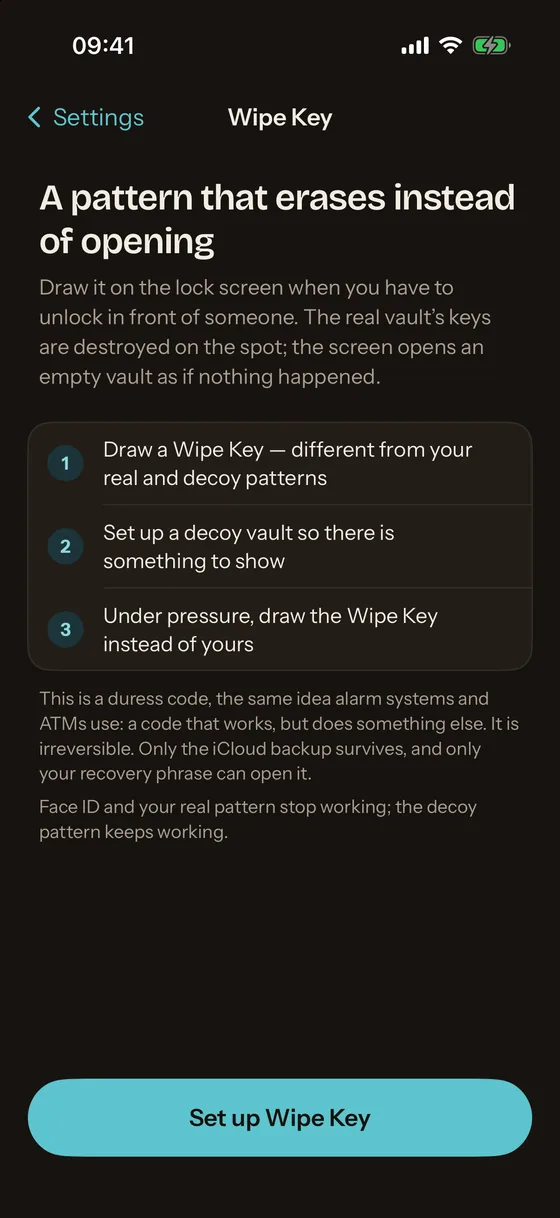
Wipe Key
금고를 여는 대신 지우는 세 번째 패턴으로, 경보 시스템에 있는 것과 같은 강요 상황용 코드입니다. 잠금 화면에서 그리면 iPhone에 있는 진짜 금고의 키가 파기되고, 아무 일 없었다는 듯 가짜 금고(또는 새로 만든 빈 금고)가 열립니다. 기기에서는 되돌릴 수 없습니다. 암호화된 iCloud 백업은 그대로 남아 있으며, 복구 문구로 계속 열 수 있습니다. Mirage Pro.
Wipe Key 슬롯에는 진짜 금고 키가 들어 있지 않고 지우는 기능만 들어 있으므로, Wipe Key를 알려 줘도 사진을 넘겨주는 것이 아닙니다. 가짜 금고와 마찬가지로 Face ID를 꺼야 합니다. Face ID가 켜져 있으면 진짜 금고가 먼저 열리기 때문입니다.
무료 암호화 iCloud 백업
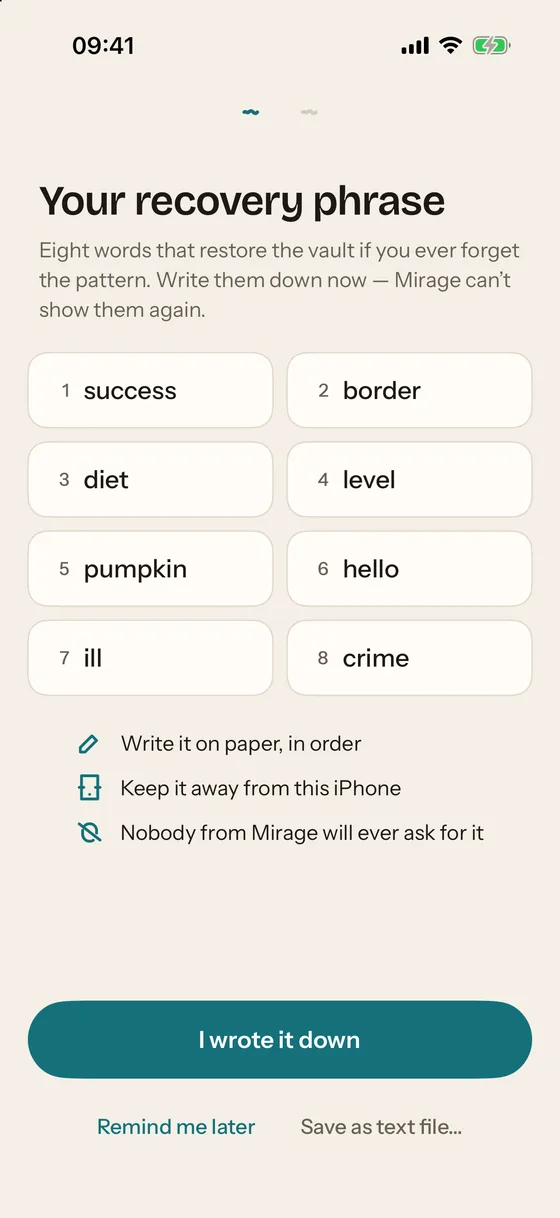
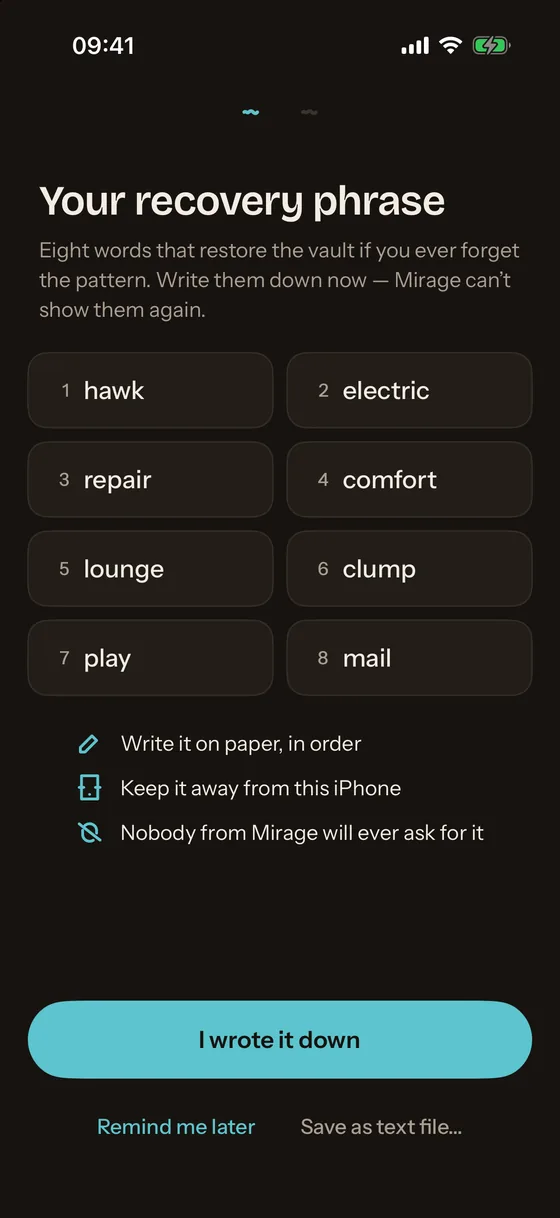
기본적으로 켜져 있으며 모든 요금제에서 무료입니다. 암호화된 객체가 그대로 사용자 본인의 iCloud 계정에 있는 비공개 데이터베이스로 전송되며, 그곳에서는 아무것도 읽을 수 없습니다. 새 iPhone에서 백업은 8개 단어로 된 복구 문구로만 복원됩니다. 백업을 끄면 iCloud에서 데이터가 삭제됩니다.
컨테이너 자체는 기기 백업에서 제외되므로, iPhone 백업이나 빠른 시작으로 옮겨도 금고는 따라가지 않습니다. 유일하게 통하는 방법은 새 iPhone으로 금고 옮기기에서 설명합니다.
사진, 비디오, 메모, 스캔, 파일, 음성 메모
금고의 더하기 버튼으로 사진 앱, 카메라(사진 앱을 거치지 않고 금고에 바로 저장), PDF를 만드는 문서 스캐너, 파일 앱의 모든 파일, 암호화된 텍스트 메모, 음성 메모를 추가할 수 있습니다. HEIC 사진과 HEVC 비디오는 그대로 보관되고, Live Photo는 짝을 이룬 채 유지됩니다. 공유 시트를 통해 어떤 앱에서든 금고로 항목을 공유할 수 있으며, 금고가 잠겨 있어도 가능합니다. 이렇게 들어온 항목은 금고의 공개 키로 봉인되었다가 다음 잠금 해제 때 다시 래핑됩니다.
하나의 컨테이너에 이름을 붙인 금고를 몇 개든 넣을 수 있으며, 앨범, 즐겨찾기, 항목을 30일 동안 보관하는 ‘Recently Deleted’ 앨범이 있습니다. 가져오기가 끝나면 사진 앱의 원본을 삭제할지 묻는 알림이 나타나고, 이어서 iOS가 자체 확인을 요청합니다.


잠금
앱을 떠날 때 잠금: 즉시, 10초 후 또는 1분 후. iPhone을 엎어 놓으면 잠급니다. 두 손가락으로 아래로 쓸어내리면 즉시 잠기고, 헤더의 아지랑이 버튼을 누르면 어디서든 잠글 수 있습니다. 앱 전환기에는 비어 있는 모래색 스냅샷이 표시됩니다. 어떤 iOS 앱도 스크린샷과 화면 기록을 막을 수 없습니다. 화면이 캡처되는 동안 Mirage는 내용을 가리고 그 사실을 금고에 기록합니다.
무료와 Pro
무료 요금제에서는 사진 100장과 비디오 10개까지, Pro 보호 기능 네 가지(가짜 금고, 침입 알림, 위장 아이콘, Wipe Key)를 제외한 위의 모든 기능을 사용할 수 있습니다. Mirage Pro는 제한을 없애고 이 네 가지를 추가합니다. 요금제는 가격 페이지에서 볼 수 있습니다.
아무것도 아닌 것처럼 보이는 곳에 사진을 숨기세요
사진 100장, 비디오 10개까지 무료이며, iPhone에서 암호화되고 iCloud 백업도 포함됩니다. Mirage Pro는 가짜 금고, 침입 알림, 위장 아이콘, Wipe Key를 추가합니다.