

Může někdo vidět mé skryté fotky na iCloudu? Kdo může a jak to ověřit
Ano, vaše skryté fotky na iCloudu může vidět každý, kdo se dokáže přihlásit k vašemu účtu Apple nebo použít zařízení, které je k němu přihlášené. Když jsou zapnuté Fotky na iCloudu, album Skryté se synchronizuje do všech zařízení s tímto účtem a na iCloud.com, kde se otevře po samotném přihlášení. Rodinné sdílení ho nesdílí; sdílená knihovna ano.
Budete potřebovat: iPhone s iOS 26 nebo novějším a zapnutými Fotkami na iCloudu · prohlížeč pro iCloud.com · druhé zařízení se stejným účtem Apple, pokud nějaké máte.
Kam se skryté fotky dostanou, když jsou zapnuté Fotky na iCloudu
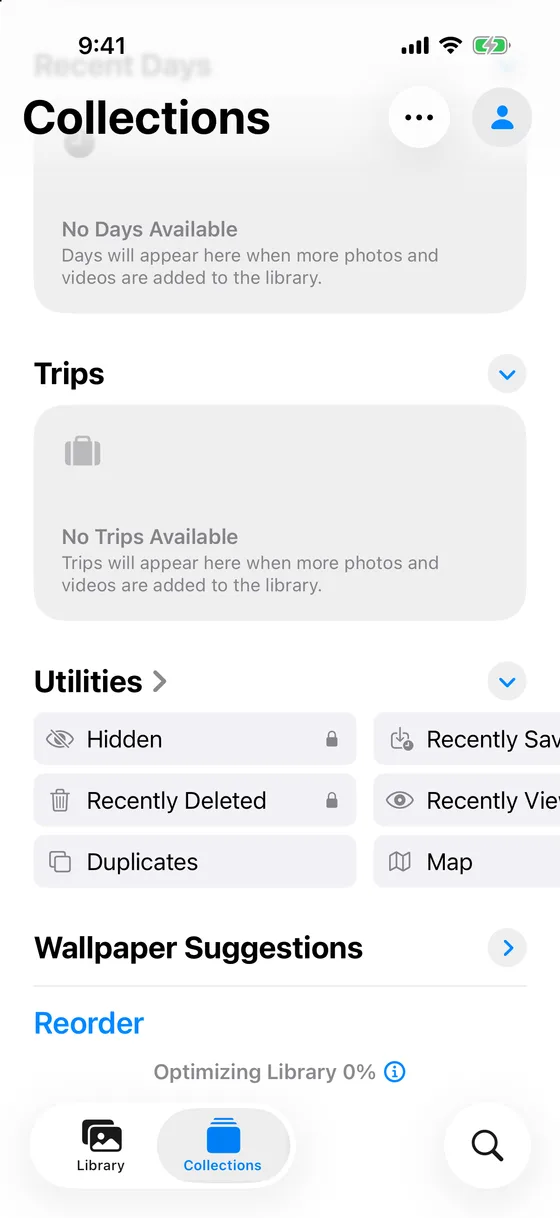
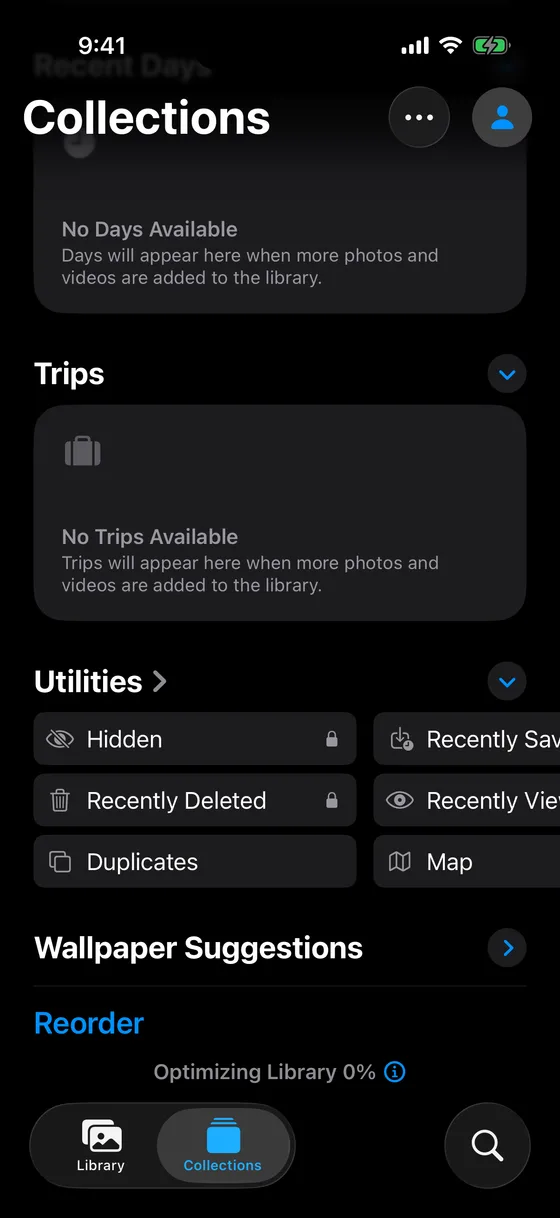
Skrytí fotky mění to, kde se zobrazuje, ne kde je uložená. iOS to sám řekne, když klepnete na Skrýt: „Tato fotka bude skryta, najdete ji však v albu Skryté. Album Skryté můžete zobrazit nebo skrýt v Nastavení.“ Fotka zmizí z Knihovny, ze všech alb a z widgetu Fotky a přesune se do alba Skryté v oddílu Další alba.
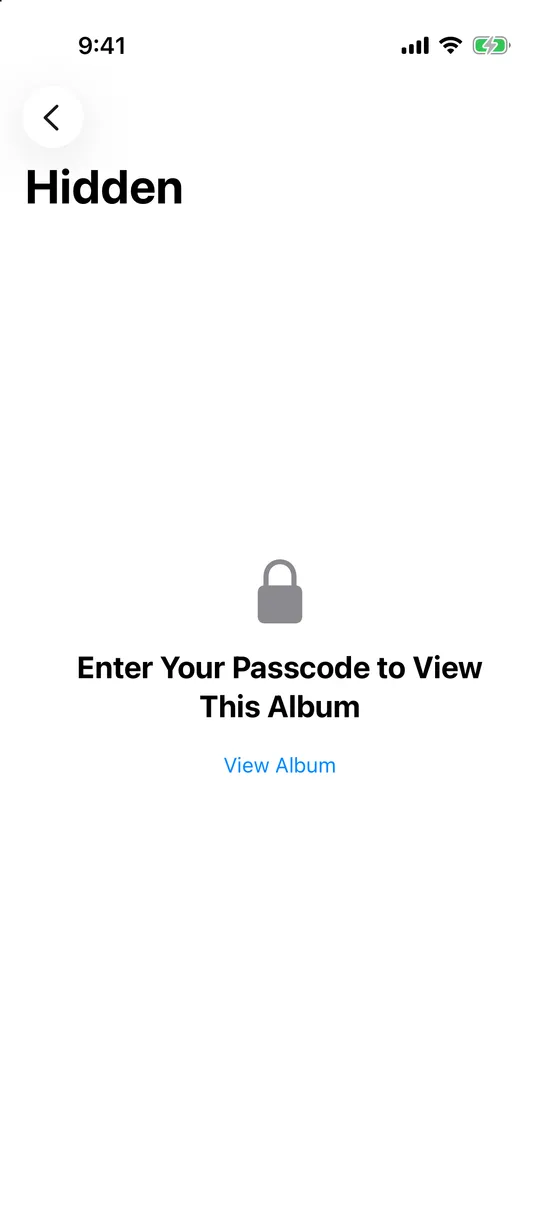
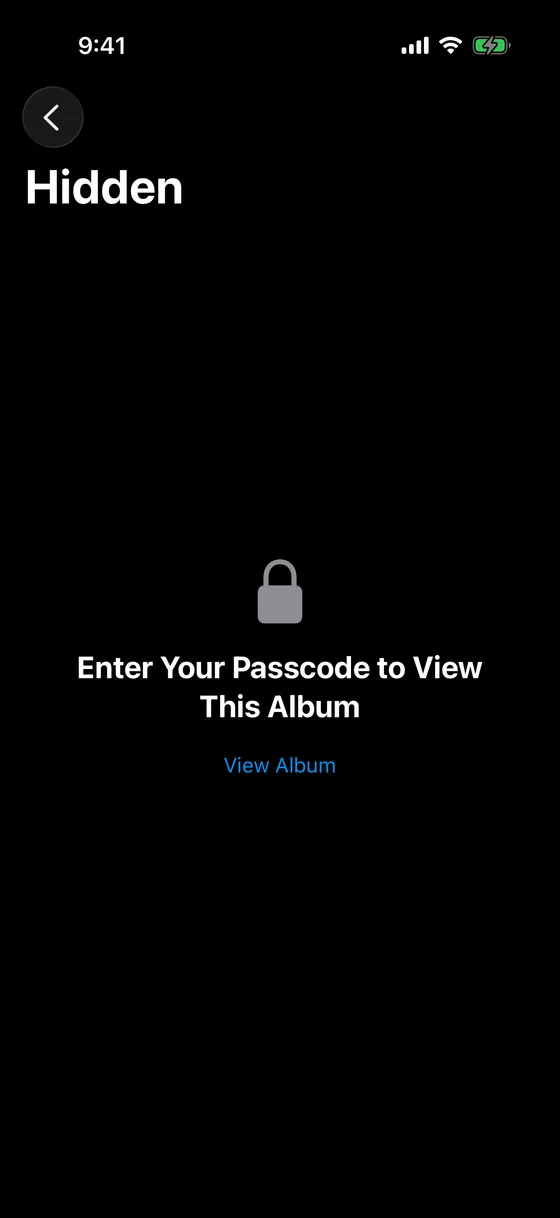
Když jsou zapnuté Fotky na iCloudu, je toto album Skryté součástí vaší knihovny Fotek na iCloudu. Stránka podpory Apple to shrnuje jednou větou: fotky, které skryjete v jednom zařízení, jsou skryté i ve vašich dalších zařízeních. Jsou tam přítomné, stejně jako na iCloud.com, jako tytéž fotky s příznakem „skryté“. Zámek alba chrání zobrazení v jednom zařízení; s fotkou necestuje. Názvy níže pocházejí z iOS 26.
Kdo může vidět vaše skryté fotky na iCloudu
| Kdo | Co může vidět | Co mu v tom zabrání |
|---|---|---|
| Někdo, kdo zná heslo k vašemu účtu Apple | Album Skryté na iCloud.com a v každém zařízení, ve kterém se přihlásí | Dvoufaktorové ověřování: nový prohlížeč potřebuje kód z důvěryhodného zařízení |
| Někdo, kdo používá už přihlášené zařízení (starý iPad, rodinný Mac, druhý iPhone) | Album Skryté v tomto zařízení, po jeho vlastním Face ID, Touch ID nebo kódu | Odebrání zařízení z vašeho účtu |
| Člen rodiny v Rodinném sdílení s vlastním účtem Apple | Nic: sdílené úložiště iCloud+ sdílí místo, ne fotky | Není potřeba nic |
| Účastník vaší sdílené fotoknihovny na iCloudu | Fotka skrytá ve sdílené knihovně se přesune do alba Skryté každého účastníka a kdokoli z nich ji může odkrýt | Nejdřív přesunout fotku do osobní knihovny |
| Apple | Při standardní ochraně dat jsou Fotky na iCloudu šifrované při přenosu i na serveru klíči, které má Apple. Při zapnuté Pokročilé ochraně dat jsou soubory koncově šifrované; příznak skrytí a údaje o datu ne | Pokročilá ochrana dat |
| Cizí člověk bez vašeho hesla | Nic | Heslo a druhý faktor |
Skryté fotky na iCloud.com: co ukáže prohlížeč
Na Macu nebo PC je album Skryté dvě kliknutí od přihlášení.
- Přihlaste se na icloud.com/photos
E-mail a heslo k účtu Apple; při zapnutém dvoufaktorovém ověřování ještě šestimístný kód z důvěryhodného zařízení. To je celá brána.
- Otevřete Skryté na bočním panelu
Klikněte na Skryté a pak na Zobrazit skryté fotky. Skryté fotky se objeví. Žádný kód, Face ID ani druhé heslo už nenásleduje (ověřeno 2026-11-08). Nedávno smazané je na stejném bočním panelu.
- Všimněte si, co prohlížeč nezobrazí
Skryté fotky se na iCloud.com nezobrazují v Knihovně, stejně jako na iPhonu; jediné místo, kde se objeví, je album.
Pokročilá ochrana dat tu mění jednu věc: když je zapnutá, je přístup k vašim datům na iCloud.com ve výchozím stavu vypnutý, dokud ho nastavení na iPhonu znovu nezapne. Bez ní chrání zobrazení v prohlížeči jen vaše heslo.
Skryté fotky na druhém iPhonu, iPadu nebo Macu
Každé zařízení přihlášené k účtu stáhne album Skryté spolu s knihovnou a pak samo rozhodne, jak ho zobrazí.
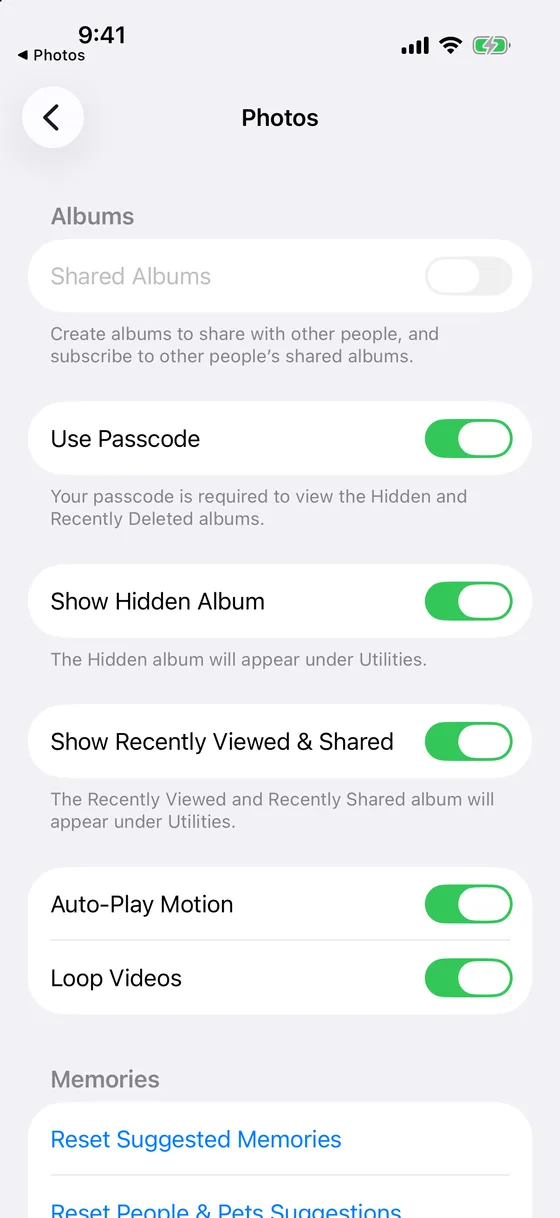
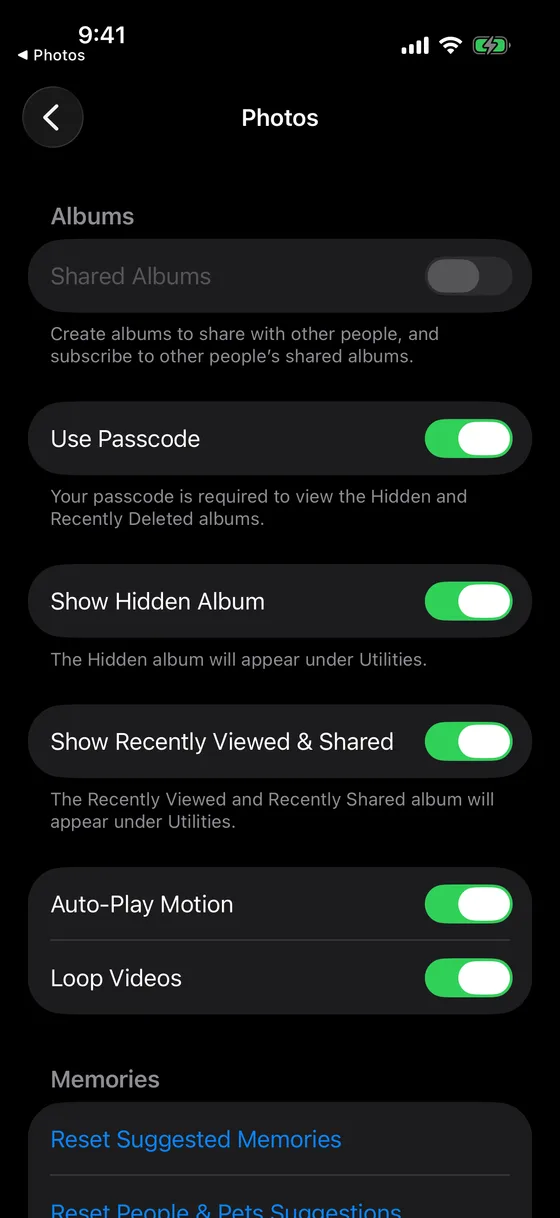
- iPhone a iPad. Album je ve výchozím stavu zapnuté a viditelné. Nastavení › Aplikace › Fotky › Zobrazit skryté album ho odstraní ze seznamu; text pod přepínačem zní „Album Skryté se bude zobrazovat v oddílu Další alba.“ Přepínač nad ním, Používat Face ID, drží zámek: „K zobrazení alb Skryté a Nedávno smazané je nutné použít Face ID nebo přístupový kód.“ Na iPhonu s Touch ID je na tomto místě Použít Touch ID a v zařízení bez Face ID i Touch ID přepínač Používat kód: „K zobrazení alb Skryté a Nedávno smazané je nutné použít váš přístupový kód.“
- Mac. Album je ve výchozím stavu vypnuté. Ve Fotkách ho do seznamu přidá Zobrazení › Zobrazit album Skryté a při otevření požádá o Touch ID nebo přihlašovací heslo daného Macu.
Přepínač platí pro každé zařízení zvlášť. Když na iPhonu vypnete Zobrazit skryté album, na iPadu přihlášeném ke stejnému účtu zůstane zapnuté.
Rodinné sdílení a sdílená fotoknihovna na iCloudu jsou dvě různé věci
Rodinné sdílení vaši knihovnu nikomu neotevírá. Stránka Apple o sdílení iCloud+ uvádí, že každý ve skupině používá svůj vlastní účet Apple, takže fotky a dokumenty zůstávají soukromé, zatímco úložiště je sdílené. Když člen rodiny skryté fotky jiného člena přece jen vidí, jsou oba telefony přihlášené k jednomu účtu Apple, a tím mají jednu knihovnu.
Sdílená fotoknihovna na iCloudu je opačný případ. Fotka ve sdílené knihovně patří všem účastníkům. Když ji skryjete, podle Apple se „všem účastníkům přesune do alba Skryté“ a každý z nich ji může zobrazit nebo odkrýt. Skrytí ve sdílené knihovně je úklid, ne soukromí; fotku nejdřív přesuňte do své osobní knihovny.
Sdílená alba obsahují kopie, které jste do nich přidali úmyslně; skrytí originálu se kopie nijak nedotkne a sdílená alba zůstávají mimo Pokročilou ochranu dat.
Záloha na iCloudu není totéž co Fotky na iCloudu
Když jsou zapnuté Fotky na iCloudu, vaše fotky se už do iCloudu synchronizují, takže je záloha Apple vynechává: album Skryté je ve Fotkách na iCloudu, ne v záloze. Když jsou Fotky na iCloudu vypnuté, může záloha na iCloudu zahrnovat fotky v iPhonu, včetně skrytých, a obnovení album Skryté vrátí. Tak či tak je skrytá fotka ve vašem účtu iCloud právě na jednom z těchto dvou míst.
Jak zjistit, kdo by mohl vidět vaše skryté fotky
- Podívejte se na zařízení ve svém účtu
Otevřete Nastavení, klepněte na své jméno a sjeďte k seznamu zařízení. Každé z nich může zobrazit album Skryté; otevřete každé zařízení, které nepoznáváte nebo které už nevlastníte, a odeberte ho z účtu.
- Zkontrolujte přepínač alba Skryté v každém zařízení
Na každém iPhonu a iPadu: Nastavení › Aplikace › Fotky, pak Zobrazit skryté album a Používat Face ID. Na Macu: Zobrazení › Zobrazit album Skryté. V oddílu Další alba mají Skryté a Nedávno smazané ikonu zámku, dokud je zámek zapnutý.
- Zkontrolujte sdílenou knihovnu
Nastavení › Aplikace › Fotky › Sdílená knihovna ukáže, jestli jste nějakou založili nebo se k ní připojili. Cokoli jste skryli, když to bylo ve sdílené knihovně, je i v albech Skryté ostatních účastníků.
- Zkontrolujte dvoufaktorové ověřování a úroveň ochrany
Pod svým jménem v Nastavení: Přihlášení a zabezpečení pro dvoufaktorové ověřování a iCloud › Pokročilá ochrana dat pro ochranu samotných fotek. Pokud vaše heslo někdy měl někdo jiný, změňte ho.
Pokud skryté fotky nesmí být ve Fotkách na iCloudu vůbec
Vypněte Fotky na iCloudu. Kvůli tuctu fotek bychom to nedělali: přestane se synchronizovat celá knihovna a skryté fotky zůstanou v každém zařízení, které si je už stáhlo.
Zapněte Pokročilou ochranu dat. Soubory fotek přestanou být pro Apple čitelné a zobrazení v prohlížeči se ve výchozím stavu zavře. Každé zařízení přihlášené k účtu ale album Skryté dál zobrazuje a ztracené heslo spolu se ztraceným klíčem pro obnovení znamená ztracená data na iCloudu. Dobré proti serveru, pro druhý iPhone beze změny.
Přesuňte fotky do šifrovaného trezoru. Trezorová aplikace vyjme fotku z knihovny Fotek, takže už není ve Fotkách na iCloudu, na iCloud.com ani v albu Skryté jiného zařízení. Mirage Vault každou fotku před uložením zašifruje přímo na iPhonu pomocí AES-256-GCM. Jeho vlastní záloha jde do soukromé části vašeho účtu iCloud jen jako šifrovaná data, mimo Fotky na iCloudu, a druhé zařízení přihlášené k vašemu účtu Apple trezor nedostane: potřebuje frázi pro obnovení z 8 slov, protože klíče jsou vázané na Secure Enclave iPhonu, který je vytvořil. Žádný účet, žádný server; bezplatný tarif pojme 100 fotek a 10 videí, včetně zálohy. Jak se trezor a album Skryté liší, situace po situaci.
Pokud jste jediným člověkem na svém účtu Apple a nejste ve sdílené knihovně, stačí postup s albem Skryté. Pokud se může přihlásit i někdo jiný, proč druhý iPhone potřebuje frázi ukazuje, co změní samostatný klíč.
Zdroje (v angličtině), přečteno 2026-11-08: Apple, Hide photos with the Hidden album (2026-03-16); Hide your photos and videos on iCloud.com; If you’re missing photos or videos (2026-04-29); iCloud data security overview (2026-01-05); What does iCloud back up?; Share iCloud+ with your Family Sharing group (2026-09-15); Two-factor authentication for Apple Account.