

Хто може побачити приховані фото в iCloud і як це перевірити
Так, ваші приховані фото в iCloud може побачити той, хто може ввійти у ваш обліковий запис Apple або користується пристроєм, на якому виконано вхід у нього. Коли ввімкнено Фото iCloud, альбом «Приховані» синхронізується з усіма пристроями цього облікового запису та з iCloud.com, де відкривається після самого лише входу. Сімейний доступ його не поширює, а Спільна фототека — поширює.
Вам знадобиться: iPhone з iOS 26 або новішою й увімкненими Фото iCloud · браузер для iCloud.com · другий пристрій із тим самим обліковим записом Apple, якщо він у вас є.
Куди потрапляють приховані фото, коли ввімкнено Фото iCloud
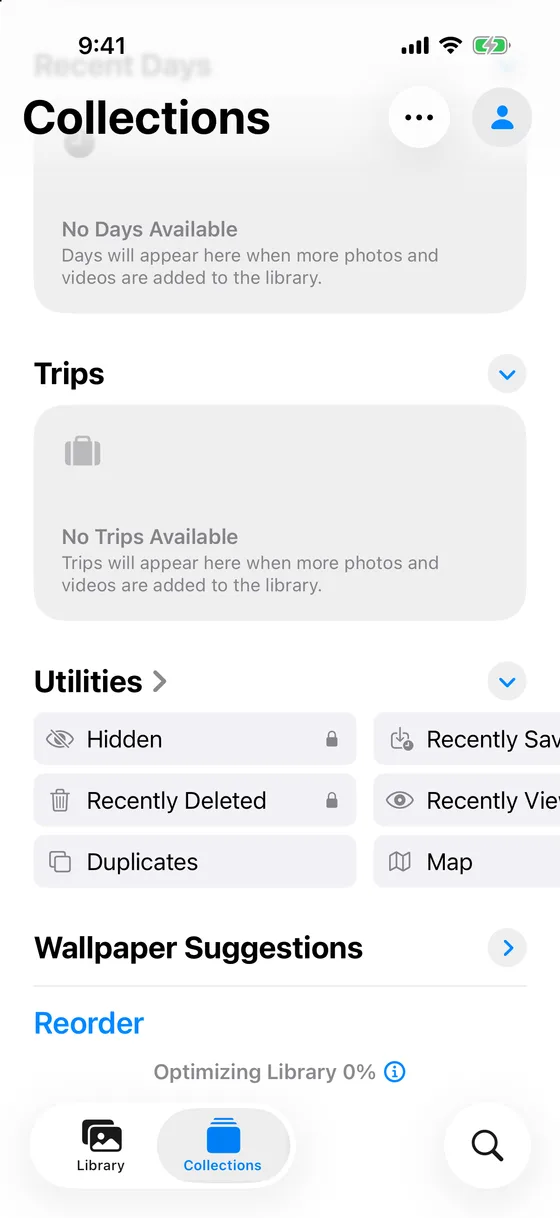
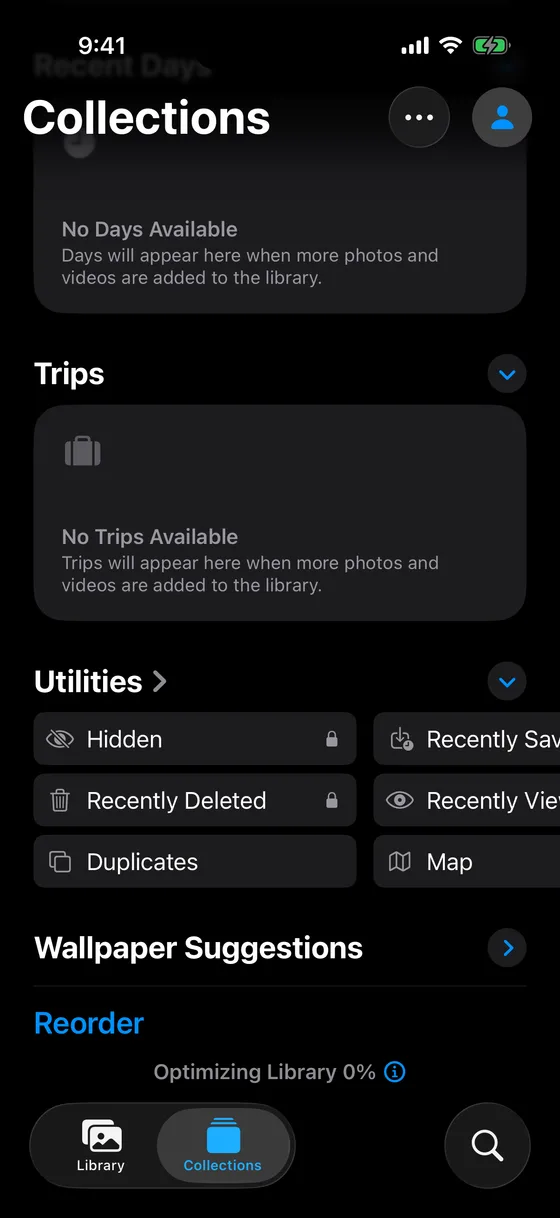
Приховування фото змінює те, де воно показується, а не те, де воно зберігається. iOS сама каже про це, коли ви торкаєтеся «Приховати»: „Це фото буде приховано, але його можна буде знайти в альбомі «Приховані». У меню «Параметри» можна вибрати, чи відображати альбом «Приховані».“ Фото зникає з «Фототеки», усіх альбомів і віджета «Фото» й переходить в альбом «Приховані» в розділі «Інше».
Коли ввімкнено Фото iCloud, цей альбом «Приховані» є частиною вашої фототеки у Фото iCloud. Сторінка підтримки Apple каже про це одним рядком: фото, які ви приховуєте на одному пристрої, приховуються й на інших ваших пристроях. Вони там є — і на iCloud.com також — як ті самі фото з позначкою «приховано». Замок на альбомі захищає перегляд на одному пристрої; разом із фото він нікуди не переходить. Назви нижче — з iOS 26.
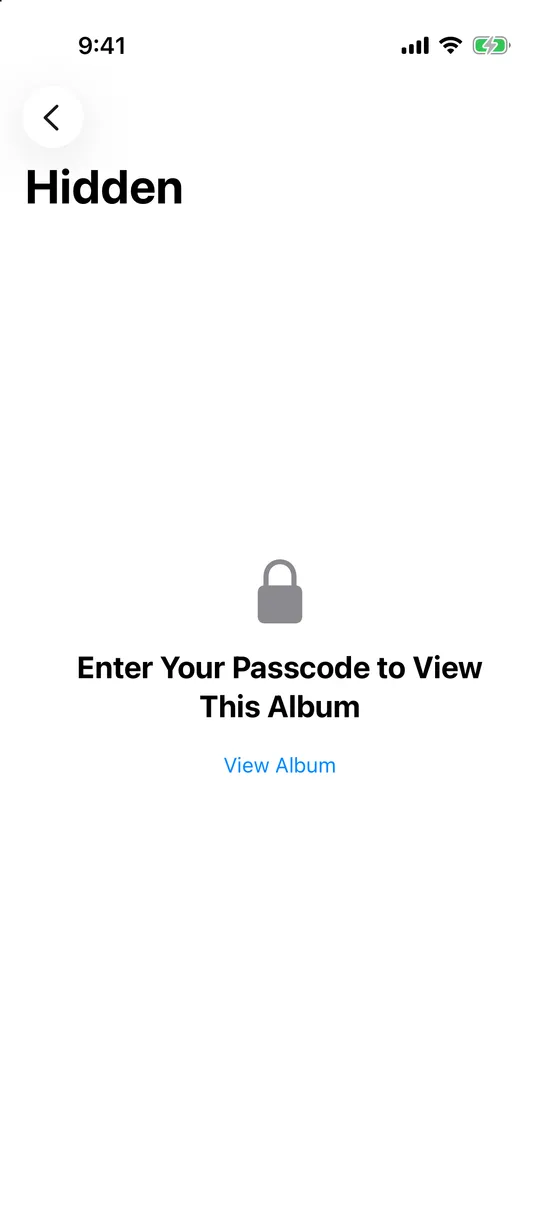
Хто може побачити ваші приховані фото в iCloud
| Хто | Що вони можуть побачити | Що їх зупиняє |
|---|---|---|
| Той, хто знає пароль вашого облікового запису Apple | Альбом «Приховані» на iCloud.com і на будь-якому пристрої, на якому ця людина виконає вхід | Двофакторна автентифікація: новому браузеру потрібен код із довіреного пристрою |
| Той, хто користується пристроєм, на якому вже виконано вхід (старий iPad, сімейний Mac, другий iPhone) | Альбом «Приховані» на цьому пристрої — після його власного Face ID, Touch ID чи коду допуску | Видалення пристрою з вашого облікового запису |
| Учасник Сімейного доступу з власним обліковим записом Apple | Нічого: спільний обсяг iCloud+ ділить місце, а не фото | Нічого не потрібно |
| Учасник вашої Спільної фототеки iCloud | Фото, приховане в Спільній фототеці, переходить в альбом «Приховані» кожного учасника, і будь-хто з них може скасувати приховування | Спершу перемістити фото в Особисту фототеку |
| Apple | За стандартного захисту даних Фото iCloud шифруються під час передавання й на сервері ключами, які зберігає Apple. З Посиленим захистом даних файли мають наскрізне шифрування; позначка «приховано» й дати — ні | Посилений захист даних |
| Сторонній без вашого пароля | Нічого | Пароль і другий фактор |
Приховані фото на iCloud.com: що показує браузер
На Mac чи ПК альбом «Приховані» — за два клацання від входу.
- Увійдіть на icloud.com/photos
Електронна пошта й пароль облікового запису Apple; якщо ввімкнено двофакторну автентифікацію, — шестизначний код із довіреного пристрою. Це вся перепона.
- Відкрийте «Приховані» на бічній панелі
Клацніть Приховані, потім Показати приховані фото. Приховані фото зʼявляться. Ні код допуску, ні Face ID, ні другий пароль після цього не запитуються (перевірено 2026-11-08). Недавно видалені — на тій самій бічній панелі.
- Зверніть увагу, чого браузер не показує
Приховані фото не показуються в розділі «Фототека» на iCloud.com, як і на iPhone; альбом — єдине місце, де вони зʼявляються.
Посилений захист даних змінює тут одне: якщо його ввімкнено, доступ до ваших даних на iCloud.com за замовчуванням вимкнено, доки його знову не ввімкнуть параметром на iPhone. Без нього перегляд у браузері захищений лише вашим паролем.
Приховані фото на другому iPhone, iPad чи Mac
Кожен пристрій, на якому виконано вхід в обліковий запис, завантажує альбом «Приховані» разом із фототекою, а потім сам вирішує, як його показувати.
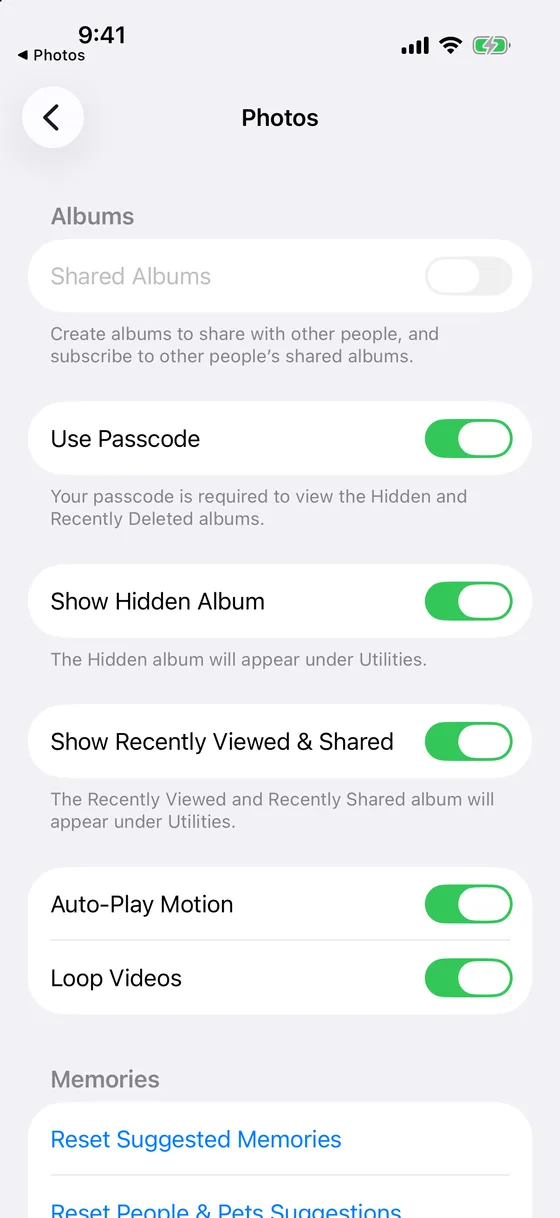
- iPhone та iPad. Альбом за замовчуванням увімкнено й видно. Параметри › Програми › Фото › Показувати альбом «Приховані» прибирає його зі списку; підпис під перемикачем: „Альбом «Приховані» зʼявиться в розділі «Інше».“ Перемикач над ним, Використовувати Face ID, зберігає замок: „Для перегляду альбомів «Приховані» та «Недавно видалені» потрібна автентифікація з Face ID або кодом допуску.“ На iPhone з Touch ID там показано Використання Touch ID, а на пристрої без жодного з них — Код допуску: „Для перегляду альбомів «Приховані» та «Недавно видалені» потрібна автентифікація з кодом допуску.“
- Mac. Альбом за замовчуванням вимкнено. Пункт Вигляд › Показати альбом «Приховані» у програмі «Фото» додає його до списку, а відкриття вимагає Touch ID або пароля входу на цьому Mac.
Перемикач діє на кожному пристрої окремо. Якщо вимкнути „Показувати альбом «Приховані»“ на iPhone, на iPad із тим самим обліковим записом він лишиться ввімкненим.
Сімейний доступ і Спільна фототека iCloud — різні речі
Сімейний доступ нікому не відкриває вашу фототеку. На сторінці Apple про спільне використання iCloud+ сказано, що кожен у групі користується власним обліковим записом Apple, тож фото й документи лишаються приватними, а спільним є лише місце в iCloud. Коли член родини таки бачить чиїсь приховані фото, ці два телефони працюють з одним обліковим записом Apple, а отже, з однією фототекою.
Спільна фототека iCloud — протилежний випадок. Фото у Спільній фототеці належить кожному учаснику. Якщо його приховати, то, за словами Apple, воно «переміщується в альбом „Приховані“ для всіх учасників», і кожен із них може переглянути його або скасувати приховування. Приховування у Спільній фототеці — це наведення ладу, а не приватність; спершу перемістіть фото в Особисту фототеку.
Спільні альбоми містять копії, які ви додали свідомо; приховування оригіналу ніяк не впливає на копію, а Спільні альбоми не підпадають під Посилений захист даних.
Резервна копія iCloud — це не Фото iCloud
Коли ввімкнено Фото iCloud, ваші фото вже синхронізуються з iCloud, тож резервна копія Apple їх не включає: альбом «Приховані» є у Фото iCloud, а не в резервній копії. Коли Фото iCloud вимкнено, Резервна копія iCloud може містити фото з iPhone, зокрема й приховані, і відновлення повертає альбом «Приховані». Так чи інакше, приховане фото є у вашому обліковому записі iCloud рівно в одному з цих двох місць.
Як перевірити, хто міг бачити ваші приховані фото
- Перегляньте пристрої у вашому обліковому записі
Відкрийте Параметри, торкніться свого імені й прокрутіть до списку пристроїв. Кожен із них може показувати альбом «Приховані»; відкрийте будь-який пристрій, якого ви не впізнаєте або який вам більше не належить, і видаліть його з облікового запису.
- Перевірте перемикач альбому «Приховані» на кожному пристрої
На кожному iPhone та iPad: Параметри › Програми › Фото, далі Показувати альбом «Приховані» і Використовувати Face ID. На Mac: Вигляд › Показати альбом «Приховані». У розділі «Інше» альбоми «Приховані» й «Недавно видалені» мають значок замка, поки замок увімкнено.
- Перевірте, чи є Спільна фототека
Параметри › Програми › Фото › Спільна фототека показує, чи ви її налаштували або приєдналися до неї. Усе, що ви приховали, поки воно було у Спільній фототеці, є і в альбомах «Приховані» учасників.
- Перевірте двофакторну автентифікацію й рівень захисту
У Параметрах під своїм іменем: Вхід і безпека — для двофакторної автентифікації, і iCloud › Посилений захист даних — для захисту самих фото. Змініть пароль, якщо він колись був у когось іще.
Якщо приховані фото взагалі не мають бути у Фото iCloud
Вимкніть Фото iCloud. Ми б не робили цього заради десятка фото: перестане синхронізуватися вся фототека, а приховані фото лишаться на кожному пристрої, який уже їх завантажив.
Увімкніть Посилений захист даних. Файли фото стануть недоступними для Apple, а перегляд у браузері за замовчуванням закриється. Кожен пристрій, на якому виконано вхід в обліковий запис, і далі показуватиме альбом «Приховані», а втрачений пароль разом із втраченим ключем відновлення означають втрату даних iCloud. Це захищає від сервера, але нічого не змінює для другого iPhone.
Перемістіть фото в зашифроване сховище. Програма-сховище забирає фото з фототеки «Фото», тож його більше немає ні у Фото iCloud, ні на iCloud.com, ні в альбомі «Приховані» на іншому пристрої. Mirage Vault шифрує кожне фото на iPhone за допомогою AES-256-GCM перед збереженням. Її власна резервна копія потрапляє в приватну частину вашого облікового запису iCloud лише як зашифровані дані, окремо від Фото iCloud, а другий пристрій із вашим обліковим записом Apple сховища не отримує: йому потрібна фраза відновлення з 8 слів, бо ключі привʼязані до Secure Enclave того iPhone, на якому їх створено. Без облікового запису, без сервера; безплатний план вміщує 100 фото й 10 відео, разом із резервним копіюванням. Як сховище й альбом «Приховані» порівнюються — ситуація за ситуацією.
Якщо вашим обліковим записом Apple користуєтеся тільки ви й ви не перебуваєте у Спільній фототеці, кроків з альбомом «Приховані» достатньо. Якщо ввійти може ще хтось, чому другому iPhone потрібна фраза — там видно, що змінює окремий ключ.
Джерела (переглянуто 2026-11-08): Apple, Hide photos with the Hidden album (2026-03-16); Hide your photos and videos on iCloud.com; If you’re missing photos or videos (2026-04-29); iCloud data security overview (2026-01-05); What does iCloud back up?; Share iCloud+ with your Family Sharing group (2026-09-15); Two-factor authentication for Apple Account.