

Czy ktoś może zobaczyć moje ukryte zdjęcia w iCloud? Kto może i jak to sprawdzić
Tak, ktoś może zobaczyć Twoje ukryte zdjęcia w iCloud, jeśli może zalogować się na Twoje konto Apple lub używa urządzenia zalogowanego na to konto. Gdy Zdjęcia w iCloud są włączone, album Ukryte synchronizuje się z każdym urządzeniem na tym koncie i z iCloud.com, gdzie otwiera się po samym zalogowaniu. Chmura rodzinna go nie udostępnia; biblioteka udostępniana tak.
Potrzebujesz: iPhone’a z iOS 26 lub nowszym i włączonymi Zdjęciami w iCloud · przeglądarki do iCloud.com · drugiego urządzenia z tym samym kontem Apple, jeśli je masz.
Gdzie trafiają ukryte zdjęcia, gdy Zdjęcia w iCloud są włączone
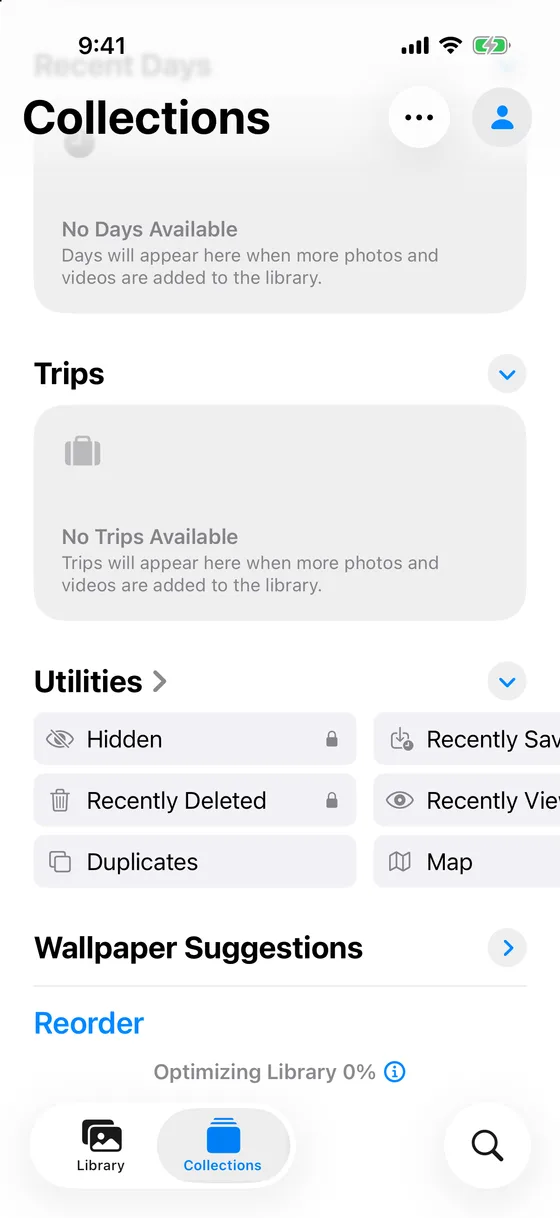
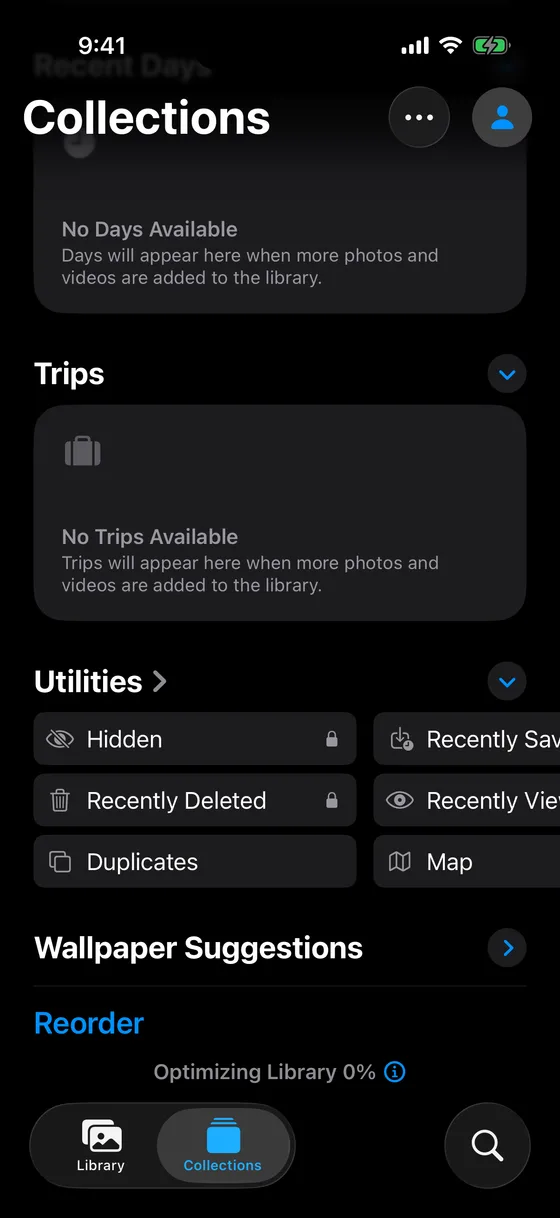
Ukrycie zdjęcia zmienia miejsce, w którym jest ono widoczne, a nie miejsce, w którym jest przechowywane. iOS sam o tym informuje po stuknięciu Ukryj: „To zdjęcie będzie ukryte, ale będzie nadal widoczne w albumie Ukryte. Wyświetlanie albumu Ukryte możesz włączyć lub wyłączyć w Ustawieniach.” Zdjęcie znika z Biblioteki, ze wszystkich albumów i z widżetu Zdjęcia i trafia do albumu Ukryte w sekcji Inne rzeczy.
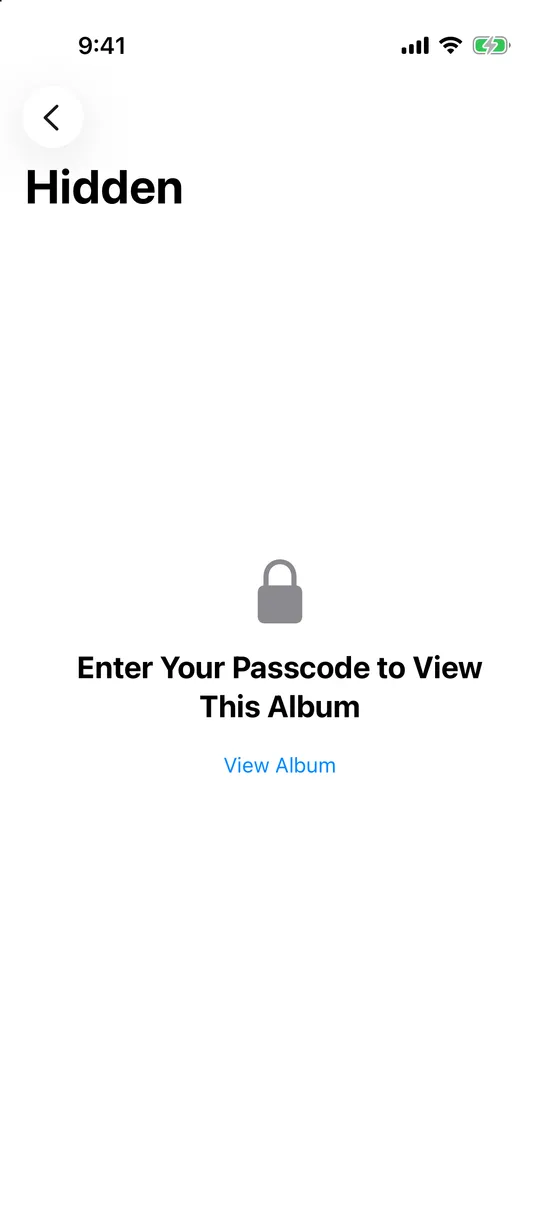
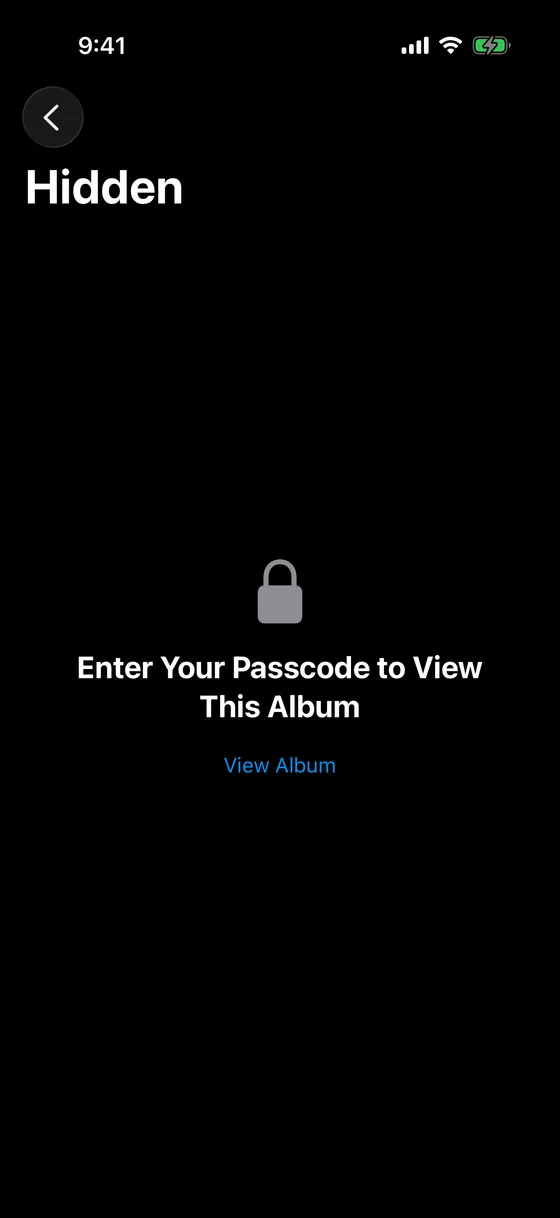
Gdy Zdjęcia w iCloud są włączone, album Ukryte jest częścią Twojej biblioteki Zdjęć w iCloud. Strona wsparcia Apple ujmuje to w jednym zdaniu: zdjęcia ukryte na jednym urządzeniu są ukryte także na pozostałych urządzeniach. Są tam obecne, podobnie jak na iCloud.com, jako te same zdjęcia z flagą „ukryte”. Blokada albumu chroni widok na jednym urządzeniu; nie przenosi się razem ze zdjęciem. Poniższe etykiety pochodzą z iOS 26.
Kto może zobaczyć Twoje ukryte zdjęcia w iCloud
| Kto | Co może zobaczyć | Co go powstrzymuje |
|---|---|---|
| Ktoś, kto zna hasło do Twojego konta Apple | Album Ukryte na iCloud.com i na każdym urządzeniu, na którym się zaloguje | Uwierzytelnianie dwupoziomowe: nowa przeglądarka wymaga kodu z zaufanego urządzenia |
| Ktoś, kto używa urządzenia, na którym Twoje konto jest już zalogowane (starego iPada, rodzinnego Maca, drugiego iPhone’a) | Album Ukryte na tym urządzeniu, po jego własnym Face ID, Touch ID lub kodzie | Usunięcie urządzenia z konta |
| Członek Chmury rodzinnej z własnym kontem Apple | Nic: wspólna przestrzeń iCloud+ to wspólne miejsce, a nie wspólne zdjęcia | Nic nie trzeba robić |
| Uczestnik Twojej biblioteki udostępnianej zdjęć iCloud | Zdjęcie ukryte w bibliotece udostępnianej trafia do albumu Ukryte każdego uczestnika i każdy z nich może je odkryć | Wcześniejsze przeniesienie zdjęcia do biblioteki osobistej |
| Apple | Przy standardowej ochronie danych Zdjęcia w iCloud są szyfrowane podczas przesyłania i na serwerze kluczami, które ma Apple. Przy zaawansowanej ochronie danych pliki są szyfrowane metodą end-to-end; flaga ukrycia i daty nie są | Zaawansowana ochrona danych |
| Obcy, który nie zna Twojego hasła | Nic | Hasło i drugi składnik uwierzytelniania |
Ukryte zdjęcia na iCloud.com: co pokazuje przeglądarka
Na Macu lub PC album Ukryte jest dwa kliknięcia od zalogowania.
- Zaloguj się na icloud.com/photos
Adres e-mail i hasło do konta Apple; przy włączonym uwierzytelnianiu dwupoziomowym także sześciocyfrowy kod z zaufanego urządzenia. To cała ochrona.
- Otwórz Ukryte na pasku bocznym
Kliknij Ukryte, a następnie Pokaż ukryte zdjęcia. Pojawią się ukryte zdjęcia. Nie trzeba już podawać kodu, Face ID ani drugiego hasła (sprawdzono 2026-11-08). Ostatnio usunięte znajduje się na tym samym pasku bocznym.
- Zwróć uwagę, czego przeglądarka nie pokazuje
Na iCloud.com, tak jak na iPhonie, ukryte zdjęcia nie pojawiają się w widoku Biblioteki; album jest jedynym miejscem, w którym są widoczne.
Zaawansowana ochrona danych zmienia tu jedną rzecz: gdy jest włączona, dostęp do danych przez iCloud.com jest domyślnie wyłączony, dopóki nie włączysz go ustawieniem na iPhonie. Bez niej widok w przeglądarce jest dostępny dla każdego, kto zna Twoje hasło.
Ukryte zdjęcia na drugim iPhonie, iPadzie lub Macu
Każde urządzenie zalogowane na to konto pobiera album Ukryte razem z biblioteką, a potem samo decyduje, jak go pokazać.
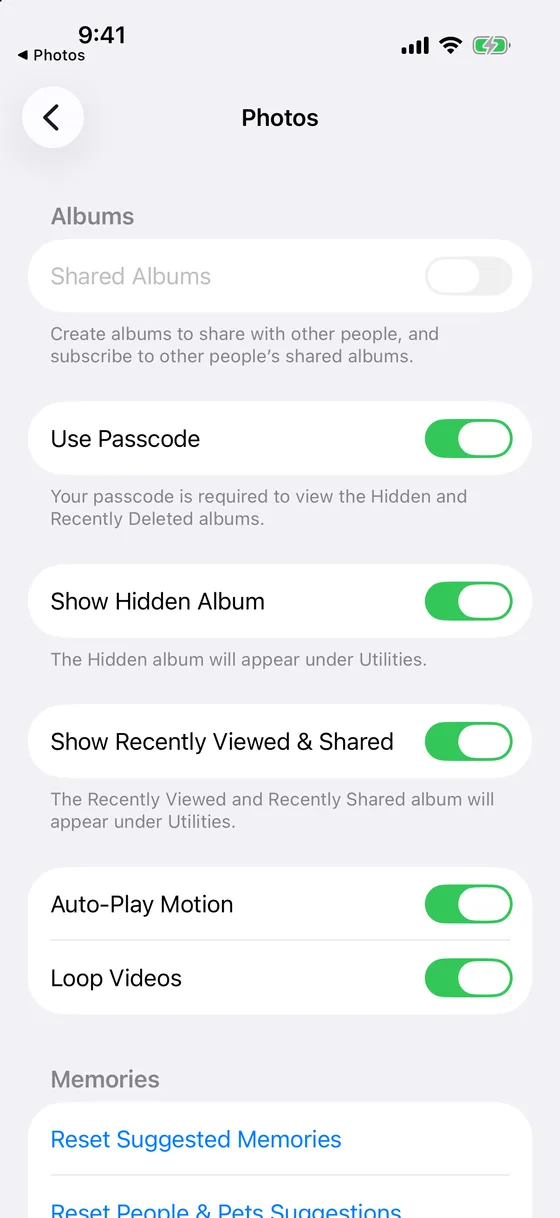
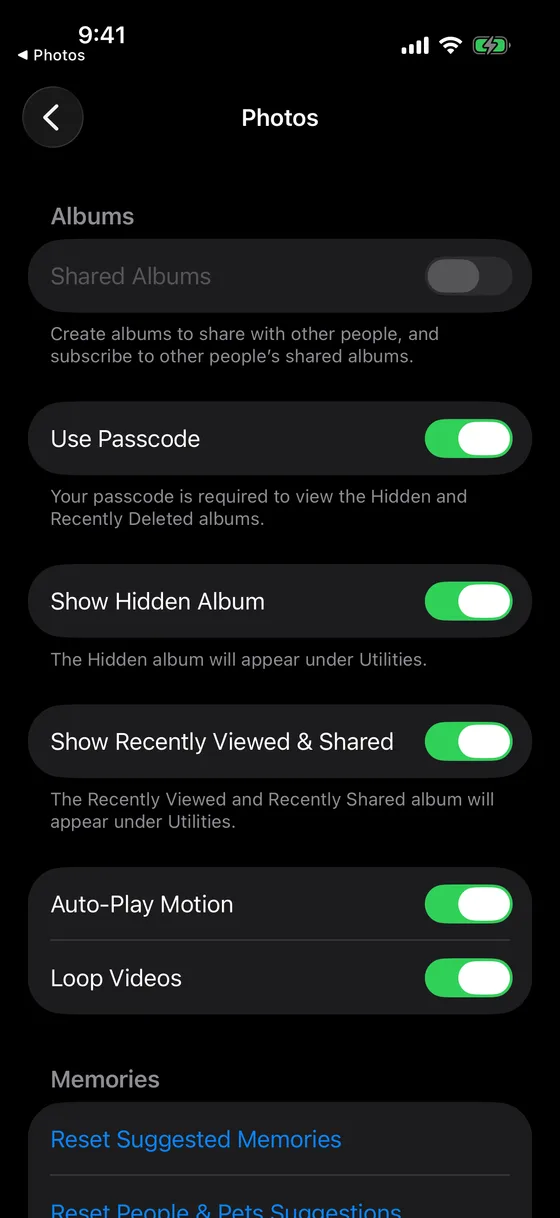
- iPhone i iPad. Album jest domyślnie włączony i widoczny. Ustawienia › Aplikacje › Zdjęcia › Pokazuj album Ukryte usuwa go z listy; stopka pod przełącznikiem brzmi „Album Ukryte będzie widoczny pod etykietą Inne rzeczy.” Przełącznik powyżej, Używaj Face ID, utrzymuje blokadę: „Wyświetlenie albumów Ukryte i Ostatnio usunięte wymaga użycia Face ID lub kodu.” Na iPhonie z Touch ID w tym miejscu jest Używaj Touch ID, a na urządzeniu bez żadnej z tych funkcji Używaj kodu: „Wyświetlenie albumów Ukryte i Ostatnio usunięte wymaga użycia kodu.”
- Mac. Album jest domyślnie wyłączony. Widok › Pokaż album Ukryte w aplikacji Zdjęcia dodaje go do listy, a jego otwarcie wymaga Touch ID lub hasła logowania do tego Maca.
Przełącznik działa osobno na każdym urządzeniu. Wyłączenie opcji Pokazuj album Ukryte na iPhonie pozostawia ją włączoną na iPadzie zalogowanym na to samo konto.
Chmura rodzinna i biblioteka udostępniana zdjęć iCloud to różne rzeczy
Chmura rodzinna nikomu nie otwiera Twojej biblioteki. Strona Apple o udostępnianiu iCloud+ mówi, że każdy w grupie używa własnego konta Apple, więc zdjęcia i dokumenty pozostają prywatne, a wspólna jest tylko przestrzeń dyskowa. Jeśli członek rodziny widzi czyjeś ukryte zdjęcia, oba telefony są zalogowane na jedno konto Apple, co czyni z nich jedną bibliotekę.
Biblioteka udostępniana zdjęć iCloud to odwrotny przypadek. Zdjęcie w bibliotece udostępnianej należy do każdego uczestnika. Jeśli je ukryjesz, to według Apple trafia ono do albumu Ukryte wszystkich uczestników, którzy mogą je wyświetlić lub odkryć. Ukrywanie w bibliotece udostępnianej to porządkowanie, a nie ochrona prywatności; najpierw przenieś zdjęcie do biblioteki osobistej.
Albumy udostępniane zawierają kopie dodane celowo; ukrycie oryginału nie wpływa na kopię, a albumy udostępniane nie są objęte zaawansowaną ochroną danych.
Backup w iCloud to nie Zdjęcia w iCloud
Gdy Zdjęcia w iCloud są włączone, Twoje zdjęcia już synchronizują się z iCloud, więc backup Apple je pomija: album Ukryte jest w Zdjęciach w iCloud, a nie w backupie. Gdy Zdjęcia w iCloud są wyłączone, backup w iCloud może obejmować zdjęcia z iPhone’a, w tym ukryte, a odtworzenie z backupu przywraca album Ukryte. Tak czy inaczej ukryte zdjęcie znajduje się na Twoim koncie iCloud w dokładnie jednym z tych dwóch miejsc.
Jak sprawdzić, kto mógł zobaczyć Twoje ukryte zdjęcia
- Sprawdź urządzenia na swoim koncie
Otwórz Ustawienia, stuknij swoje imię i nazwisko i przewiń do listy urządzeń. Każde z nich może pokazywać album Ukryte; otwórz każde urządzenie, którego nie rozpoznajesz lub które już do Ciebie nie należy, i usuń je z konta.
- Sprawdź przełącznik albumu Ukryte na każdym urządzeniu
Na każdym iPhonie i iPadzie: Ustawienia › Aplikacje › Zdjęcia, a następnie Pokazuj album Ukryte i Używaj Face ID. Na Macu: Widok › Pokaż album Ukryte. W sekcji Inne rzeczy albumy Ukryte i Ostatnio usunięte mają ikonę kłódki, dopóki blokada jest włączona.
- Sprawdź, czy istnieje biblioteka udostępniana
Ustawienia › Aplikacje › Zdjęcia › Biblioteka udostępniana pokazuje, czy ją skonfigurowano lub czy do niej dołączono. Wszystko, co ukryto, gdy było w bibliotece udostępnianej, jest też w albumach Ukryte uczestników.
- Sprawdź uwierzytelnianie dwupoziomowe i poziom ochrony
Pod swoim imieniem i nazwiskiem w Ustawieniach: Logowanie i zabezpieczenia dla uwierzytelniania dwupoziomowego oraz iCloud › Zaawansowana ochrona danych dla ochrony samych zdjęć. Zmień hasło, jeśli ktokolwiek inny kiedykolwiek je znał.
Jeśli ukrytych zdjęć w ogóle nie może być w Zdjęciach w iCloud
Wyłącz Zdjęcia w iCloud. Nie robilibyśmy tego z powodu kilkunastu zdjęć: cała biblioteka przestaje się synchronizować, a ukryte zdjęcia zostają na każdym urządzeniu, które już je pobrało.
Włącz zaawansowaną ochronę danych. Pliki zdjęć stają się nieczytelne dla Apple, a widok w przeglądarce jest domyślnie zamknięty. Każde urządzenie zalogowane na konto nadal pokazuje album Ukryte, a utrata hasła i klucza odzyskiwania oznacza utratę danych w iCloud. Dobra ochrona przed dostępem na serwerze, bez zmian w przypadku drugiego iPhone’a.
Przenieś zdjęcia do zaszyfrowanego sejfu. Sejf wyjmuje zdjęcie z biblioteki Zdjęć, więc nie ma go już w Zdjęciach w iCloud, na iCloud.com ani w albumie Ukryte innego urządzenia. Mirage Vault szyfruje każde zdjęcie na iPhonie algorytmem AES-256-GCM, zanim je zapisze. Jej własna kopia zapasowa trafia do prywatnej części Twojego konta iCloud wyłącznie jako zaszyfrowane dane, poza Zdjęciami w iCloud, a drugie urządzenie zalogowane na Twoje konto Apple nie otrzymuje sejfu: potrzebuje frazy odzyskiwania z 8 słów, bo klucze są powiązane z Secure Enclave iPhone’a, który je utworzył. Bez konta, bez serwera; plan bezpłatny mieści 100 zdjęć i 10 filmów, z kopią zapasową. Porównanie sejfu i albumu Ukryte, sytuacja po sytuacji.
Jeśli tylko Ty korzystasz ze swojego konta Apple i nie należysz do biblioteki udostępnianej, kroki z albumem Ukryte wystarczą. Jeśli ktoś inny może się na nie zalogować, dlaczego drugi iPhone potrzebuje frazy pokazuje, co zmienia osobny klucz.
Źródła, sprawdzone 2026-11-08: Apple, Ukrywanie zdjęć na iPhonie, iPadzie, Macu lub Apple Vision Pro za pomocą albumu Ukryte (2026-03-16); Ukrywanie zdjęć i wideo na stronie iCloud.com; Jeśli w aplikacji Zdjęcia brakuje zdjęć lub nagrań wideo (2026-04-29); Omówienie kwestii bezpieczeństwa danych w usłudze iCloud (2026-01-05); Jakie dane objęte są backupem w iCloud?; Udostępnianie usługi iCloud+ Chmurze rodzinnej (2026-09-15); Uwierzytelnianie dwupoziomowe dla konta Apple.