

Kan andre se mine skjulte billeder på iCloud? Hvem kan, og sådan tjekker du det
Ja, andre kan se dine skjulte billeder på iCloud, hvis de kan logge ind på din Apple-konto eller bruge en enhed, der er logget ind på den. Når iCloud-fotos er slået til, synkroniseres albummet Skjult til alle enheder på kontoen og til iCloud.com, hvor det åbner alene efter login. Familiedeling deler det ikke; det gør et delt bibliotek.
Du skal bruge: iPhone med iOS 26 eller nyere og iCloud-fotos slået til · en browser til iCloud.com · en anden enhed med den samme Apple-konto, hvis du har en.
Hvor skjulte billeder havner, når iCloud-fotos er slået til
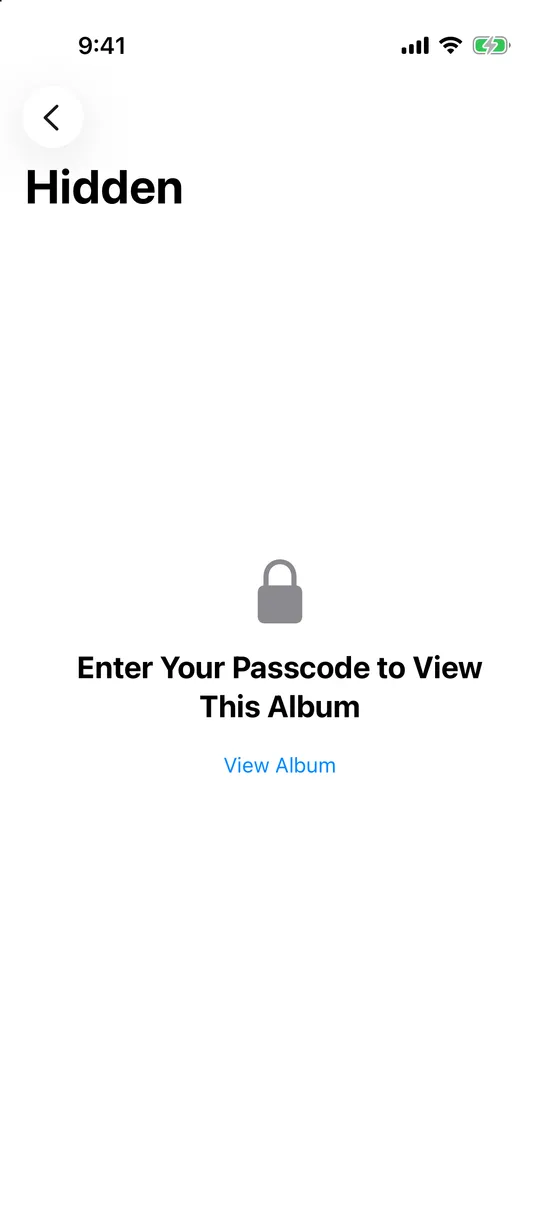
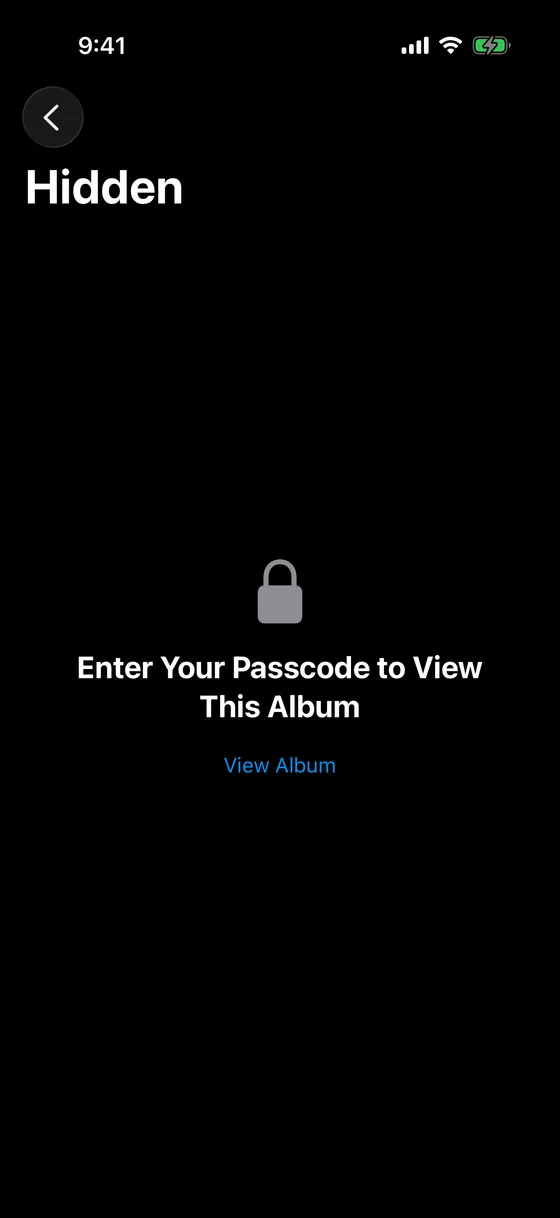
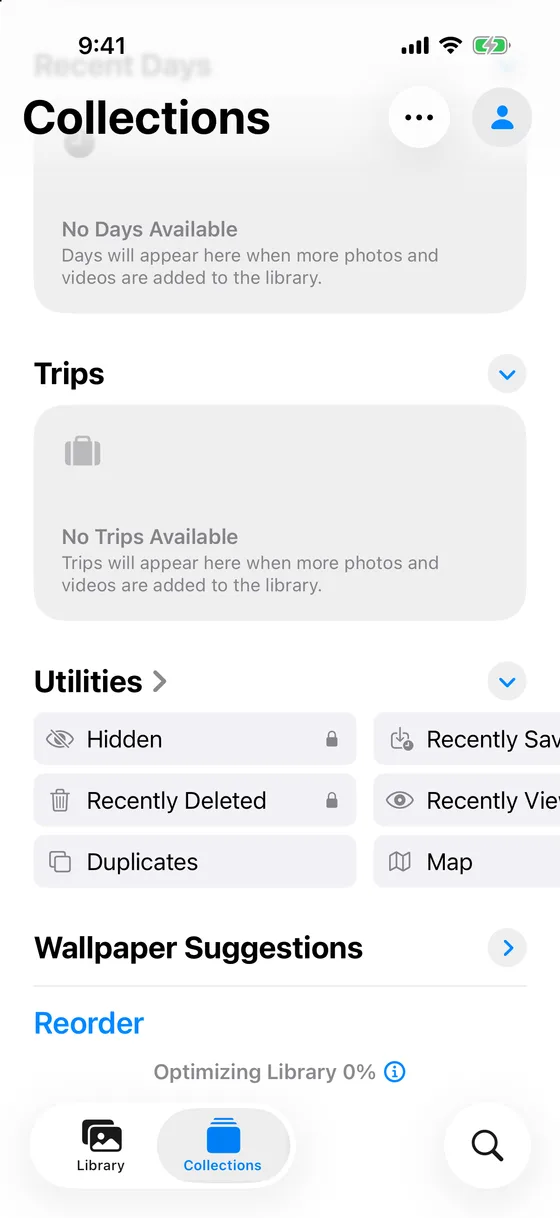
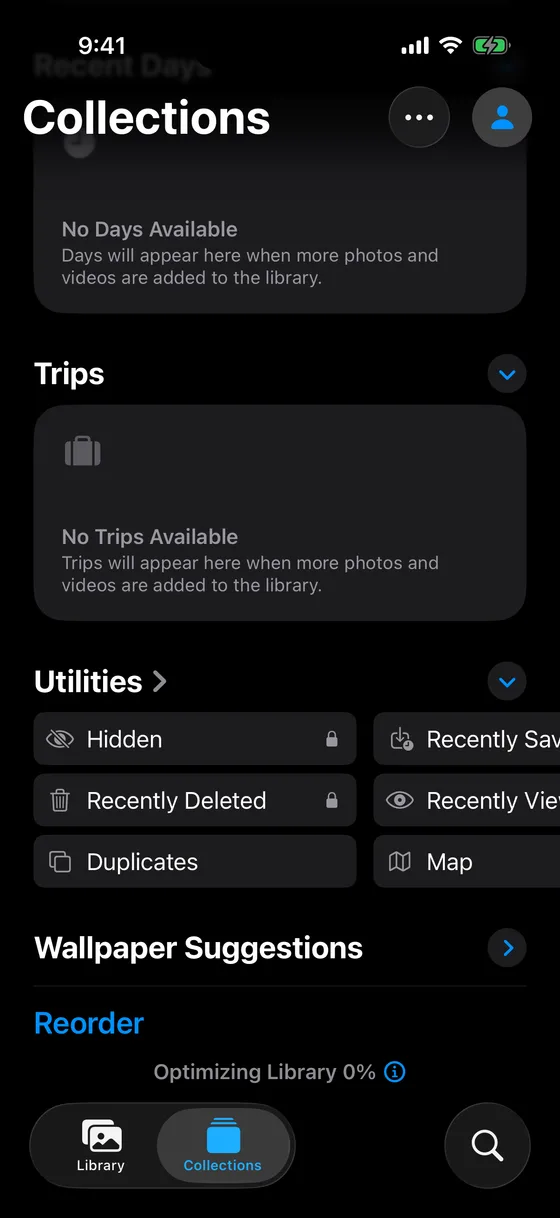
Når du skjuler et billede, ændres det, hvor det vises, ikke hvor det er gemt. Det siger iOS selv, når du trykker på Skjul: »Dette foto vil være skjult, men kan findes i albummet Skjult. Du kan vælge, om albummet Skjult skal vises eller skjules, i Indstillinger.« Billedet forsvinder fra Bibliotek, fra alle albummer og fra Fotos-widgetten og havner i albummet Skjult under Andet.
Når iCloud-fotos er slået til, er albummet Skjult en del af dit iCloud-fotobibliotek. Apples supportside siger det i én linje: billeder, du skjuler på én enhed, er også skjult på dine andre enheder. De findes dér og på iCloud.com som de samme billeder, blot markeret som skjulte. Låsen på albummet beskytter visningen på én enhed; den følger ikke med billedet. Navnene nedenfor er fra iOS 26.
Hvem kan se dine skjulte billeder på iCloud
| Hvem | Hvad de kan se | Hvad der stopper dem |
|---|---|---|
| En, der kender adgangskoden til din Apple-konto | Albummet Skjult på iCloud.com og på enhver enhed, de logger ind på | Tofaktorgodkendelse: en ny browser kræver koden fra en godkendt enhed |
| En, der bruger en enhed, som allerede er logget ind (en gammel iPad, familiens Mac, en ekstra iPhone) | Albummet Skjult på den enhed, efter enhedens egen Face ID, Touch ID eller kode | At fjerne enheden fra din konto |
| Et medlem af Familiedeling med sin egen Apple-konto | Intet: delt iCloud+-lagerplads deler plads, ikke billeder | Intet nødvendigt |
| En deltager i dit delte iCloud-fotobibliotek | Et billede, der skjules i det delte bibliotek, flyttes til albummet Skjult hos alle deltagere, og enhver af dem kan gøre det synligt igen | At flytte billedet til dit personlige bibliotek først |
| Apple | Med standarddatabeskyttelse er iCloud-fotos krypteret under overførsel og på serveren med nøgler, som Apple har. Med Avanceret databeskyttelse er filerne end-to-end-krypteret; skjult-markeringen og datoerne er ikke | Avanceret databeskyttelse |
| En fremmed uden din adgangskode | Intet | Adgangskoden og den anden faktor |
Skjulte billeder på iCloud.com: det viser browseren
På en Mac eller pc er albummet Skjult to klik fra login.
- Log ind på icloud.com/photos
E-mail og adgangskode til din Apple-konto og, når tofaktorgodkendelse er slået til, den sekscifrede kode fra en godkendt enhed. Det er hele adgangskontrollen.
- Åbn Skjult i indholdsoversigten
Klik på Skjult og derefter på Vis skjulte fotos. De skjulte billeder vises. Der følger ingen kode, Face ID eller ekstra adgangskode (tjekket 2026-11-08). Slettet for nylig ligger i samme indholdsoversigt.
- Læg mærke til, hvad browseren ikke viser
Skjulte billeder holdes uden for visningen Bibliotek på iCloud.com, ligesom på iPhone; albummet er det eneste sted, de vises.
Avanceret databeskyttelse ændrer én ting her: når den er slået til, er adgang til dine data på iCloud.com slået fra som standard, indtil en indstilling på din iPhone slår den til igen. Uden den er visningen i browseren kun beskyttet af din adgangskode.
Skjulte billeder på en anden iPhone, iPad eller Mac
Hver enhed, der er logget ind på kontoen, henter albummet Skjult sammen med biblioteket og bestemmer så selv, hvordan det vises.
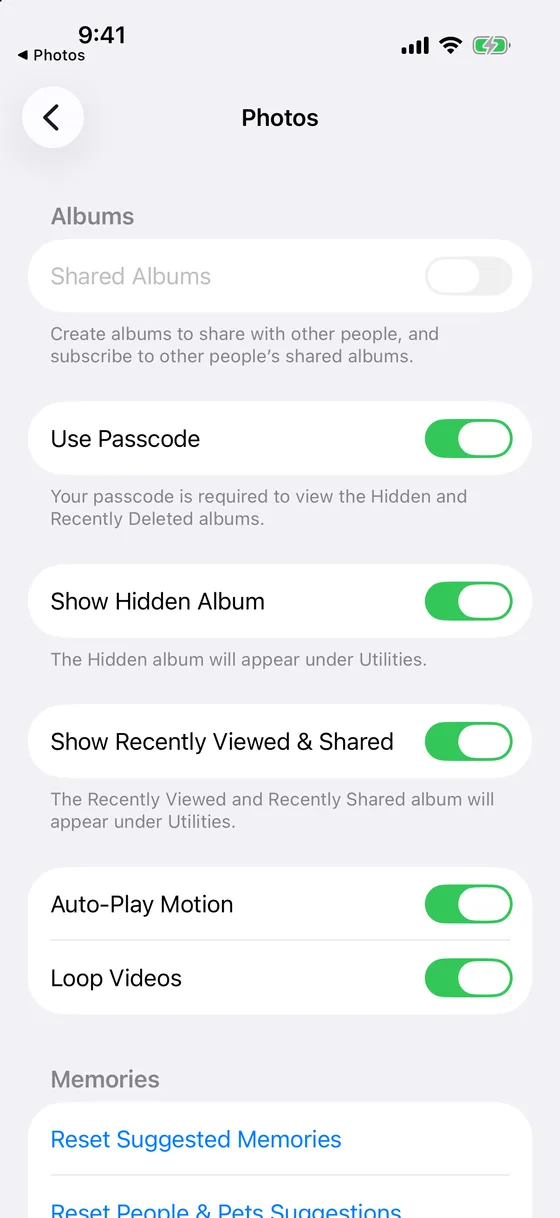
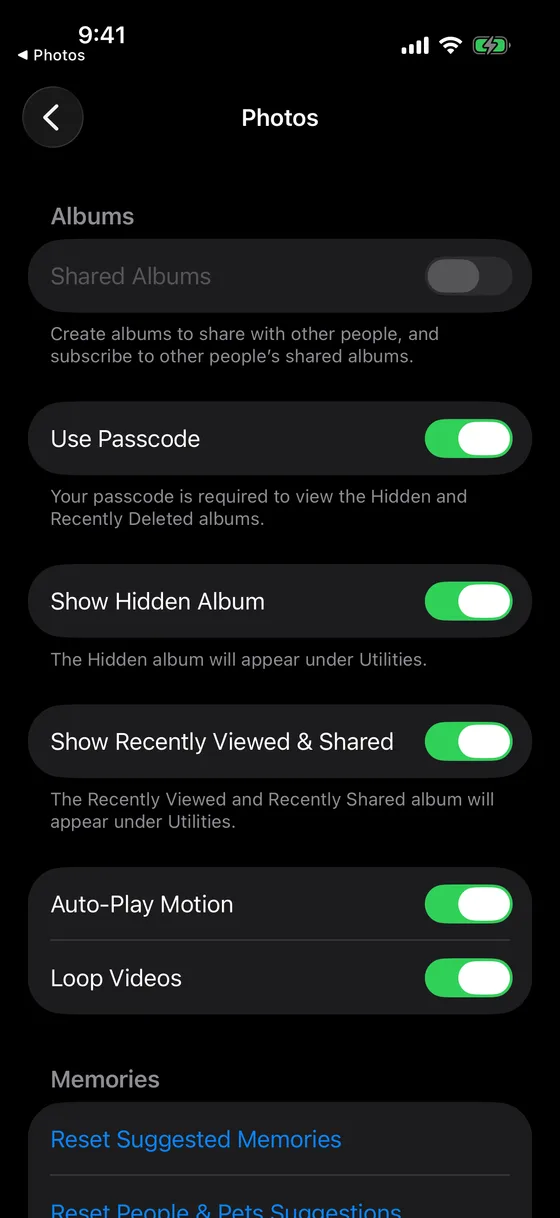
- iPhone og iPad. Albummet er slået til og synligt som standard. Indstillinger › Apps › Fotos › Vis albummet Skjult fjerner det fra listen; teksten under lyder »Albummet Skjult vises under Andet.« Kontakten over den, Brug Face ID, bevarer låsen: »Face ID eller din kode kræves for at se albummene Skjult og Slettet for nylig.« En iPhone med Touch ID viser Brug Touch ID dér, og en uden nogen af dem viser Brug kode: »Din kode kræves for at se albummene Skjult og Slettet for nylig.«
- Mac. Albummet er slået fra som standard. Vis › Vis skjult fotoalbum i Fotos viser det på listen, og når du åbner det, kræves Touch ID eller login-adgangskoden til den pågældende Mac.
Kontakten gælder pr. enhed. Hvis du slår Vis albummet Skjult fra på din iPhone, forbliver den slået til på en iPad, der er logget ind på den samme konto.
Familiedeling og Delt iCloud-fotobibliotek er to forskellige ting
Familiedeling åbner ikke dit bibliotek for nogen. Apples side om deling af iCloud+ siger, at alle i gruppen bruger deres egen Apple-konto, så billeder og dokumenter forbliver private, mens lagerpladsen deles. Når et familiemedlem alligevel ser en andens skjulte billeder, er de to telefoner på den samme Apple-konto, og så er det ét bibliotek.
Delt iCloud-fotobibliotek er det modsatte tilfælde. Et billede i det delte bibliotek tilhører alle deltagere. Skjuler du det, flyttes det med Apples ord »til albummet Skjult for alle deltagere«, som kan se det eller gøre det synligt igen. At skjule i et delt bibliotek er oprydning, ikke privatliv; flyt billedet til dit personlige bibliotek først.
Delte albummer indeholder kopier, du har tilføjet med vilje; at skjule originalen gør intet ved kopien, og delte albummer er ikke omfattet af Avanceret databeskyttelse.
iCloud-backup er ikke iCloud-fotos
Når iCloud-fotos er slået til, synkroniseres dine billeder allerede til iCloud, så Apples backup udelader dem: albummet Skjult ligger i iCloud-fotos, ikke i backuppen. Når iCloud-fotos er slået fra, kan iCloud-backup indeholde billederne på din iPhone, også de skjulte, og en gendannelse bringer albummet Skjult tilbage. Uanset hvad ligger et skjult billede i din iCloud-konto på præcis ét af de to steder.
Sådan tjekker du, hvem der kan se dine skjulte billeder
- Se enhederne på din konto
Åbn Indstillinger, tryk på dit navn, og rul ned til listen over enheder. Hver af dem kan vise albummet Skjult; åbn enhver enhed, du ikke genkender eller ikke længere ejer, og fjern den fra kontoen.
- Tjek kontakten til albummet Skjult på hver enhed
På hver iPhone og iPad: Indstillinger › Apps › Fotos, derefter Vis albummet Skjult og Brug Face ID. På en Mac: Vis › Vis skjult fotoalbum. Under Andet har Skjult og Slettet for nylig et låseikon, mens låsen er slået til.
- Tjek, om der er et delt bibliotek
Indstillinger › Apps › Fotos › Delt bibliotek viser, om du har oprettet eller deltager i et. Alt, hvad du har skjult, mens det lå i det delte bibliotek, ligger også i albummet Skjult hos deltagerne.
- Tjek tofaktorgodkendelse og beskyttelsesniveauet
Under dit navn i Indstillinger: Login og sikkerhed for tofaktorgodkendelse og iCloud › Avanceret databeskyttelse for beskyttelsen af selve billederne. Skift adgangskoden, hvis nogen anden nogensinde har kendt den.
Hvis skjulte billeder slet ikke må være i iCloud-fotos
Slå iCloud-fotos fra. Det ville vi ikke gøre for et dusin billeder: hele biblioteket holder op med at synkronisere, og de skjulte billeder bliver liggende på alle enheder, der allerede har hentet dem.
Slå Avanceret databeskyttelse til. Billedfilerne bliver ulæselige for Apple, og visningen i browseren lukkes som standard. Alle enheder, der er logget ind på kontoen, viser stadig albummet Skjult, og en mistet adgangskode plus en mistet gendannelsesnøgle betyder mistede iCloud-data. Godt mod serveren, ingen forskel for den ekstra iPhone.
Flyt billederne til en krypteret boks. En boks-app tager billedet ud af Fotos-biblioteket, så det ikke længere er i iCloud-fotos, på iCloud.com eller i albummet Skjult på en anden enhed. Mirage Vault krypterer hvert billede på din iPhone med AES-256-GCM, før det gemmes. Appens egen backup går til den private del af din iCloud-konto, kun som krypterede data og uden for iCloud-fotos, og en anden enhed, der er logget ind på din Apple-konto, modtager ikke boksen: den kræver gendannelsesfrasen på 8 ord, fordi nøglerne er bundet til Secure Enclave på den iPhone, der oprettede dem. Ingen konto, ingen server; gratisversionen rummer 100 billeder og 10 videoer, backup inkluderet. Boksen og albummet Skjult sammenlignet, situation for situation.
Hvis du er den eneste på din Apple-konto og ikke er med i et delt bibliotek, er trinene for albummet Skjult nok. Hvis andre kan logge ind, viser hvorfor en anden iPhone kræver frasen, hvad en separat nøgle ændrer.
Kilder, aflæst 2026-11-08: Apple, Hide photos with the Hidden album (2026-03-16); Hide your photos and videos on iCloud.com; If you’re missing photos or videos (2026-04-29); iCloud data security overview (2026-01-05); What does iCloud back up?; Share iCloud+ with your Family Sharing group (2026-09-15); Two-factor authentication for Apple Account.