

iCloud’daki gizli fotoğraflarımı başkası görebilir mi? Kimler görebilir, nasıl kontrol edilir
Evet; Apple Hesabınıza giriş yapabilen veya ona giriş yapılmış bir aygıtı kullanan biri iCloud’daki gizli fotoğraflarınızı görebilir. iCloud Fotoğrafları açıkken Gizli albümü hesaptaki her aygıta ve iCloud.com’a eşzamanlanır; iCloud.com’da albüm yalnızca giriş yapılarak açılır. Aile Paylaşımı onu paylaşmaz; Paylaşılan Arşiv ise paylaşır.
Gerekenler: iOS 26 veya sonrası yüklü ve iCloud Fotoğrafları açık bir iPhone · iCloud.com için bir tarayıcı · varsa aynı Apple Hesabına giriş yapılmış ikinci bir aygıt.
iCloud Fotoğrafları açıkken gizli fotoğraflar nereye gider
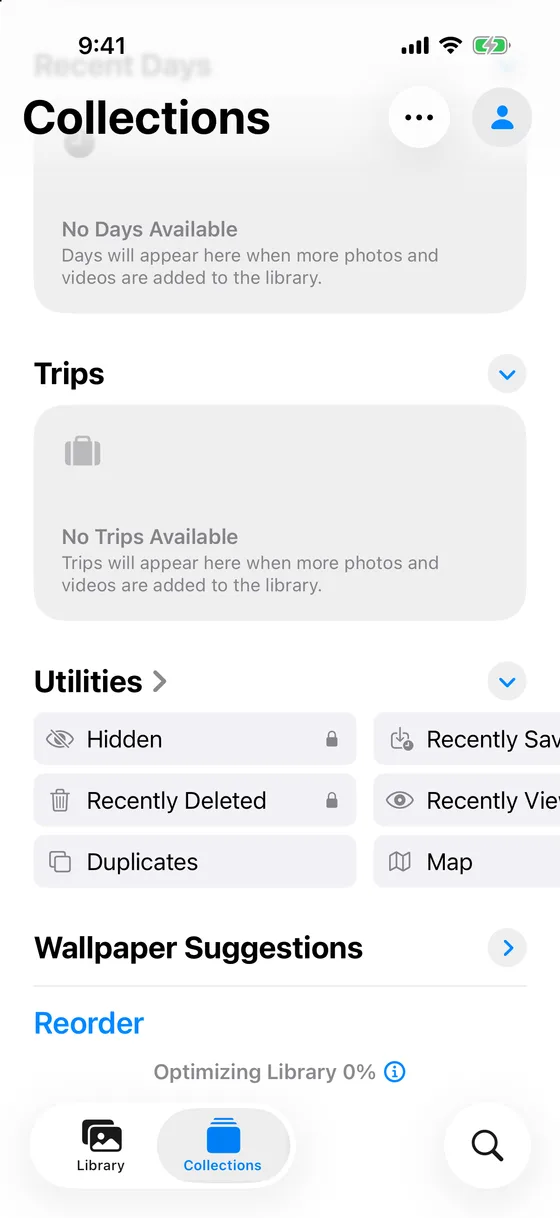
Bir fotoğrafı gizlemek onun nerede listelendiğini değiştirir, nerede saklandığını değil. iOS da Gizle’ye dokunduğunuzda bunu söyler: “Bu fotoğraf gizlenir ama istendiğinde Gizli albümünde bulunabilir. Gizli albümünün gösterilmesini veya gizlenmesini Ayarlar’da seçebilirsiniz.” Fotoğraf Arşiv’den, her albümden ve Fotoğraflar widget’ından çıkıp Diğer’in altındaki Gizli albümüne geçer.
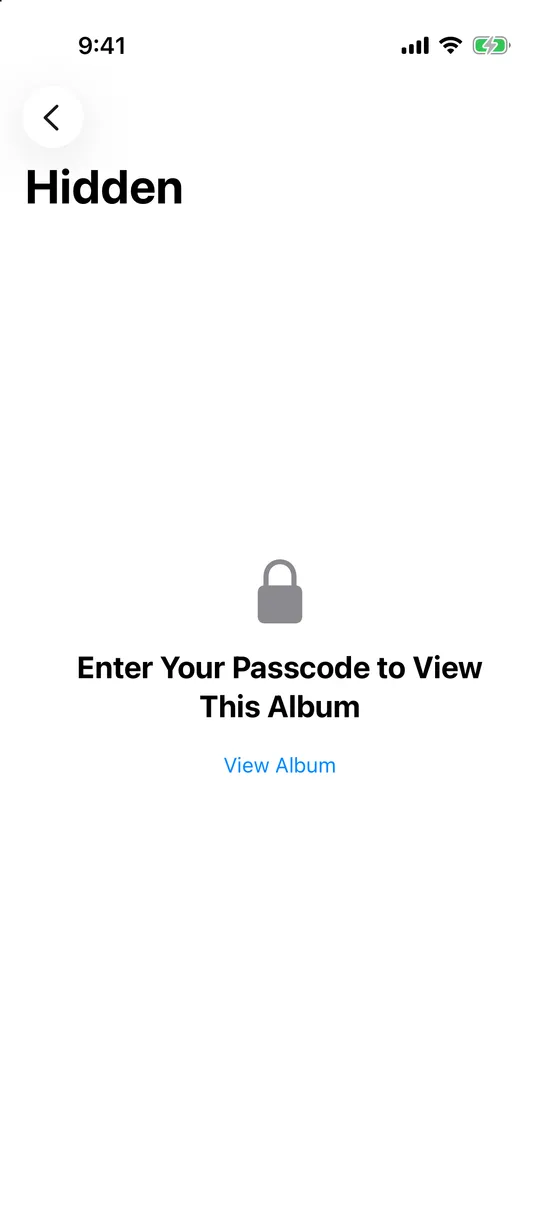
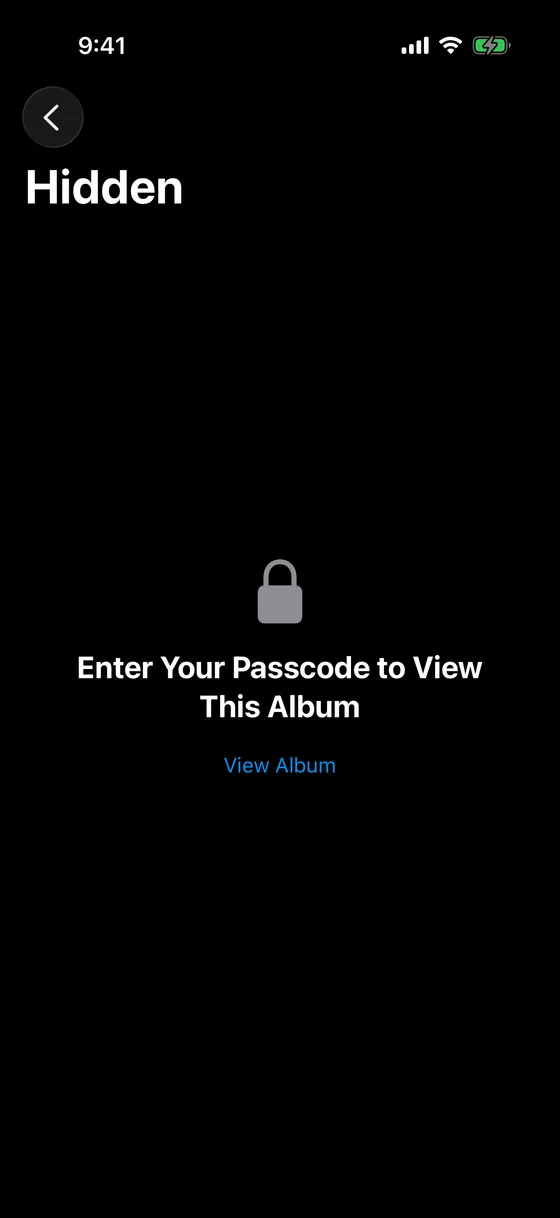
iCloud Fotoğrafları açıkken o Gizli albümü, iCloud Fotoğrafları arşivinizin bir parçasıdır. Apple’ın destek sayfası bunu tek satırda söyler: bir aygıtta gizlediğiniz fotoğraflar diğer aygıtlarınızda da gizlenir. Fotoğraflar orada ve iCloud.com’da “gizli” işareti taşıyan aynı fotoğraflar olarak bulunur. Albümdeki kilit, görünümü tek bir aygıtta korur; fotoğrafla birlikte taşınmaz. Aşağıdaki etiketler iOS 26’dan alınmıştır.
iCloud’daki gizli fotoğraflarınızı kimler görebilir
| Kim | Neleri görebilir | Onu ne durdurur |
|---|---|---|
| Apple Hesabı parolanızı bilen biri | iCloud.com’da ve giriş yaptığı her aygıtta Gizli albümü | İki faktörlü kimlik doğrulama: yeni bir tarayıcı, güvenilir bir aygıttan gelen kodu ister |
| Zaten giriş yapılmış bir aygıtı kullanan biri (eski bir iPad, ailenin Mac’i, ikinci bir iPhone) | O aygıttaki Gizli albümü, aygıtın kendi Face ID’si, Touch ID’si veya parolası sorulduktan sonra | Aygıtı hesabınızdan kaldırmak |
| Kendi Apple Hesabı olan bir Aile Paylaşımı üyesi | Hiçbir şey: iCloud+ paylaşımında fotoğraflar değil, depolama alanı paylaşılır | Gerek yok |
| iCloud Paylaşılan Fotoğraf Arşivi’nizin bir katılımcısı | Paylaşılan Arşiv içinde gizlenen bir fotoğraf her katılımcının Gizli albümüne taşınır ve herhangi biri gizlemeyi kaldırabilir | Fotoğrafı önce Kişisel Arşiv’e taşımak |
| Apple | Standart veri korumasında iCloud Fotoğrafları aktarım sırasında ve sunucuda, Apple’ın elindeki anahtarlarla şifrelenir. İleri Düzey Veri Koruma açıkken dosyalar uçtan uca şifrelenir; gizli işareti ve tarihler şifrelenmez | İleri Düzey Veri Koruma |
| Parolanızı bilmeyen bir yabancı | Hiçbir şey | Parola ve ikinci faktör |
iCloud.com’da gizli fotoğraflar: tarayıcı neyi gösteriyor
Bir Mac’te veya PC’de Gizli albümü, girişten yalnızca iki tıklama uzaktadır.
- icloud.com/photos adresinde giriş yapın
Apple Hesabı e-posta adresi ve parolası; iki faktörlü kimlik doğrulama açıksa güvenilir bir aygıttan gelen altı haneli kod. Engelin tamamı bundan ibarettir.
- Kenar çubuğunda Gizli’yi açın
Gizli’ye, ardından Gizli Fotoğrafları Göster’e tıklayın. Gizli fotoğraflar görünür. Ardından ne aygıt parolası, ne Face ID ne de ikinci bir parola istenir (2026-11-08 tarihinde kontrol edildi). Son Silinenler de aynı kenar çubuğundadır.
- Tarayıcının göstermediklerine dikkat edin
Gizli fotoğraflar, iPhone’da olduğu gibi iCloud.com’da da Arşiv görünümünün dışında kalır; göründükleri tek yer albümdür.
İleri Düzey Veri Koruma burada tek bir şeyi değiştirir: açıkken, iPhone’daki bir ayar yeniden açana kadar iCloud.com’da verilerinize erişim varsayılan olarak kapalıdır. Bu koruma olmadan tarayıcı görünümü yalnızca parolanız kadar korunur.
İkinci bir iPhone’da, iPad’de veya Mac’te gizli fotoğraflar
Hesaba giriş yapılmış her aygıt Gizli albümünü arşivle birlikte indirir, sonra onu nasıl göstereceğine kendisi karar verir.
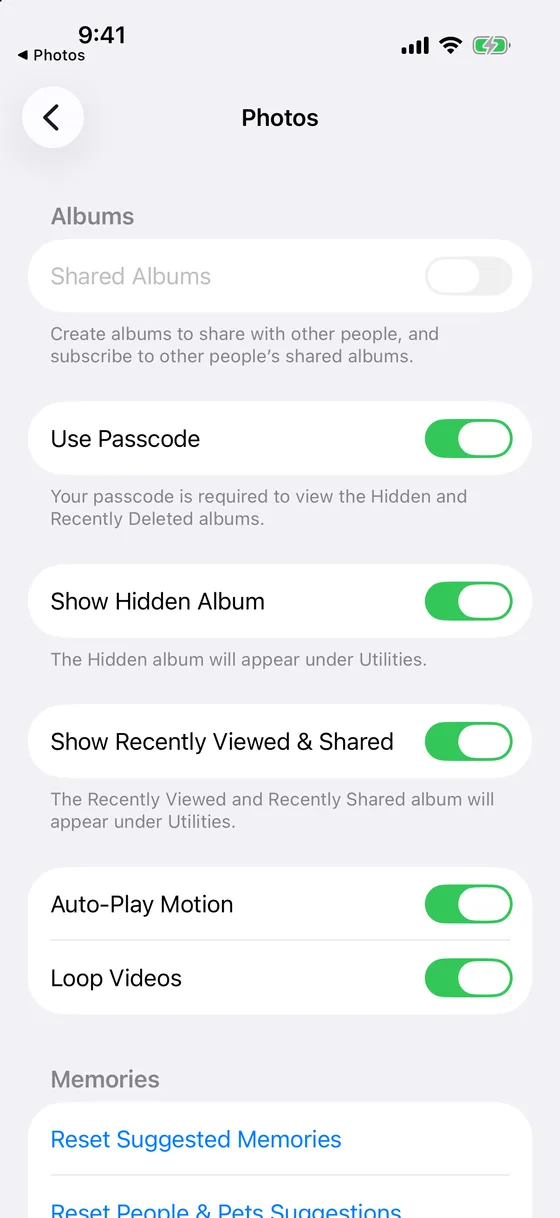
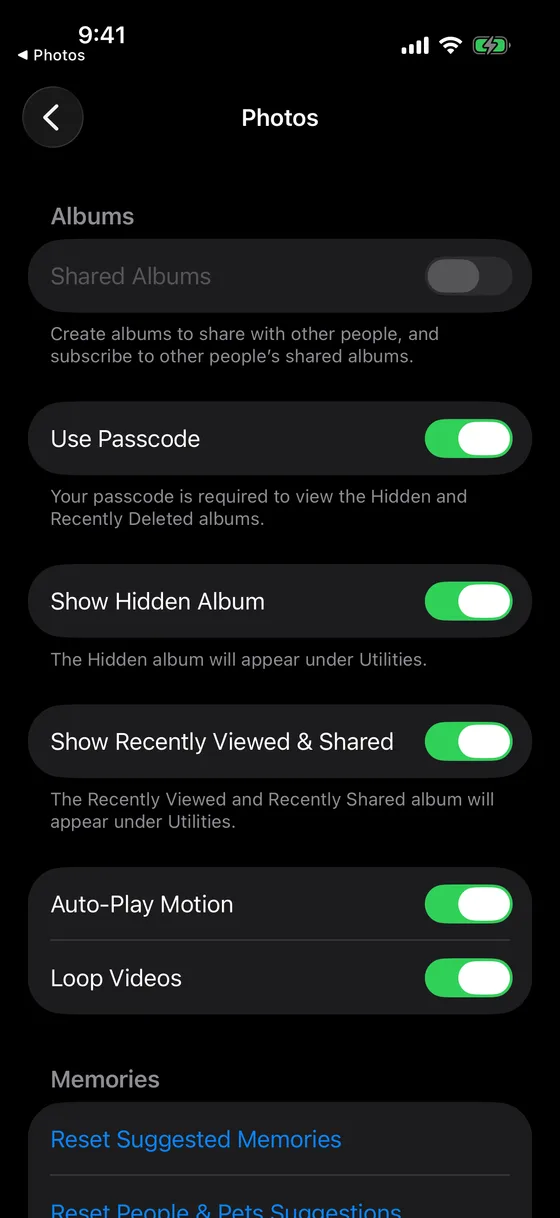
- iPhone ve iPad. Albüm varsayılan olarak açık ve görünürdür. Ayarlar › Uygulamalar › Fotoğraflar › Gizli Albümü Göster kapatıldığında albüm listeden kalkar; altındaki açıklamada “Gizli albümü Diğer’in altında görünür.” yazar. Onun üstündeki Face ID’yi Kullan ayarı kilidi etkin tutar: “Gizli ve Son Silinenler albümlerini görüntülemek için Face ID veya parolanız gerekir.” Touch ID’li bir iPhone’da orada Touch ID Kullan, ikisi de olmayan bir aygıtta ise Parolayı Kullan görünür: “Gizli ve Son Silinenler albümlerini görüntülemek için parolanız gerekir.”
- Mac. Albüm varsayılan olarak kapalıdır. Fotoğraflar’da Görüntü › Gizli Fotoğraf Albümünü Göster onu listeler; açmak için o Mac’in Touch ID’si veya giriş parolası istenir.
Bu ayar aygıta özeldir. iPhone’unuzda Gizli Albümü Göster’i kapatmak, aynı hesaba giriş yapılmış bir iPad’de onu açık bırakır.
Aile Paylaşımı ve iCloud Paylaşılan Fotoğraf Arşivi farklı şeylerdir
Aile Paylaşımı arşivinizi kimseye açmaz. Apple’ın iCloud+ paylaşımı hakkındaki sayfası, gruptaki herkesin kendi Apple Hesabını kullandığını, bu yüzden depolama alanı paylaşılırken fotoğrafların ve belgelerin özel kaldığını söyler. Bir aile üyesi birinin gizli fotoğraflarını görüyorsa iki telefon tek bir Apple Hesabındadır; bu da onları tek bir arşiv yapar.
iCloud Paylaşılan Fotoğraf Arşivi bunun tam tersidir. Paylaşılan Arşiv’deki bir fotoğraf her katılımcıya aittir. Onu gizlediğinizde, Apple’ın ifadesiyle “tüm katılımcılar için Gizli albümüne taşınır” ve katılımcılar onu görüntüleyebilir ya da gizlemesini kaldırabilir. Paylaşılan Arşiv’de gizlemek gizlilik değil, düzen işidir; fotoğrafı önce Kişisel Arşiv’e taşıyın.
Paylaşılan Albümler, bilerek eklediğiniz kopyaları tutar; orijinali gizlemek kopyaya hiçbir şey yapmaz ve Paylaşılan Albümler İleri Düzey Veri Koruma’nın dışında kalır.
iCloud Yedekleme, iCloud Fotoğrafları değildir
iCloud Fotoğrafları açıkken fotoğraflarınız zaten iCloud ile eşzamanlandığından Apple’ın yedeği onları dışarıda bırakır: Gizli albümü yedekte değil, iCloud Fotoğrafları’ndadır. iCloud Fotoğrafları kapalıyken iCloud Yedekleme, iPhone’daki fotoğrafları (gizli olanlar dahil) içerebilir ve bir geri yükleme Gizli albümünü geri getirir. Her iki durumda da gizli bir fotoğraf, iCloud hesabınızda bu iki yerden tam olarak birindedir.
Gizli fotoğraflarınızı kimlerin görebileceğini nasıl kontrol edersiniz
- Hesabınızdaki aygıtlara bakın
Ayarlar’ı açın, adınıza dokunun ve aygıt listesine kaydırın. Bu aygıtların her biri Gizli albümünü gösterebilir; tanımadığınız ya da artık size ait olmayan her aygıtı açıp hesaptan kaldırın.
- Her aygıtta Gizli albümü ayarını kontrol edin
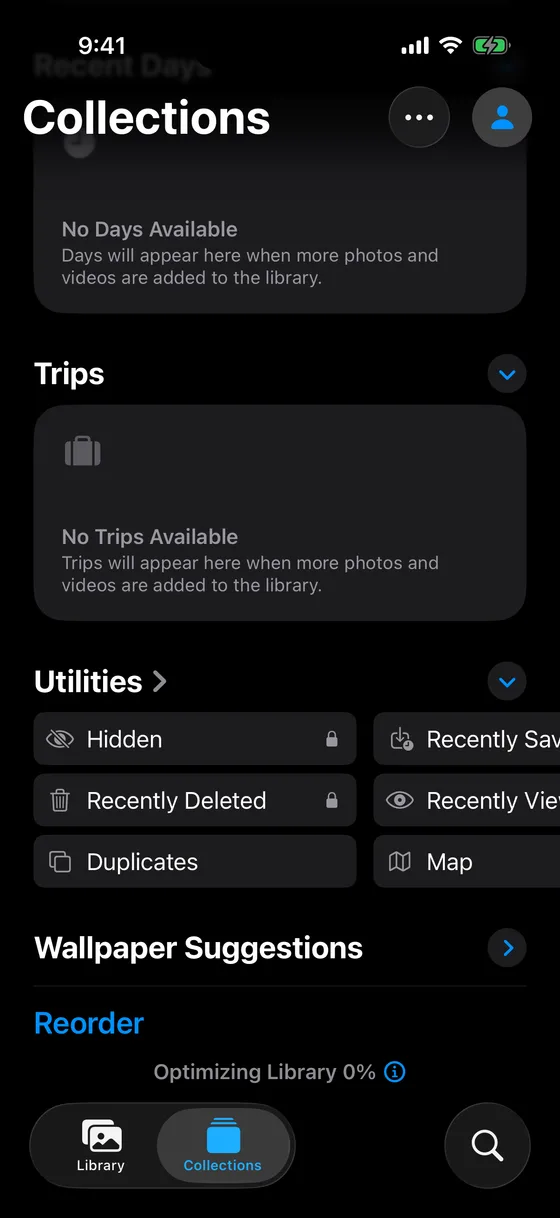
Her iPhone ve iPad’de: Ayarlar › Uygulamalar › Fotoğraflar, ardından Gizli Albümü Göster ve Face ID’yi Kullan. Bir Mac’te: Görüntü › Gizli Fotoğraf Albümünü Göster. Kilit etkinken Diğer’in altında Gizli ve Son Silinenler’in yanında bir kilit simgesi bulunur.
- Paylaşılan Arşiv olup olmadığını kontrol edin
Ayarlar › Uygulamalar › Fotoğraflar › Paylaşılan Arşiv, bir Paylaşılan Arşiv kurup kurmadığınızı veya birine katılıp katılmadığınızı gösterir. Paylaşılan Arşiv’deyken gizlediğiniz her şey katılımcıların Gizli albümlerinde de bulunur.
- İki faktörlü kimlik doğrulamayı ve koruma düzeyini kontrol edin
Ayarlar’da adınızın altında: iki faktörlü kimlik doğrulama için Giriş Yapma ve Güvenlik, fotoğrafların kendisinin korunması için iCloud › İleri Düzey Veri Koruma. Parolayı daha önce başka biri öğrendiyse değiştirin.
Gizli fotoğraflar iCloud Fotoğrafları’nda hiç bulunmamalıysa
iCloud Fotoğrafları’nı kapatın. Bir düzine fotoğraf için biz bunu yapmazdık: tüm arşivin eşzamanlanması durur ve gizli fotoğraflar onları zaten indirmiş olan her aygıtta kalır.
İleri Düzey Veri Koruma’yı açın. Fotoğraf dosyaları Apple için okunamaz hale gelir ve tarayıcı görünümü varsayılan olarak kapanır. Hesaba giriş yapılmış her aygıt yine de Gizli albümünü gösterir; kaybolan bir parola ile kaybolan bir kurtarma anahtarı, kaybolan iCloud verileri demektir. Sunucuya karşı iyidir, ikinci iPhone için hiçbir şey değiştirmez.
Fotoğrafları şifreli bir kasaya taşıyın. Bir kasa uygulaması fotoğrafı Fotoğraflar arşivinden çıkarır; böylece fotoğraf artık iCloud Fotoğrafları’nda, iCloud.com’da veya başka bir aygıtın Gizli albümünde bulunmaz. Mirage Vault her fotoğrafı saklamadan önce iPhone’da AES-256-GCM ile şifreler. Kendi yedeği, iCloud Fotoğrafları’nın dışında, iCloud hesabınızın özel bölümüne yalnızca şifreli veri olarak gider ve Apple Hesabınıza giriş yapılmış ikinci bir aygıt kasayı almaz: anahtarlar onları oluşturan iPhone’un Secure Enclave’ine bağlı olduğu için 8 kelimelik kurtarma ifadesi gerekir. Hesap yok, sunucu yok; ücretsiz plan yedekleme dahil 100 fotoğraf ve 10 video alır. Kasa ile Gizli albümünün karşılaştırması, duruma göre.
Apple Hesabınızı yalnızca siz kullanıyorsanız ve bir Paylaşılan Arşiv’de değilseniz Gizli albümü adımları yeterlidir. Başka biri giriş yapabiliyorsa ikinci bir iPhone’un neden ifadeye ihtiyaç duyduğu, ayrı bir anahtarın neyi değiştirdiğini gösterir.
Kaynaklar (İngilizce), 2026-11-08 tarihinde okundu: Apple, Hide photos with the Hidden album (2026-03-16); Hide your photos and videos on iCloud.com; If you’re missing photos or videos (2026-04-29); iCloud data security overview (2026-01-05); What does iCloud back up?; Share iCloud+ with your Family Sharing group (2026-09-15); Two-factor authentication for Apple Account.