

隐藏的照片在 iCloud 上别人能看到吗?谁能看到,如何检查
能。只要有人能登录你的 Apple 账户,或使用已登录该账户的设备,就能在 iCloud 上看到你隐藏的照片。打开 iCloud 照片后,“已隐藏”相簿会同步到该账户下的每台设备和 iCloud.com,在 iCloud.com 上仅凭登录就能打开。家人共享不会共享它;共享图库则会。
你需要:装有 iOS 26 或更高版本并已打开 iCloud 照片的 iPhone · 用于访问 iCloud.com 的浏览器 · 登录同一 Apple 账户的第二台设备(如果有)。
打开 iCloud 照片后,隐藏的照片去了哪里
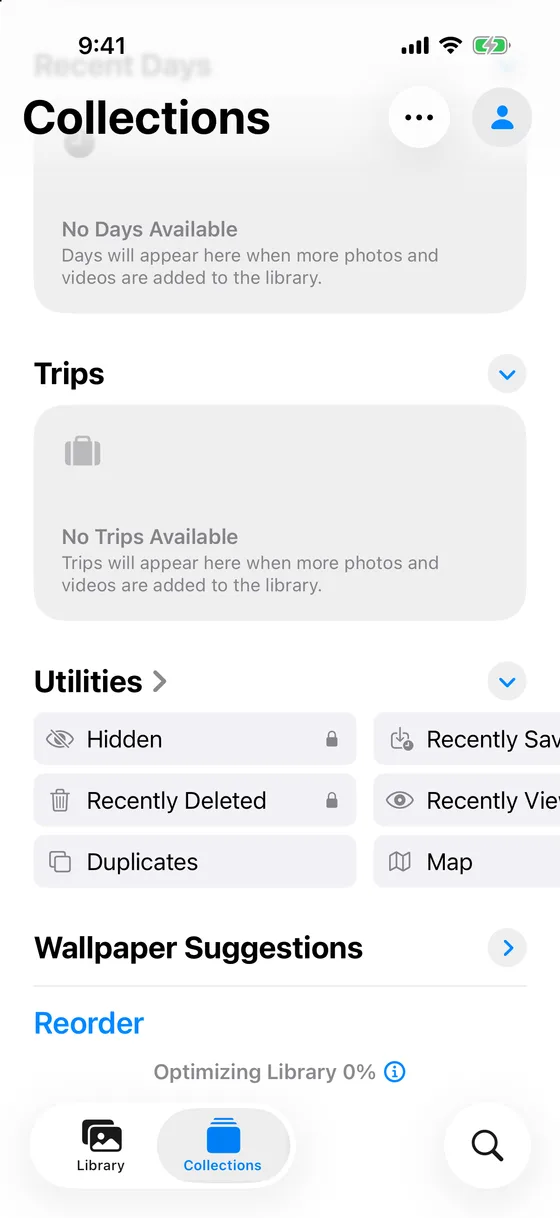
隐藏照片改变的是它显示在哪里,而不是存储在哪里。轻点“隐藏”时,iOS 自己也会提示:“此照片将被隐藏,但可在‘已隐藏’相簿中找到。你可以在‘设置’中选取显示或隐藏‘已隐藏’相簿。”照片会离开“图库”、所有相簿和“照片”小组件,进入“更多项目”下的“已隐藏”相簿。
打开 iCloud 照片后,这个“已隐藏”相簿就是你 iCloud 照片图库的一部分。Apple 的支持页面用一句话说明了这一点:在一台设备上隐藏的照片,在你的其他设备上也会被隐藏。这些照片就在那些设备和 iCloud.com 上,是带有“隐藏”标记的同一批照片。相簿上的锁只保护一台设备上的查看;它不会随照片一起转移。下文中的名称来自 iOS 26。
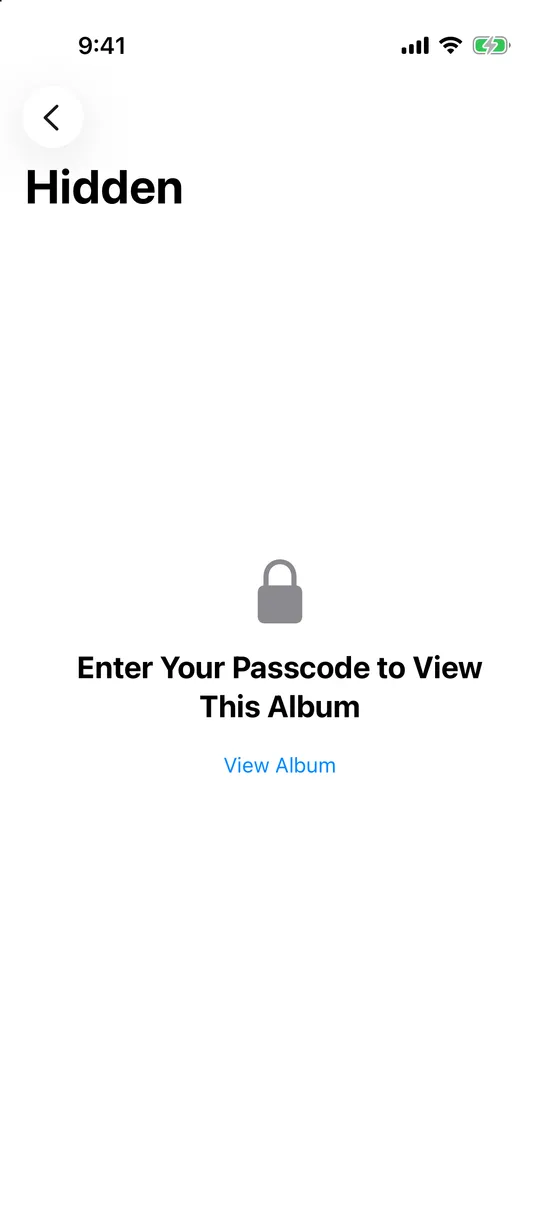
谁能在 iCloud 上看到你隐藏的照片
| 谁 | 能看到什么 | 如何阻止 |
|---|---|---|
| 知道你 Apple 账户密码的人 | iCloud.com 上以及他们登录的任何设备上的“已隐藏”相簿 | 双重认证:新浏览器需要输入受信任设备上的验证码 |
| 使用已登录设备的人(旧 iPad、家里的 Mac、第二台 iPhone) | 该设备上的“已隐藏”相簿,需先通过该设备自己的面容 ID、触控 ID 或密码 | 从你的账户中移除该设备 |
| 拥有自己 Apple 账户的家人共享成员 | 看不到:共享的 iCloud+ 存储空间共享的是空间,而不是照片 | 无需任何措施 |
| 你的 iCloud 共享照片图库的参与者 | 在共享图库中隐藏的照片会移到每位参与者的“已隐藏”相簿中,任何参与者都可以取消隐藏 | 先把照片移到你的个人图库 |
| Apple | 在标准数据保护下,iCloud 照片在传输过程中和服务器上都经过加密,密钥由 Apple 持有。在高级数据保护下,文件经过端到端加密;隐藏标记和日期则没有 | 高级数据保护 |
| 不知道你密码的陌生人 | 无 | 密码和第二重验证 |
iCloud.com 上隐藏的照片:浏览器中能看到什么
在 Mac 或 PC 上,登录后只需点按两下就能看到“已隐藏”相簿。
- 在 icloud.com/photos 登录
Apple 账户的电子邮件地址和密码;如果打开了双重认证,再加上受信任设备上的六位数验证码。这就是全部的关卡。
- 在边栏中打开“已隐藏”
点按已隐藏,然后点按显示已隐藏的照片。隐藏的照片随即显示。之后不需要密码、面容 ID 或第二个密码(核查于 2026-11-08)。最近删除就在同一个边栏中。
- 注意浏览器中不显示的内容
与在 iPhone 上一样,隐藏的照片不会出现在 iCloud.com 的“图库”视图中;“已隐藏”相簿是它们唯一出现的地方。
高级数据保护在这里只改变一件事:打开它后,默认会关闭通过 iCloud.com 访问你数据的功能,直到你在 iPhone 上的设置中重新打开。没有高级数据保护时,浏览器视图的安全程度就取决于你的密码。
第二台 iPhone、iPad 或 Mac 上隐藏的照片
每台登录该账户的设备都会随图库一起下载“已隐藏”相簿,然后各自决定如何显示它。
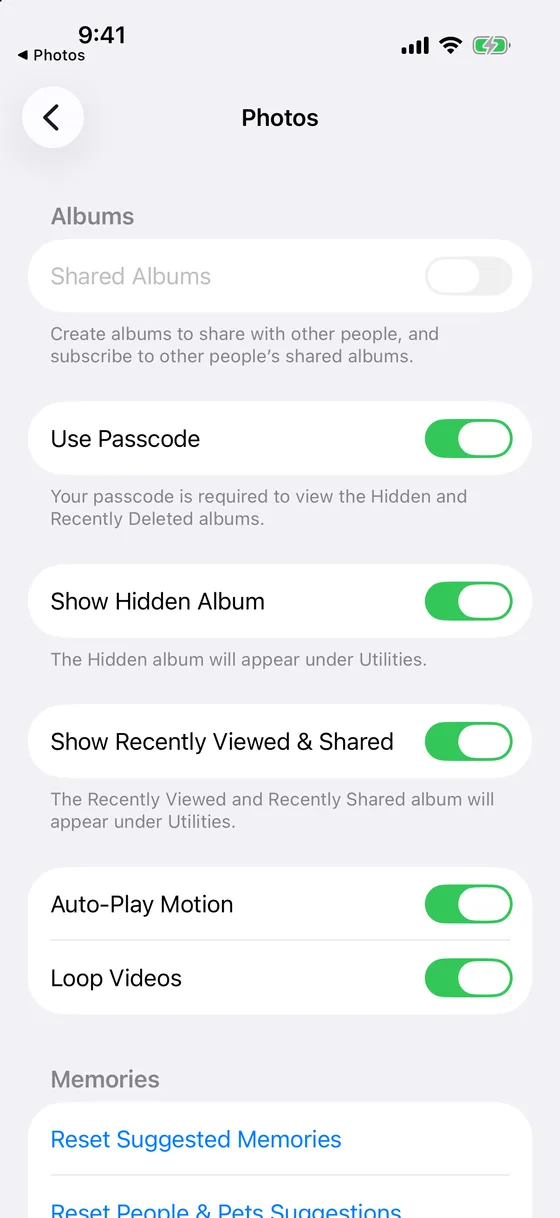
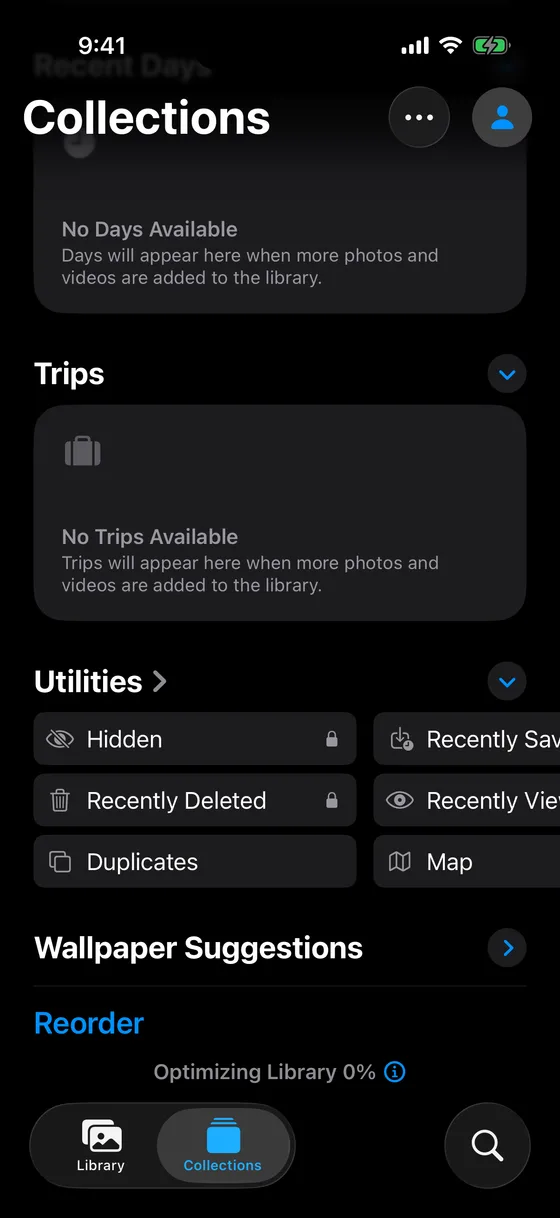
- iPhone 和 iPad。该相簿默认开启并可见。设置 › App › 照片 › 显示“已隐藏”相簿可将它从列表中移除;下方的说明是“‘已隐藏’相簿将显示在‘更多项目’中。”上方的开关使用面容ID用于保持锁定:“需要面容ID或密码才能查看‘已隐藏’和‘最近删除’相簿。”配备触控 ID 的 iPhone 在这里显示使用触控ID,两者都没有的设备则显示使用密码:“需要密码才能查看‘已隐藏’和‘最近删除’相簿。”
- Mac。该相簿默认关闭。在“照片”中选择显示 › 显示“已隐藏”照片相簿即可将它列出,打开时需要触控 ID 或这台 Mac 的登录密码。
这个开关按设备单独设置。在 iPhone 上关闭“显示‘已隐藏’相簿”,登录同一账户的 iPad 上它仍然是打开的。
家人共享和 iCloud 共享照片图库是两回事
家人共享不会向任何人开放你的图库。Apple 关于共享 iCloud+ 的页面说明,群组中的每个人都使用自己的 Apple 账户,因此在共享存储空间的同时,照片和文稿仍然是私密的。如果家人确实看到了某人隐藏的照片,那是因为两部手机登录的是同一个 Apple 账户,也就成了同一个图库。
iCloud 共享照片图库则恰恰相反。共享图库中的照片属于每一位参与者。按照 Apple 的说明,隐藏这样一张照片后,它会移到所有参与者的“已隐藏”相簿中,参与者都可以查看或取消隐藏。在共享图库中隐藏照片只是整理,而不是隐私保护;请先把照片移到你的个人图库。
共享相簿中存放的是你特意添加的副本;隐藏原件对副本没有任何影响,而且共享相簿不在高级数据保护的范围之内。
iCloud 云备份不是 iCloud 照片
打开 iCloud 照片后,你的照片已经同步到 iCloud,所以 Apple 的备份不包含它们:“已隐藏”相簿在 iCloud 照片中,而不在备份中。关闭 iCloud 照片后,iCloud 云备份可以包含 iPhone 上的照片,其中也包括隐藏的照片,从备份恢复后,“已隐藏”相簿也会回来。无论哪种情况,隐藏的照片在你的 iCloud 账户中都只存在于这两个位置之一。
如何检查谁可能看到你隐藏的照片
- 查看你账户中的设备
打开设置,轻点你的姓名,然后滚动到设备列表。其中每台设备都能显示“已隐藏”相簿;打开任何你不认识或已不再拥有的设备,将它从账户中移除。
- 检查每台设备上的“已隐藏”相簿开关
在每台 iPhone 和 iPad 上:前往设置 › App › 照片,查看显示“已隐藏”相簿和使用面容ID。在 Mac 上:显示 › 显示“已隐藏”照片相簿。锁定开启时,“更多项目”下的“已隐藏”和“最近删除”会带有锁形图标。
- 检查是否有共享图库
设置 › App › 照片 › 共享图库会显示你是否设置或加入了共享图库。照片在共享图库中时被你隐藏的任何内容,也都在参与者的“已隐藏”相簿中。
- 检查双重认证和保护级别
在“设置”中你的姓名下:登录与安全中可查看双重认证,iCloud › 高级数据保护中可查看照片本身受到的保护。如果其他人曾经知道你的密码,请更改密码。
如果隐藏的照片绝对不能出现在 iCloud 照片中
关闭 iCloud 照片。为了十几张照片,我们不会这样做:整个图库都会停止同步,而隐藏的照片仍留在每台已经下载过它们的设备上。
打开高级数据保护。Apple 将无法读取照片文件,浏览器视图也会默认关闭。登录该账户的每台设备仍会显示“已隐藏”相簿,而且一旦密码和恢复密钥都丢失,iCloud 数据也会随之丢失。它能防住服务器端,对第二台 iPhone 则毫无改变。
把照片移到加密的保险箱中。保险箱 App 会把照片移出“照片”图库,所以它不再出现在 iCloud 照片、iCloud.com 或其他设备的“已隐藏”相簿中。Mirage Vault 在存储每张照片之前,先在 iPhone 上用 AES-256-GCM 加密。它自己的备份仅以加密数据的形式存入你 iCloud 账户的私有部分,不在 iCloud 照片中;登录你 Apple 账户的第二台设备也不会收到保险箱:它需要 8 个单词的恢复短语,因为密钥绑定在生成它们的那台 iPhone 的安全隔区上。无需账户,没有服务器;免费方案可存 100 张照片和 10 个视频,含备份。保险箱与“已隐藏”相簿的对比,分情况说明。
如果你的 Apple 账户只有你一个人使用,而且你不在任何共享图库中,“已隐藏”相簿的操作步骤就够用了。如果有其他人能登录,为什么第二台 iPhone 需要恢复短语说明了独立的密钥会带来什么变化。
来源(读取于 2026-11-08):Apple,使用“已隐藏”相簿隐藏照片(2026-03-16);在 iCloud.com 上隐藏照片和视频;如果你找不到照片或视频(2026-04-29);iCloud 数据安全概览(2026-01-05);iCloud 会备份哪些内容?;与“家人共享”群组共享 iCloud+(2026-09-15);Apple 账户的双重认证。