

Bolehkah orang lain melihat foto tersembunyi saya di iCloud? Siapa yang boleh, dan cara menyemaknya
Ya, orang lain boleh melihat foto tersembunyi anda di iCloud jika mereka boleh mendaftar masuk ke Akaun Apple anda atau menggunakan peranti yang didaftar masuk ke akaun itu. Dengan Foto iCloud dihidupkan, album Tersembunyi diselaraskan ke setiap peranti pada akaun itu dan ke iCloud.com, di mana ia dibuka selepas daftar masuk sahaja. Perkongsian Keluarga tidak berkongsinya; Pustaka Dikongsi berkongsinya.
Anda perlukan: iPhone dengan iOS 26 atau lebih baharu dan Foto iCloud dihidupkan · pelayar untuk iCloud.com · peranti kedua pada Akaun Apple yang sama, jika ada.
Ke mana foto tersembunyi pergi apabila Foto iCloud dihidupkan
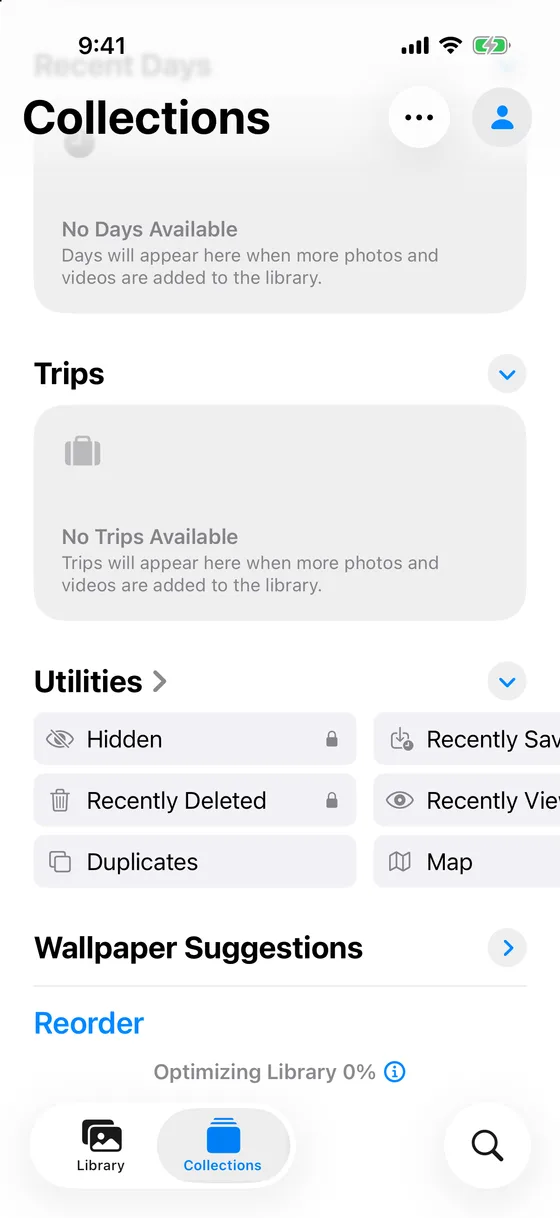
Menyembunyikan foto mengubah tempat ia disenaraikan, bukan tempat ia disimpan. iOS sendiri menyatakannya apabila anda mengetik Sembunyikan: “Foto ini akan disembunyikan, tetapi boleh ditemui dalam album Tersembunyi. Anda boleh memilih untuk menunjukkan atau menyembunyikan album Tersembunyi dalam Seting.” Foto itu meninggalkan Pustaka, setiap album dan widget Foto, dan berpindah ke album Tersembunyi di bawah Utiliti.
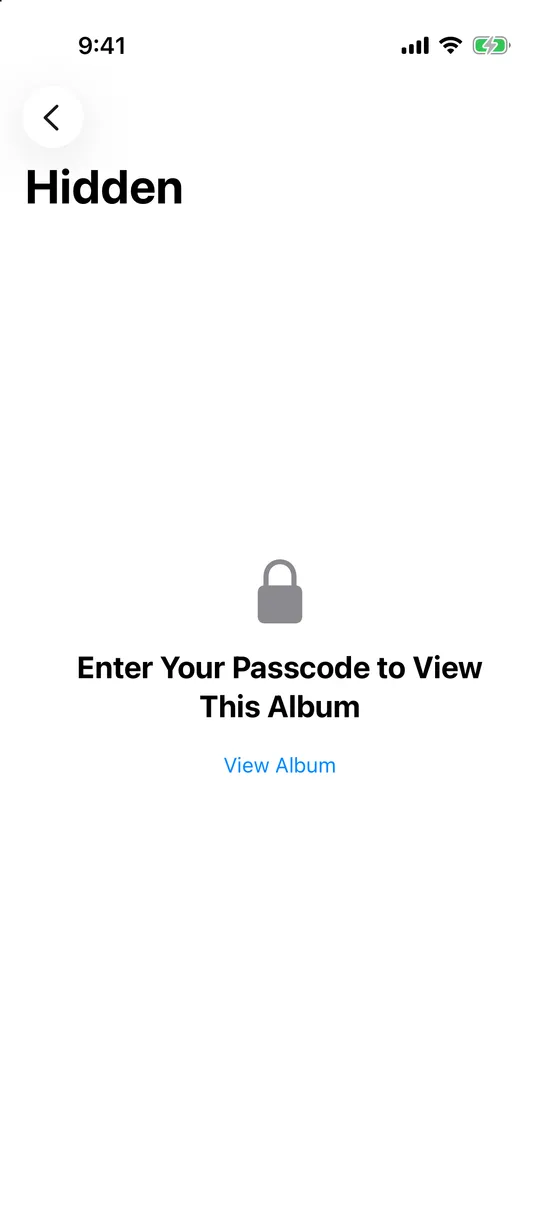
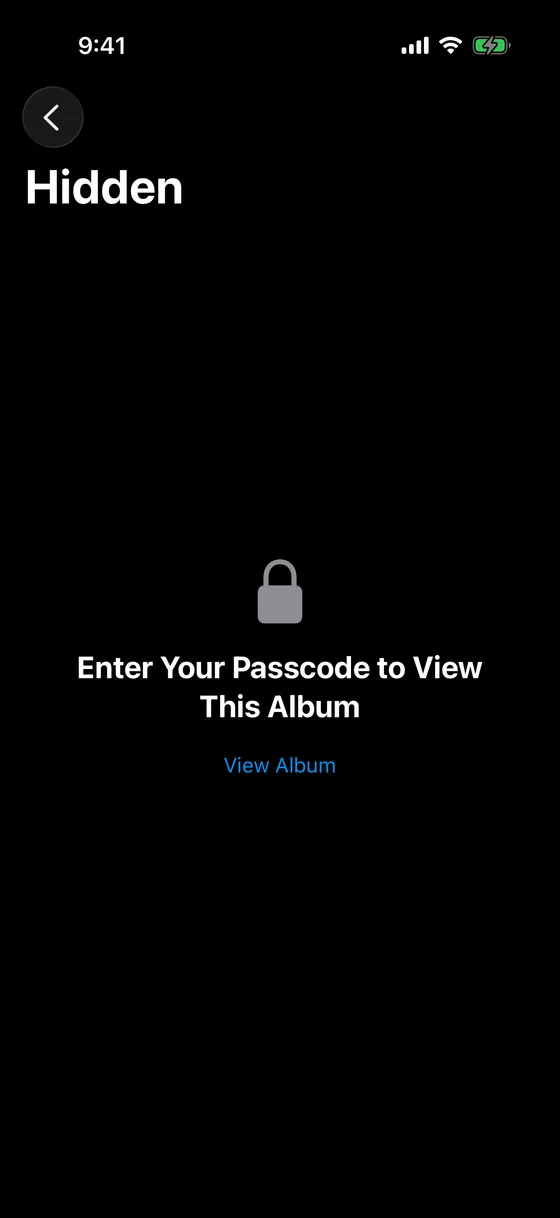
Dengan Foto iCloud dihidupkan, album Tersembunyi itu sebahagian daripada pustaka Foto iCloud anda. Halaman sokongan Apple menyatakannya dalam satu baris: foto yang anda sembunyikan pada satu peranti turut disembunyikan pada peranti anda yang lain. Foto itu ada di sana, dan di iCloud.com, sebagai foto yang sama dengan tanda “tersembunyi”. Kunci pada album melindungi paparan pada satu peranti; ia tidak bergerak bersama foto. Label di bawah adalah daripada iOS 26.
Siapa yang boleh melihat foto tersembunyi anda di iCloud
| Siapa | Apa yang boleh dilihat | Apa yang menghalang mereka |
|---|---|---|
| Seseorang yang mengetahui kata laluan Akaun Apple anda | Album Tersembunyi di iCloud.com dan pada mana-mana peranti yang mereka daftar masuk | Pengesahan dua faktor: pelayar baharu memerlukan kod daripada peranti yang dipercayai |
| Seseorang yang menggunakan peranti yang sudah didaftar masuk (iPad lama, Mac keluarga, iPhone kedua) | Album Tersembunyi pada peranti itu, selepas Face ID, Touch ID atau kod laluan peranti itu sendiri | Mengalih keluar peranti daripada akaun anda |
| Ahli Perkongsian Keluarga yang mempunyai Akaun Apple sendiri | Tiada apa-apa: storan iCloud+ yang dikongsi berkongsi ruang, bukan foto | Tiada apa-apa diperlukan |
| Peserta Pustaka Foto Dikongsi iCloud anda | Foto yang disembunyikan di dalam Pustaka Dikongsi berpindah ke album Tersembunyi setiap peserta, dan mana-mana daripada mereka boleh menyahsembunyikannya | Memindahkan foto ke Pustaka Peribadi anda terlebih dahulu |
| Apple | Di bawah perlindungan data standard, Foto iCloud disulitkan semasa transit dan pada pelayan dengan kunci yang dipegang oleh Apple. Di bawah Perlindungan Data Lanjutan, fail disulitkan hujung ke hujung; tanda tersembunyi dan tarikh tidak | Perlindungan Data Lanjutan |
| Orang asing tanpa kata laluan anda | Tiada apa-apa | Kata laluan dan faktor kedua |
Foto tersembunyi di iCloud.com: apa yang ditunjukkan oleh pelayar
Pada Mac atau PC, album Tersembunyi hanya dua klik selepas daftar masuk.
- Daftar masuk di icloud.com/photos
E-mel dan kata laluan Akaun Apple; dengan pengesahan dua faktor dihidupkan, kod enam digit daripada peranti yang dipercayai. Itu sahaja penghalangnya.
- Buka Tersembunyi dalam bar sisi
Klik Tersembunyi, kemudian Tunjukkan Foto Tersembunyi. Foto tersembunyi muncul. Tiada kod laluan, Face ID atau kata laluan kedua yang menyusul (disemak 2026-11-08). Terbaru Dipadam terletak dalam bar sisi yang sama.
- Perhatikan apa yang tidak ditunjukkan oleh pelayar
Foto tersembunyi kekal di luar paparan Pustaka di iCloud.com, sama seperti pada iPhone; album itu satu-satunya tempat foto tersebut muncul.
Perlindungan Data Lanjutan mengubah satu perkara di sini: apabila dihidupkan, akses kepada data anda di iCloud.com dimatikan secara lalai sehingga satu seting pada iPhone menghidupkannya semula. Tanpanya, paparan pelayar hanya dilindungi oleh kata laluan anda.
Foto tersembunyi pada iPhone, iPad atau Mac kedua
Setiap peranti yang didaftar masuk ke akaun itu memuat turun album Tersembunyi bersama pustaka, kemudian menentukan sendiri cara memaparkannya.
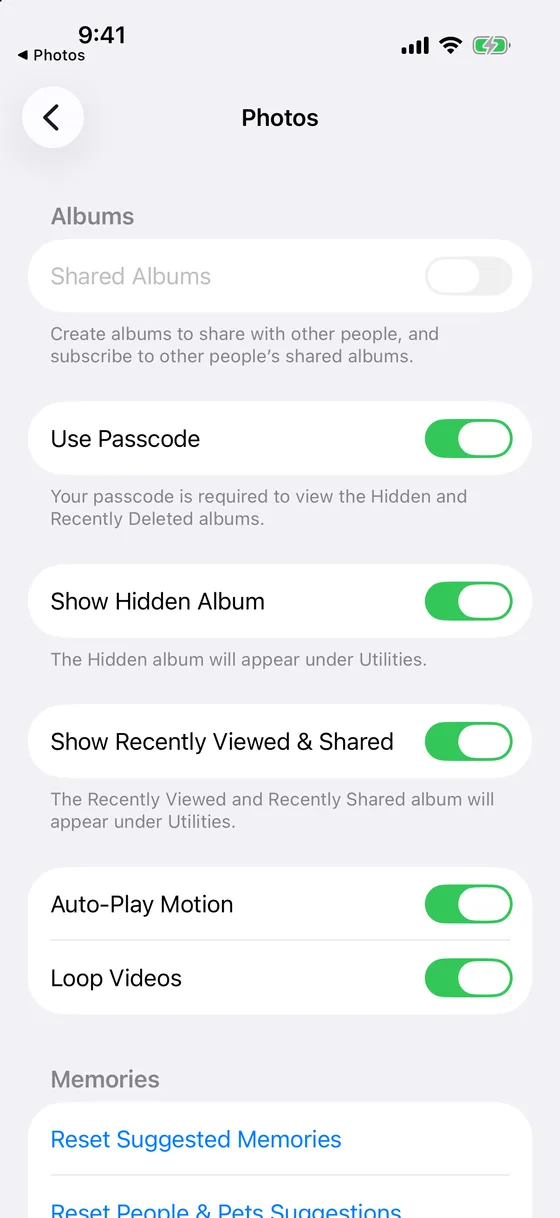
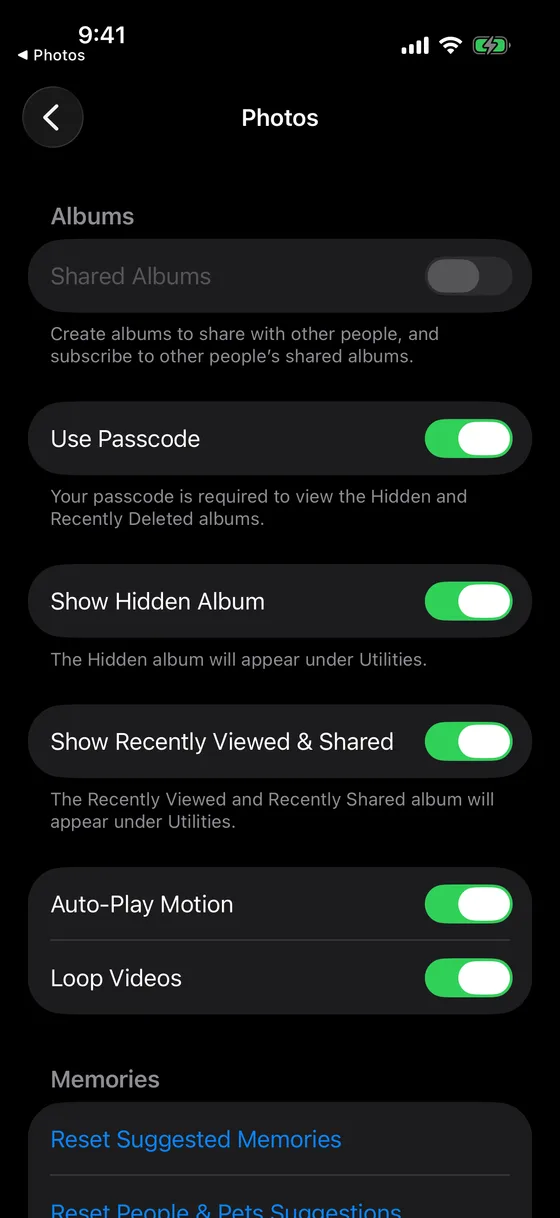
- iPhone dan iPad. Album dihidupkan dan kelihatan secara lalai. Seting › App › Foto › Tunjukkan Album Tersembunyi mengeluarkannya daripada senarai; nota kakinya berbunyi “Album Tersembunyi akan kelihatan di bawah Utiliti.” Suis di atasnya, Gunakan Face ID, mengekalkan kunci: “Face ID atau kod laluan anda diperlukan untuk melihat album Tersembunyi dan Terbaru Dipadam.” iPhone dengan Touch ID memaparkan Gunakan Touch ID di situ, dan iPhone tanpa kedua-duanya memaparkan Gunakan Kod Laluan: “Kod laluan anda diperlukan untuk melihat album Tersembunyi dan Terbaru Dipadam.”
- Mac. Album dimatikan secara lalai. Lihat › Tunjukkan Album Foto Tersembunyi dalam Foto menyenaraikannya, dan membukanya meminta Touch ID atau kata laluan log masuk Mac itu.
Suis ini bagi setiap peranti. Mematikan Tunjukkan Album Tersembunyi pada iPhone anda membiarkannya hidup pada iPad yang didaftar masuk ke akaun yang sama.
Perkongsian Keluarga dan Pustaka Foto Dikongsi iCloud ialah dua perkara berbeza
Perkongsian Keluarga tidak membuka pustaka anda kepada sesiapa. Halaman Apple tentang perkongsian iCloud+ menyatakan bahawa setiap orang dalam kumpulan menggunakan Akaun Apple mereka sendiri, jadi foto dan dokumen kekal peribadi sementara storan dikongsi. Apabila ahli keluarga memang melihat foto tersembunyi seseorang, kedua-dua telefon itu berada pada satu Akaun Apple, yang menjadikannya satu pustaka.
Pustaka Foto Dikongsi iCloud ialah kes sebaliknya. Foto dalam Pustaka Dikongsi milik setiap peserta. Sembunyikannya, dan menurut kata-kata Apple, ia “berpindah ke album Tersembunyi untuk semua peserta”, yang boleh melihat atau menyahsembunyikannya. Menyembunyikan dalam Pustaka Dikongsi sekadar mengemas, bukan privasi; pindahkan foto ke Pustaka Peribadi anda terlebih dahulu.
Album Dikongsi memuatkan salinan yang anda tambah dengan sengaja; menyembunyikan foto asal tidak memberi kesan kepada salinan itu, dan Album Dikongsi kekal di luar Perlindungan Data Lanjutan.
Sandaran iCloud bukan Foto iCloud
Dengan Foto iCloud dihidupkan, foto anda sudah diselaraskan ke iCloud, jadi sandaran Apple tidak menyertakannya: album Tersembunyi berada dalam Foto iCloud, bukan dalam sandaran. Dengan Foto iCloud dimatikan, Sandaran iCloud boleh menyertakan foto pada iPhone, termasuk yang tersembunyi, dan pemulihan membawa kembali album Tersembunyi. Dalam kedua-dua keadaan, foto tersembunyi berada dalam akaun iCloud anda di tepat satu daripada dua tempat itu.
Cara menyemak siapa yang boleh melihat foto tersembunyi anda
- Lihat peranti pada akaun anda
Buka Seting, ketik nama anda dan skrol ke senarai peranti. Setiap peranti itu boleh menunjukkan album Tersembunyi; buka mana-mana peranti yang tidak anda kenali atau tidak lagi anda miliki dan alih keluarnya daripada akaun.
- Semak suis album Tersembunyi pada setiap peranti
Pada setiap iPhone dan iPad: Seting › App › Foto, kemudian Tunjukkan Album Tersembunyi dan Gunakan Face ID. Pada Mac: Lihat › Tunjukkan Album Foto Tersembunyi. Di bawah Utiliti, Tersembunyi dan Terbaru Dipadam memaparkan ikon kunci selagi kunci dihidupkan.
- Semak sama ada terdapat Pustaka Dikongsi
Seting › App › Foto › Pustaka Dikongsi menunjukkan sama ada anda telah menyediakan atau menyertai satu. Apa-apa yang anda sembunyikan semasa ia berada dalam Pustaka Dikongsi turut berada dalam album Tersembunyi peserta lain.
- Semak pengesahan dua faktor dan tahap perlindungan
Di bawah nama anda dalam Seting: Daftar Masuk & Keselamatan untuk pengesahan dua faktor, dan iCloud › Perlindungan Data Lanjutan untuk perlindungan foto itu sendiri. Tukar kata laluan jika orang lain pernah mengetahuinya.
Jika foto tersembunyi langsung tidak boleh berada dalam Foto iCloud
Matikan Foto iCloud. Kami tidak akan melakukan ini untuk sedozen foto: seluruh pustaka berhenti diselaraskan, dan foto tersembunyi kekal pada setiap peranti yang telah memuat turunnya.
Hidupkan Perlindungan Data Lanjutan. Fail foto menjadi tidak boleh dibaca oleh Apple, dan paparan pelayar ditutup secara lalai. Setiap peranti yang didaftar masuk ke akaun masih menunjukkan album Tersembunyi, dan kata laluan yang hilang bersama kunci pemulihan yang hilang bermakna data iCloud hilang. Berkesan terhadap pelayan, tiada perubahan untuk iPhone kedua.
Pindahkan foto ke peti besi yang disulitkan. App peti besi mengeluarkan foto daripada pustaka Foto, jadi foto itu tidak lagi berada dalam Foto iCloud, di iCloud.com atau dalam album Tersembunyi peranti lain. Mirage Vault menyulitkan setiap foto pada iPhone dengan AES-256-GCM sebelum menyimpannya. Sandarannya sendiri dihantar ke bahagian peribadi akaun iCloud anda sebagai data disulitkan sahaja, di luar Foto iCloud, dan peranti kedua yang didaftar masuk ke Akaun Apple anda tidak menerima peti besi itu: ia memerlukan frasa pemulihan 8 perkataan, kerana kunci terikat pada Secure Enclave iPhone yang menciptanya. Tiada akaun, tiada pelayan; pelan percuma memuatkan 100 foto dan 10 video, termasuk sandaran. Perbandingan peti besi dan album Tersembunyi, situasi demi situasi.
Jika anda satu-satunya orang pada Akaun Apple anda dan tidak berada dalam Pustaka Dikongsi, langkah album Tersembunyi sudah memadai. Jika orang lain boleh mendaftar masuk, mengapa iPhone kedua memerlukan frasa menunjukkan apa yang diubah oleh kunci berasingan.
Sumber (halaman Apple dalam bahasa Inggeris), dibaca pada 2026-11-08: Apple, Hide photos with the Hidden album (2026-03-16); Hide your photos and videos on iCloud.com; If you’re missing photos or videos (2026-04-29); iCloud data security overview (2026-01-05); What does iCloud back up?; Share iCloud+ with your Family Sharing group (2026-09-15); Two-factor authentication for Apple Account.