

هل يمكن لأحد رؤية صوري المخفية على iCloud؟ من يستطيع، وكيف تتحقق
نعم، يمكن لأحد رؤية صورك المخفية على iCloud إذا استطاع تسجيل الدخول إلى حساب Apple الخاص بك، أو استخدام جهاز مسجّل الدخول إليه. عند تشغيل صور iCloud، يُزامَن ألبوم "المخفية" مع كل جهاز على الحساب ومع iCloud.com، حيث يُفتح بمجرد تسجيل الدخول. لا تشاركه "مشاركة العائلة"؛ أما "المكتبة المشتركة" فتشاركه.
ما تحتاج إليه: iPhone بنظام iOS 26 أو أحدث مع تشغيل صور iCloud · متصفح لفتح iCloud.com · جهاز ثانٍ على حساب Apple نفسه، إن كان لديك.
أين تذهب الصور المخفية عند تشغيل صور iCloud
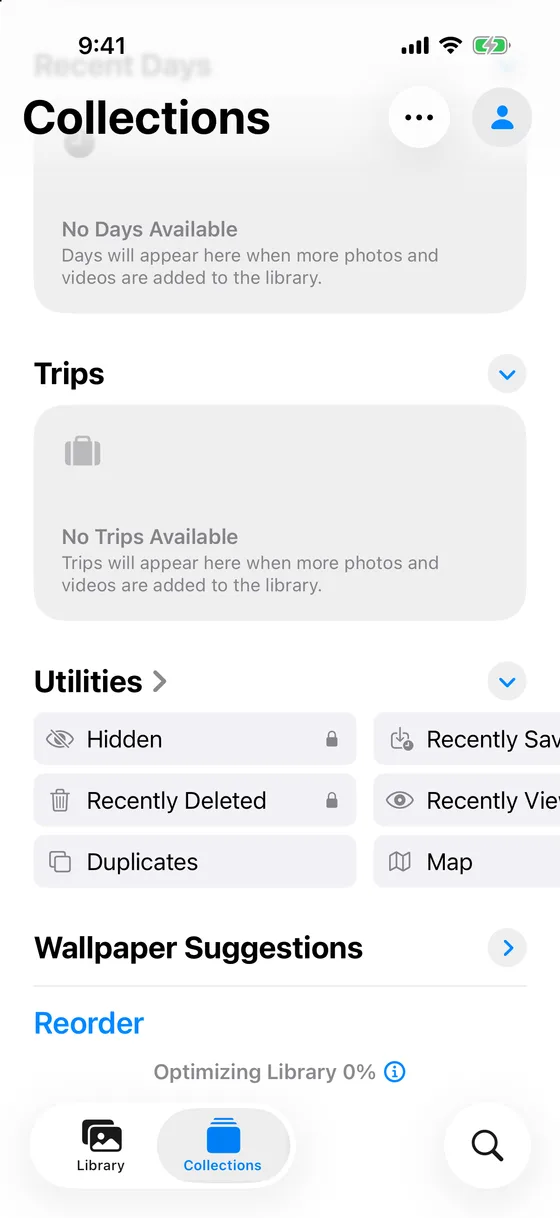
إخفاء الصورة يغيّر مكان ظهورها، لا مكان تخزينها. ويقول iOS ذلك بنفسه عند الضغط على "إخفاء": «سيتم إخفاء هذه الصورة، لكن يمكن العثور عليها في ألبوم "المخفية". يمكنك اختيار إظهار أو إخفاء ألبوم "المخفية" في الإعدادات.» تغادر الصورة "المكتبة" وكل الألبومات وأداة الصور إلى ألبوم "المخفية" ضمن "أخرى".
عند تشغيل صور iCloud، يصبح ألبوم "المخفية" هذا جزءًا من مكتبة صور iCloud. وتلخّص صفحة دعم Apple ذلك في سطر واحد: الصور التي تخفيها على جهاز تكون مخفية على أجهزتك الأخرى أيضًا. فهي موجودة هناك، وعلى iCloud.com، بوصفها الصور نفسها مع علامة "مخفية". يحمي قفل الألبوم العرض على جهاز واحد؛ لكنه لا ينتقل مع الصورة. أسماء القوائم أدناه من iOS 26.
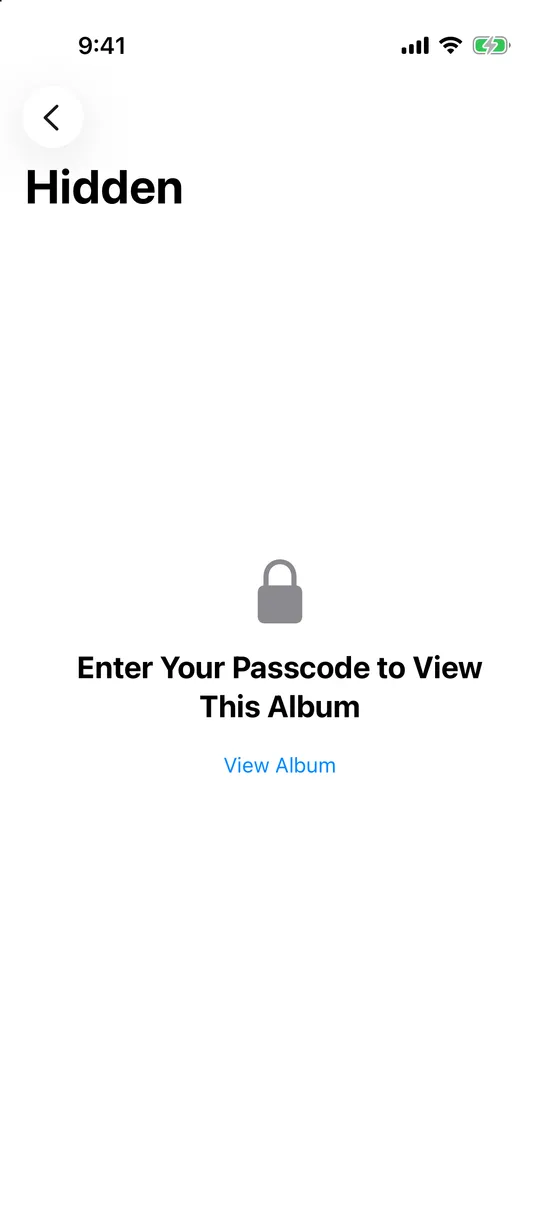
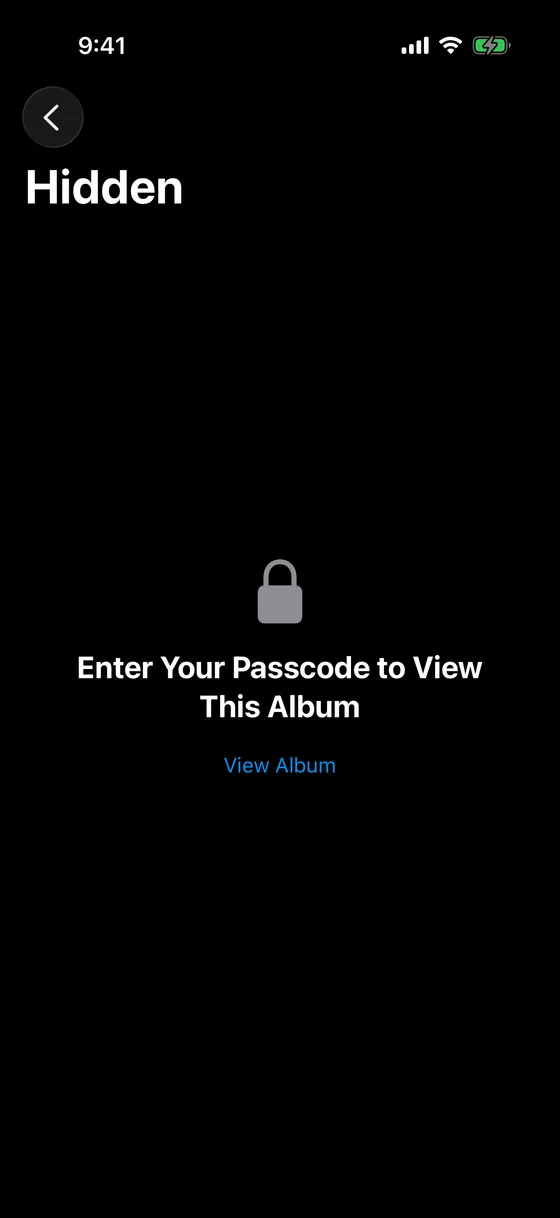
من يستطيع رؤية صورك المخفية على iCloud
| مَن | ما يمكنه رؤيته | ما يمنعه |
|---|---|---|
| شخص يعرف كلمة سر حساب Apple الخاص بك | ألبوم "المخفية" على iCloud.com وعلى أي جهاز يسجّل الدخول عليه | المصادقة الثنائية: يحتاج المتصفح الجديد إلى الرمز من جهاز موثوق به |
| شخص يستخدم جهازًا مسجّل الدخول بالفعل (جهاز iPad قديم، أو Mac العائلة، أو iPhone ثانٍ) | ألبوم "المخفية" على ذلك الجهاز، بعد اجتياز بصمة الوجه أو بصمة الإصبع أو رمز الدخول الخاص به | إزالة الجهاز من حسابك |
| فرد في "مشاركة العائلة" لديه حساب Apple خاص به | لا شيء: مشاركة سعة iCloud+ تشارك المساحة، لا الصور | لا حاجة إلى شيء |
| مشارك في مكتبة صور iCloud المشتركة الخاصة بك | الصورة المخفية داخل "المكتبة المشتركة" تنتقل إلى ألبوم "المخفية" لدى كل مشارك، ويمكن لأي منهم إلغاء إخفائها | نقل الصورة إلى مكتبتك الشخصية أولًا |
| Apple | مع حماية البيانات القياسية، تُشفَّر صور iCloud أثناء النقل وعلى الخادم بمفاتيح تحتفظ بها Apple. ومع "الحماية المتقدمة للبيانات" تُشفَّر الملفات تشفيرًا تامًا بين الطرفين؛ أما علامة الإخفاء والتواريخ فلا | الحماية المتقدمة للبيانات |
| شخص غريب لا يعرف كلمة السر | لا شيء | كلمة السر والعامل الثاني |
الصور المخفية على iCloud.com: ما يعرضه المتصفح
على Mac أو كمبيوتر شخصي، لا يفصل ألبوم "المخفية" عن تسجيل الدخول سوى نقرتين.
- سجّل الدخول على icloud.com/photos
البريد الإلكتروني وكلمة السر لحساب Apple؛ ومع تشغيل المصادقة الثنائية، الرمز المكون من ستة أرقام من جهاز موثوق به. هذا كل ما يقف في الطريق.
- افتح "المخفية" في الشريط الجانبي
انقر على المخفية، ثم على إظهار الصور المخفية. تظهر الصور المخفية. ولا يُطلب بعد ذلك رمز دخول ولا بصمة الوجه ولا كلمة سر ثانية (تم التحقق في 2026-11-08). ويوجد ألبوم المحذوفة مؤخرًا في الشريط الجانبي نفسه.
- لاحظ ما لا يعرضه المتصفح
لا تظهر الصور المخفية في عرض "المكتبة" على iCloud.com، كما في iPhone؛ فالألبوم هو المكان الوحيد الذي تظهر فيه.
تغيّر "الحماية المتقدمة للبيانات" شيئًا واحدًا هنا: عند تشغيلها، يكون الوصول إلى بياناتك على iCloud.com متوقفًا افتراضيًا إلى أن يعيد إعداد على iPhone تشغيله. ومن دونها، لا يحمي العرض في المتصفح سوى كلمة السر.
الصور المخفية على iPhone ثانٍ أو iPad أو Mac
كل جهاز مسجّل الدخول إلى الحساب ينزّل ألبوم "المخفية" مع المكتبة، ثم يقرر بنفسه طريقة عرضه.
- iPhone وiPad. الألبوم مفعّل وظاهر افتراضيًا. يزيله الإعدادات › التطبيقات › الصور › إظهار ألبوم "المخفية" من القائمة؛ ونص التذييل: «سيظهر ألبوم "المخفية" تحت "أدوات".» أما المفتاح الذي فوقه، استخدام بصمة الوجه، فيُبقي القفل: «مطلوب بصمة الوجه أو رمز الدخول لعرض ألبوم "المخفية" وألبوم "المحذوفة مؤخرًا".» ويعرض iPhone المزوّد ببصمة الإصبع في هذا الموضع استخدام بصمة الإصبع، أما الجهاز الذي لا يحتوي على أيٍّ منهما فيعرض استخدام رمز الدخول: «يُطلب رمز الدخول لعرض ألبوم "المخفية" وألبوم "المحذوفة مؤخرًا".»
- Mac. الألبوم متوقف افتراضيًا. يُظهره الأمر عرض › إظهار ألبوم الصور المخفية في تطبيق الصور، ويطلب فتحه بصمة الإصبع أو كلمة سر تسجيل الدخول إلى جهاز Mac ذاك.
هذا المفتاح خاص بكل جهاز. فإيقاف إظهار ألبوم "المخفية" على iPhone يُبقيه مفعّلًا على iPad مسجّل الدخول إلى الحساب نفسه.
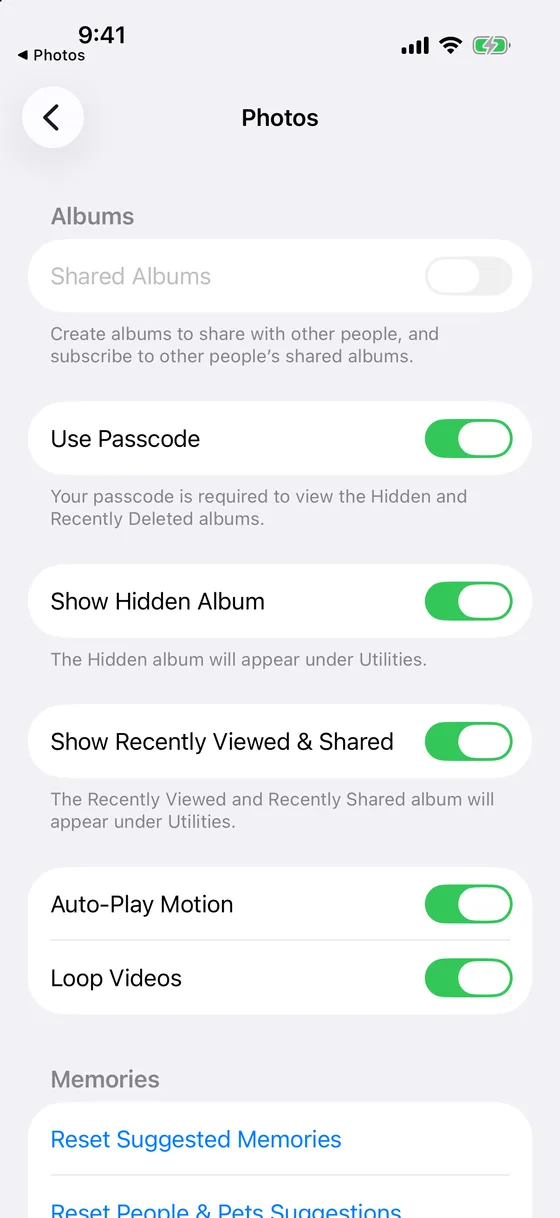
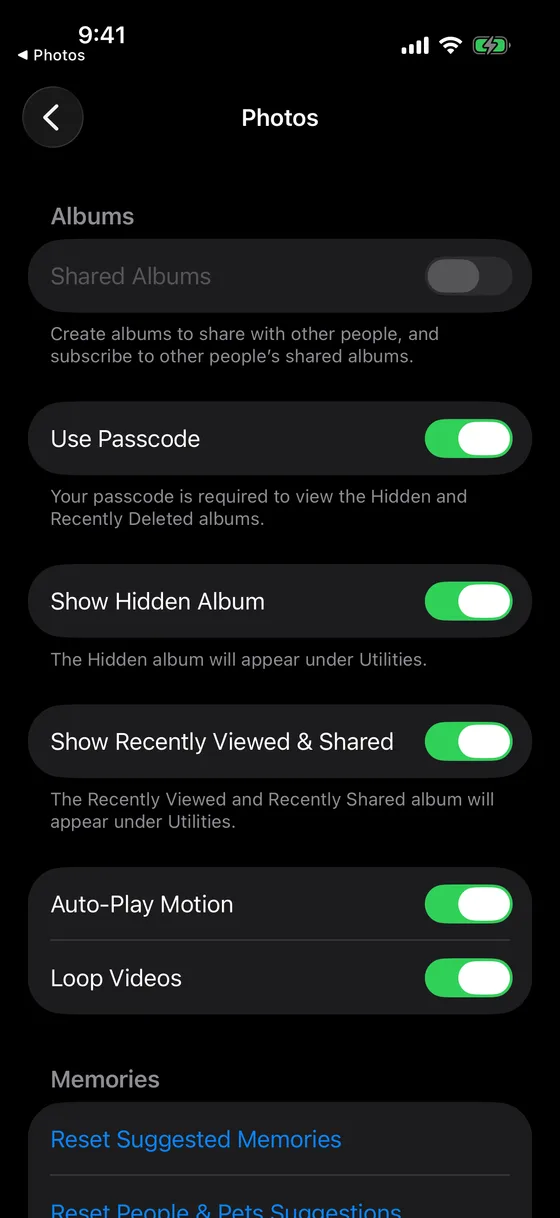
"مشاركة العائلة" و"مكتبة صور iCloud المشتركة" أمران مختلفان
لا تفتح مشاركة العائلة مكتبتك لأي أحد. تقول صفحة Apple عن مشاركة iCloud+ إن كل فرد في المجموعة يستخدم حساب Apple الخاص به، فتبقى الصور والمستندات خاصة بينما تُشارَك مساحة التخزين. وعندما يرى أحد أفراد العائلة فعلًا صور شخص آخر المخفية، فإن الهاتفين على حساب Apple واحد، ما يجعلهما مكتبة واحدة.
مكتبة صور iCloud المشتركة هي الحالة المعاكسة. فالصورة في "المكتبة المشتركة" ملك لكل المشاركين. وإذا أخفيتها، فإنها بتعبير Apple «تنتقل إلى ألبوم "المخفية" لدى جميع المشاركين»، الذين يمكنهم عرضها أو إلغاء إخفائها. الإخفاء في المكتبة المشتركة ترتيب للمكتبة، لا خصوصية؛ انقل الصورة إلى مكتبتك الشخصية أولًا.
تحتوي الألبومات المشتركة على نسخ أضفتها عن قصد؛ وإخفاء الأصل لا يؤثر في النسخة، وتبقى الألبومات المشتركة خارج نطاق "الحماية المتقدمة للبيانات".
نسخ iCloud الاحتياطي ليس صور iCloud
عند تشغيل صور iCloud، تكون صورك متزامنة مع iCloud أصلًا، لذا تستثنيها النسخة الاحتياطية من Apple: فألبوم "المخفية" موجود في صور iCloud، لا في النسخة الاحتياطية. وعند إيقاف صور iCloud، يمكن أن يتضمن نسخ iCloud الاحتياطي الصور الموجودة على iPhone، بما فيها المخفية، وتعيد الاستعادة ألبوم "المخفية". وفي الحالتين، تكون الصورة المخفية في حساب iCloud في مكان واحد فقط من الاثنين.
كيف تتحقق ممن يستطيع رؤية صورك المخفية
- راجع الأجهزة على حسابك
افتح الإعدادات، واضغط على اسمك ومرّر إلى قائمة الأجهزة. يستطيع كل منها عرض ألبوم "المخفية"؛ افتح أي جهاز لا تعرفه أو لم تعد تملكه وأزله من الحساب.
- تحقق من مفتاح ألبوم "المخفية" على كل جهاز
على كل iPhone وiPad: الإعدادات › التطبيقات › الصور، ثم إظهار ألبوم "المخفية" واستخدام بصمة الوجه. وعلى Mac: عرض › إظهار ألبوم الصور المخفية. ضمن "أخرى"، يحمل "المخفية" و"المحذوفة مؤخرًا" رمز قفل ما دام القفل مفعّلًا.
- تحقق من وجود "مكتبة مشتركة"
يُظهر الإعدادات › التطبيقات › الصور › المكتبة المشتركة ما إذا كنت قد أعددت مكتبة مشتركة أو انضممت إليها. وكل ما أخفيته وهو في "المكتبة المشتركة" موجود في ألبومات "المخفية" لدى المشاركين أيضًا.
- تحقق من المصادقة الثنائية ومستوى الحماية
تحت اسمك في الإعدادات: تسجيل الدخول والأمن للمصادقة الثنائية، وiCloud › الحماية المتقدمة للبيانات لحماية الصور نفسها. غيّر كلمة السر إذا كانت قد وصلت يومًا إلى أي شخص آخر.
إذا كان يجب ألا تكون الصور المخفية في صور iCloud إطلاقًا
أوقف صور iCloud. لا نرى ذلك مجديًا من أجل بضع صور: فالمكتبة كلها تتوقف عن المزامنة، وتبقى الصور المخفية على كل جهاز سبق أن نزّلها.
شغّل "الحماية المتقدمة للبيانات". تصبح ملفات الصور غير قابلة للقراءة لدى Apple، ويُغلق العرض في المتصفح افتراضيًا. لكن كل جهاز مسجّل الدخول إلى الحساب يظل يعرض ألبوم "المخفية"، وفقدان كلمة السر مع فقدان مفتاح الاسترداد يعني فقدان بيانات iCloud. حماية جيدة على مستوى الخادم، ولا تغيير بالنسبة إلى iPhone الثاني.
انقل الصور إلى خزنة مشفرة. يُخرج تطبيق الخزنة الصورة من مكتبة الصور، فلا تعود موجودة في صور iCloud ولا على iCloud.com ولا في ألبوم "المخفية" على جهاز آخر. يشفّر Mirage Vault كل صورة على iPhone باستخدام AES-256-GCM قبل تخزينها. وتذهب نسخته الاحتياطية إلى الجزء الخاص من حساب iCloud الخاص بك كبيانات مشفرة فقط، خارج صور iCloud، ولا يتلقى جهاز ثانٍ مسجّل الدخول إلى حساب Apple الخاص بك الخزنة: فهو يحتاج إلى عبارة الاسترداد المكونة من 8 كلمات، لأن المفاتيح مرتبطة بـ Secure Enclave في iPhone الذي أنشأها. بلا حساب، وبلا خادم؛ وتتسع الخطة المجانية لـ 100 صورة و10 مقاطع فيديو، مع النسخ الاحتياطي. مقارنة الخزنة وألبوم "المخفية"، حالة بحالة.
إذا كنت الشخص الوحيد على حساب Apple الخاص بك ولست في "مكتبة مشتركة"، فإن خطوات ألبوم "المخفية" تكفي. وإذا كان بإمكان شخص آخر تسجيل الدخول، فإن صفحة لماذا يحتاج iPhone الثاني إلى العبارة توضح ما يغيّره المفتاح المنفصل.
المصادر (باللغة الإنجليزية)، كما اطّلعنا عليها في 2026-11-08: Apple، Hide photos with the Hidden album (2026-03-16)؛ Hide your photos and videos on iCloud.com؛ If you’re missing photos or videos (2026-04-29)؛ iCloud data security overview (2026-01-05)؛ What does iCloud back up?؛ Share iCloud+ with your Family Sharing group (2026-09-15)؛ Two-factor authentication for Apple Account.