

非表示の写真はiCloudで他人に見られる?見られる人と確認方法
はい。Apple Accountにサインインできる人や、サインイン済みのデバイスを使える人には、非表示の写真がiCloudで見られます。iCloud写真がオンなら、「非表示」アルバムはアカウントのすべてのデバイスとiCloud.comに同期され、iCloud.comではサインインするだけで開きます。ファミリー共有では共有されませんが、共有ライブラリでは共有されます。
必要なもの:iOS 26以降でiCloud写真がオンになっているiPhone · iCloud.com用のブラウザ · 同じApple Accountのほかのデバイス(ある場合)
iCloud写真がオンのとき、非表示の写真はどこに行くか
写真を非表示にしても、変わるのは表示される場所で、保存される場所ではありません。「非表示」をタップしたときに、iOS自身がそう説明しています。メッセージには「この写真は表示されなくなりますが、“非表示”アルバムには残ります。“設定”で“非表示”アルバムを表示するかどうかを選択できます。」とあります。写真は「ライブラリ」、すべてのアルバム、「写真」ウィジェットから消え、「ユーティリティ」の下の「非表示」アルバムに移ります。
iCloud写真がオンなら、その「非表示」アルバムはiCloud写真ライブラリの一部です。Appleのサポートページはこれを一文で説明しています。あるデバイスで非表示にした写真は、ほかのデバイスでも非表示になる、と。つまり写真はほかのデバイスにもiCloud.comにも、「非表示」のフラグが付いた同じ写真として存在します。アルバムのロックが守るのは1台のデバイスでの表示であり、ロックが写真と一緒に移動するわけではありません。以下のラベルはiOS 26のものです。
iCloudで非表示の写真を見られるのは誰か
| 誰が | 見られるもの | 防ぐ方法 |
|---|---|---|
| あなたのApple Accountのパスワードを知っている人 | iCloud.comと、その人がサインインしたあらゆるデバイスで「非表示」アルバム | 2ファクタ認証:新しいブラウザでは、信頼できるデバイスに届くコードが必要 |
| すでにサインイン済みのデバイスを使う人(古いiPad、家族のMac、2台目のiPhone) | そのデバイス自体のFace ID、Touch ID、またはパスコードを通過したあとの「非表示」アルバム | そのデバイスをアカウントから削除する |
| 自分のApple Accountを持つファミリー共有のメンバー | 何も見られない:iCloud+のストレージ共有で共有されるのは容量で、写真ではない | 対策は不要 |
| あなたのiCloud共有写真ライブラリの参加者 | 共有ライブラリ内で非表示にした写真は参加者全員の「非表示」アルバムに移り、誰でも非表示を解除できる | 先にその写真を個人用ライブラリに移す |
| Apple | 標準のデータ保護では、iCloud写真は転送中もサーバ上でも、Appleが保有する鍵で暗号化されます。高度なデータ保護ではファイルがエンドツーエンドで暗号化されますが、非表示のフラグと日付は対象外です | 高度なデータ保護 |
| パスワードを知らない第三者 | なし | パスワードと2つ目の認証要素 |
iCloud.comでの非表示の写真:ブラウザに表示されるもの
MacやPCでは、サインインから2回のクリックで「非表示」アルバムにたどり着きます。
- icloud.com/photosにサインインする
Apple Accountのメールアドレスとパスワード、そして2ファクタ認証がオンなら、信頼できるデバイスに届く6桁のコード。関門はそれだけです。
- サイドバーで「非表示」を開く
非表示をクリックし、非表示の写真を表示をクリックします。非表示の写真が表示されます。そのあとにパスコードやFace ID、2つ目のパスワードが求められることはありません(2026-11-08に確認)。最近削除した項目も同じサイドバーにあります。
- ブラウザに表示されないものを確認する
iPhoneと同じく、非表示の写真はiCloud.comの「ライブラリ」には表示されません。表示されるのはこのアルバムだけです。
高度なデータ保護をオンにすると、ここで1つだけ変わることがあります。iCloud.comでのデータへのアクセスが初期設定でオフになり、iPhoneの設定で再びオンにするまで使えなくなります。オフのままなら、ブラウザでの表示を守るのはパスワードだけです。
2台目のiPhone、iPad、Macでの非表示の写真
アカウントにサインインしているすべてのデバイスは、ライブラリとともに「非表示」アルバムをダウンロードし、その表示方法はデバイスごとに決まります。
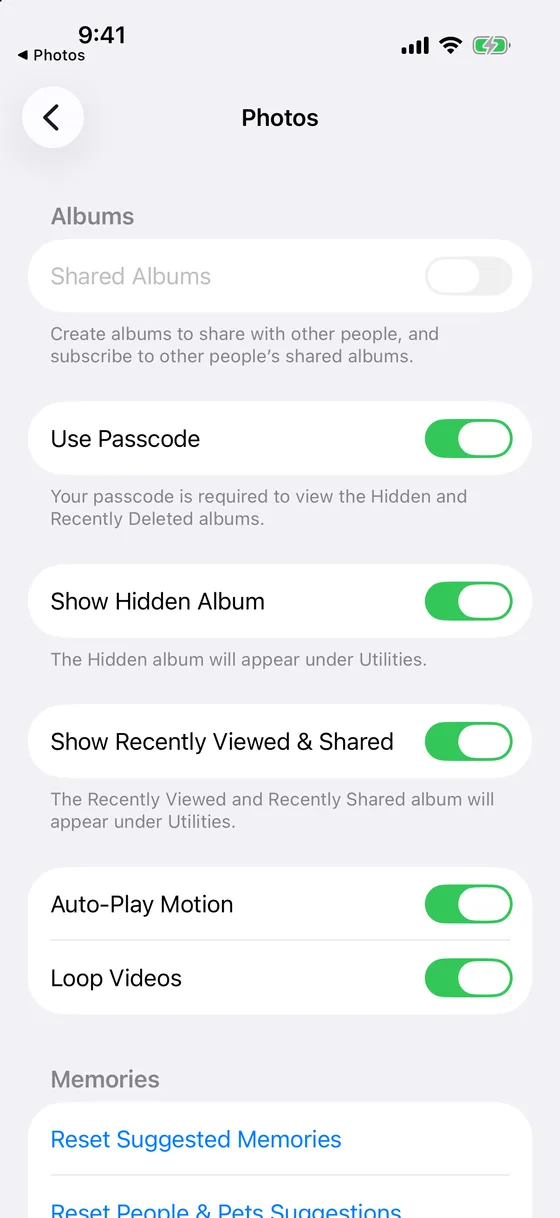
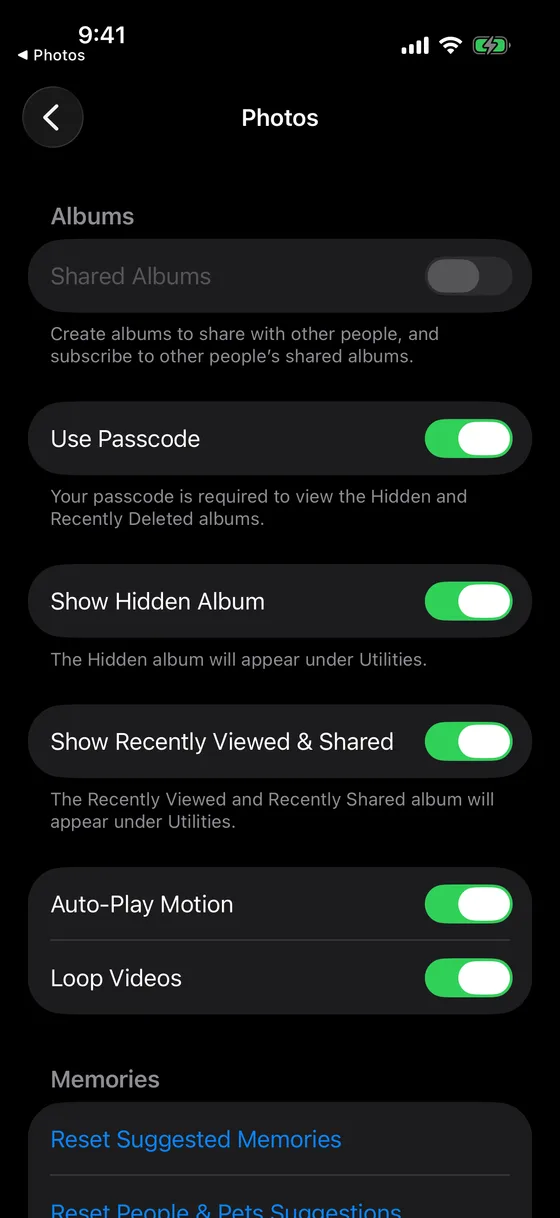
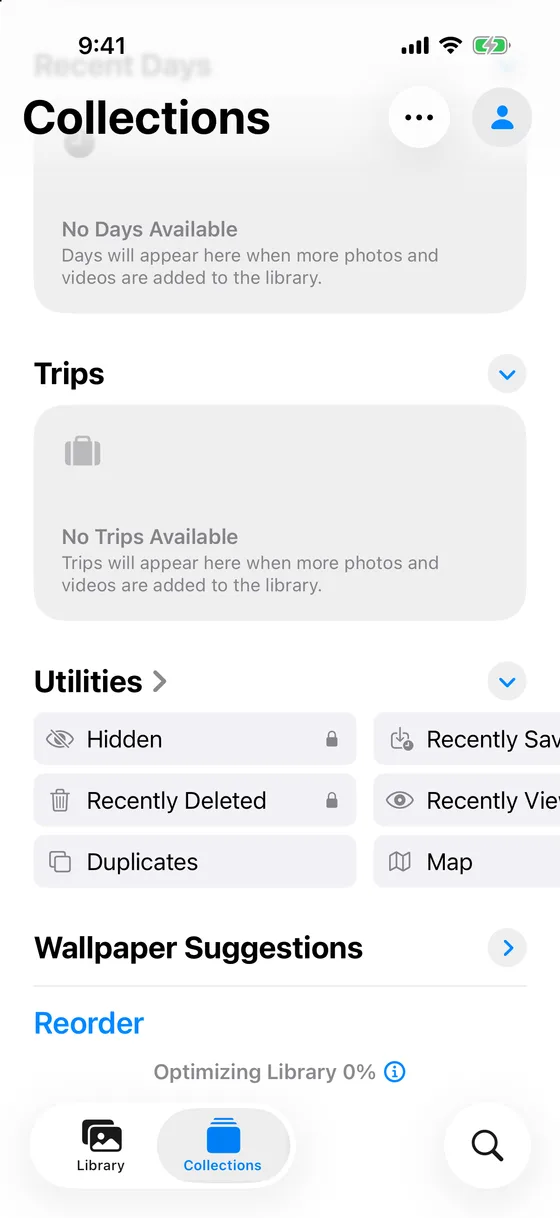
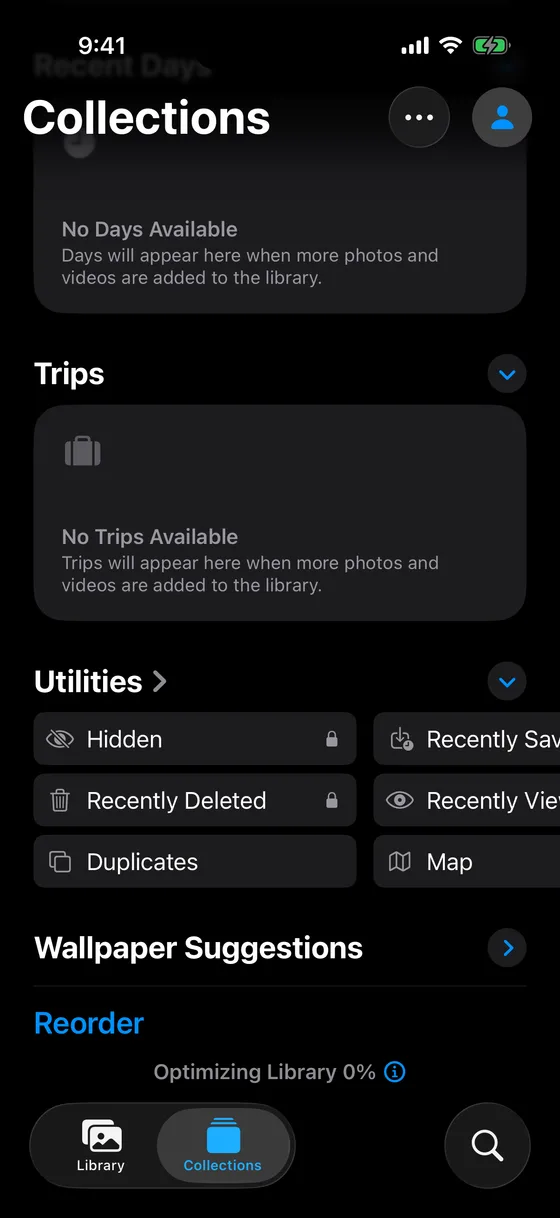
- iPhoneとiPad。アルバムは初期設定でオンになっていて、表示されます。設定 › アプリ › 写真 › 非表示アルバムを表示で一覧から外せます。その下の説明には「“非表示”アルバムは“ユーティリティ”に表示されるようになります。」とあります。その上のスイッチFace IDを使用でロックを維持します。その説明は「“非表示”および“最近削除した項目”アルバムを表示するにはFace IDまたはパスコードが必要です。」です。Touch ID搭載のiPhoneではここにTouch IDを使用、どちらも搭載していないiPhoneではパスコードを使用が表示され、その説明は「“非表示”および“最近削除した項目”アルバムを表示するにはパスコードが必要です。」となります。
- Mac。アルバムは初期設定でオフです。「写真」の表示 › 非表示のフォトアルバムを表示で一覧に表示され、開くときにはTouch IDかそのMacのログインパスワードが求められます。
このスイッチはデバイスごとです。iPhoneで「非表示アルバムを表示」をオフにしても、同じアカウントにサインインしたiPadではオンのままです。
ファミリー共有とiCloud共有写真ライブラリは別のもの
ファミリー共有では、誰にもあなたのライブラリは公開されません。iCloud+の共有に関するAppleのページによれば、グループの全員がそれぞれのApple Accountを使うため、ストレージは共有されても写真や書類はプライベートなままです。家族が誰かの非表示の写真を見てしまう場合は、2台のスマートフォンが1つのApple Accountを使っていて、ライブラリが1つになっています。
iCloud共有写真ライブラリは逆のケースです。共有ライブラリの写真は参加者全員のものです。非表示にすると、Appleの説明によれば写真はすべての参加者の「非表示」アルバムに移動し、参加者はそれを表示したり非表示を解除したりできます。共有ライブラリで非表示にするのは整理のためであって、プライバシーのためではありません。先に写真を個人用ライブラリに移してください。
共有アルバムには、意図して追加したコピーが入っています。元の写真を非表示にしてもコピーには何も起きず、共有アルバムは高度なデータ保護の対象外です。
iCloudバックアップはiCloud写真とは別のもの
iCloud写真がオンなら、写真はすでにiCloudと同期されているため、Appleのバックアップには含まれません。「非表示」アルバムはiCloud写真の中にあり、バックアップの中にはありません。iCloud写真がオフなら、iCloudバックアップにはiPhone上の写真(非表示の写真を含む)が含まれることがあり、復元すると「非表示」アルバムも戻ります。どちらの場合も、非表示の写真はiCloudアカウントの2つの場所のうち、どちらか一方だけに存在します。
非表示の写真を見られる人がいないか確認する方法
- アカウントのデバイスを確認する
設定を開き、自分の名前をタップしてデバイスの一覧までスクロールします。どのデバイスでも「非表示」アルバムを表示できます。見覚えのないデバイスや、もう持っていないデバイスがあれば、開いてアカウントから削除してください。
- 各デバイスで「非表示」アルバムのスイッチを確認する
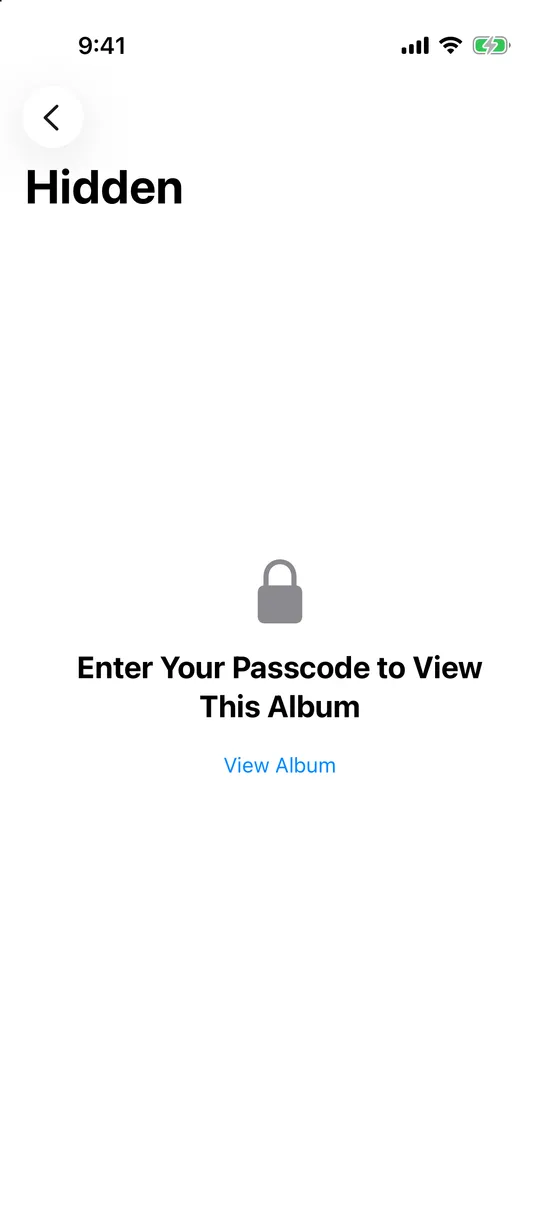
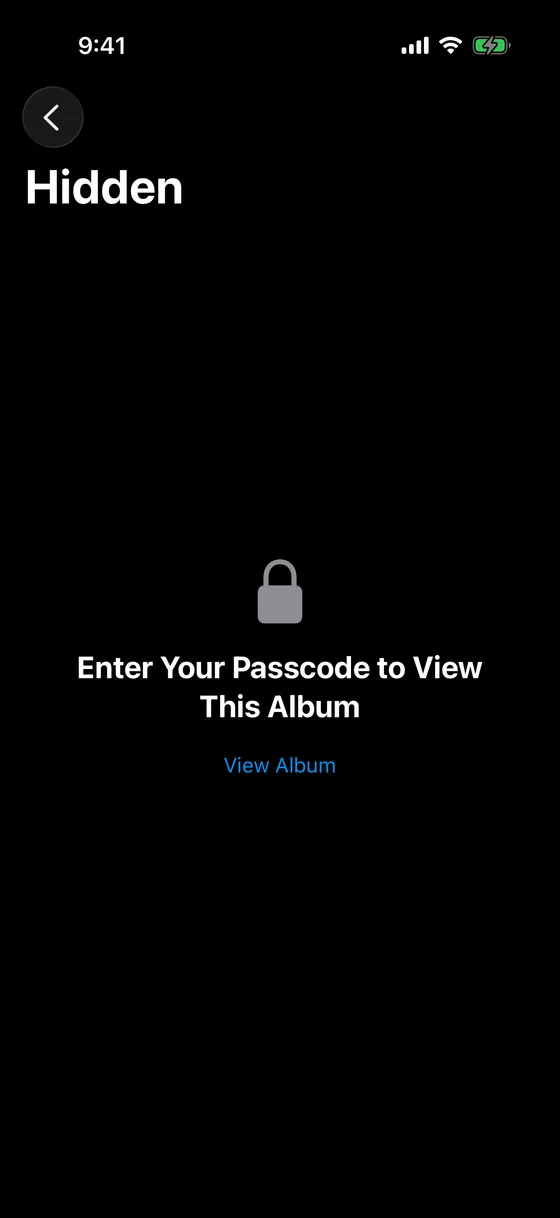
すべてのiPhoneとiPadで設定 › アプリ › 写真を開き、非表示アルバムを表示とFace IDを使用を確認します。Macでは表示 › 非表示のフォトアルバムを表示です。ロックがオンの間、「ユーティリティ」の「非表示」と「最近削除した項目」には鍵のアイコンが表示されます。
- 共有ライブラリがあるか確認する
設定 › アプリ › 写真 › 共有ライブラリで、共有ライブラリを設定したか、参加しているかがわかります。共有ライブラリにある間に非表示にしたものは、参加者の「非表示」アルバムにも入っています。
- 2ファクタ認証と保護のレベルを確認する
設定の自分の名前の下で、2ファクタ認証はサインインとセキュリティ、写真そのものの保護はiCloud › 高度なデータ保護で確認します。ほかの誰かがパスワードを知っていたことがあるなら、パスワードを変更してください。
非表示の写真をiCloud写真に一切置きたくない場合
iCloud写真をオフにする。写真が十数枚程度なら、私たちはこの方法はとりません。ライブラリ全体の同期が止まり、非表示の写真は、すでにダウンロードしたすべてのデバイスに残ります。
高度なデータ保護をオンにする。写真のファイルはAppleには読み取れなくなり、ブラウザでの表示も初期設定で閉じられます。それでも、アカウントにサインインしているすべてのデバイスには「非表示」アルバムが表示されます。また、パスワードと復旧キーの両方を失うと、iCloudのデータも失われます。サーバに対しては有効ですが、2台目のiPhoneについては何も変わりません。
写真を暗号化された金庫に移す。金庫アプリは写真を「写真」ライブラリから取り出すため、写真はiCloud写真にも、iCloud.comにも、ほかのデバイスの「非表示」アルバムにも存在しなくなります。Mirage Vaultは、すべての写真をiPhone上でAES-256-GCMにより暗号化してから保存します。独自のバックアップは、iCloud写真とは別に、暗号化されたデータとしてだけiCloudアカウントのプライベートな領域に保存されます。Apple Accountにサインインした2台目のデバイスに金庫は届きません。鍵は作成したiPhoneのSecure Enclaveに結びついているため、8単語のリカバリーフレーズが必要です。アカウントもサーバもなく、無料プランでは写真100枚、動画10本まで、バックアップ込みで使えます。金庫と「非表示」アルバムの比較を状況別に紹介しています。
Apple Accountを使っているのが自分だけで、共有ライブラリにも参加していないなら、「非表示」アルバムの手順で十分です。ほかの誰かがサインインできるなら、2台目のiPhoneにフレーズが必要な理由で、別の鍵によって何が変わるかを説明しています。
出典(2026-11-08に確認):Apple「「非表示」アルバムで写真を非表示にする」(2026-03-16)、「iCloud.comで写真やビデオを非表示にする」、「写真やビデオが見当たらない場合」(2026-04-29)、「iCloudデータセキュリティの概要」(2026-01-05)、「iCloudでバックアップされる内容」、「ファミリー共有グループとiCloud+を共有する」(2026-09-15)、「Apple Accountの2ファクタ認証」。