

Kan iemand je verborgen foto's in iCloud zien? Wie wel, en hoe je het controleert
Ja, iemand kan je verborgen foto's in iCloud zien als die persoon kan inloggen met je Apple Account of een apparaat gebruikt dat ermee is ingelogd. Met iCloud-foto's aan synchroniseert het album 'Verborgen' naar elk apparaat met dat account en naar iCloud.com, waar het al na het inloggen opengaat. Delen met gezin deelt het niet; een gedeelde bibliotheek wel.
Je hebt nodig: een iPhone met iOS 26 of nieuwer en iCloud-foto's aan · een browser voor iCloud.com · een tweede apparaat met hetzelfde Apple Account, als je dat hebt.
Waar verborgen foto's terechtkomen als iCloud-foto's aan staat
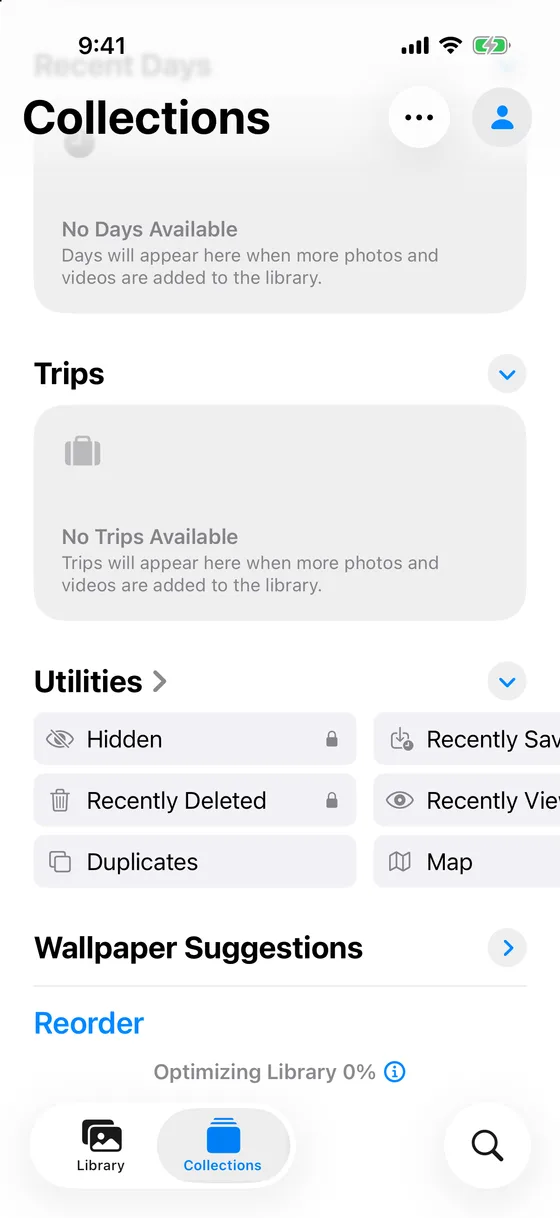
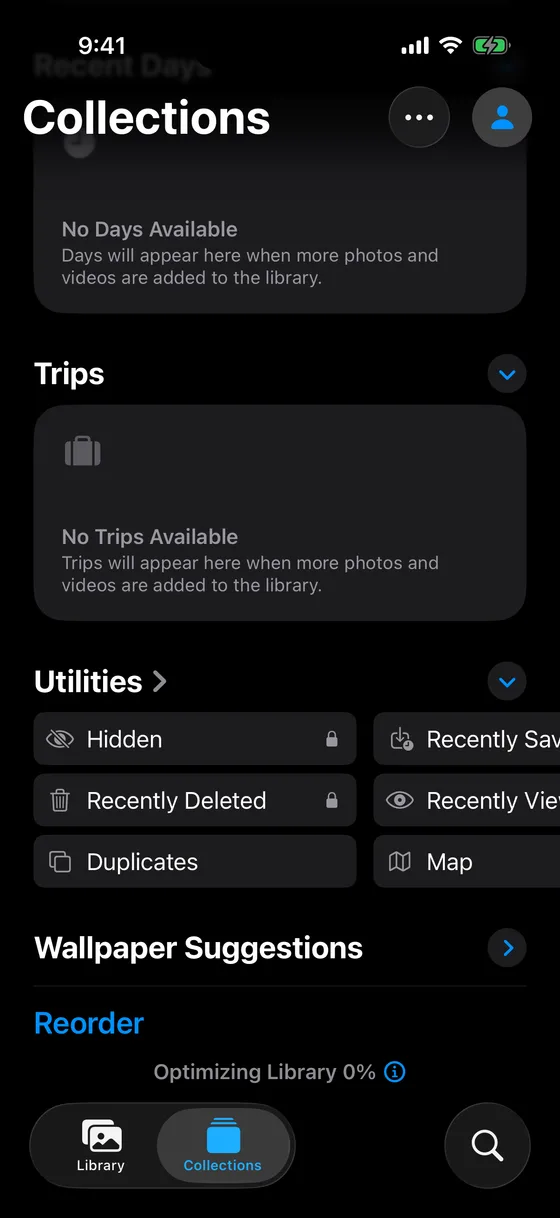
Een foto verbergen verandert waar hij wordt getoond, niet waar hij wordt bewaard. iOS zegt dat zelf als je op 'Verberg' tikt: “Deze foto wordt verborgen, maar is wel zichtbaar in het album 'Verborgen'. In Instellingen kun je opgeven of je het album 'Verborgen' wilt tonen of verbergen.” De foto verdwijnt uit 'Bibliotheek', uit elk album en uit de Foto's-widget, en komt in het album 'Verborgen' onder 'Andere'.
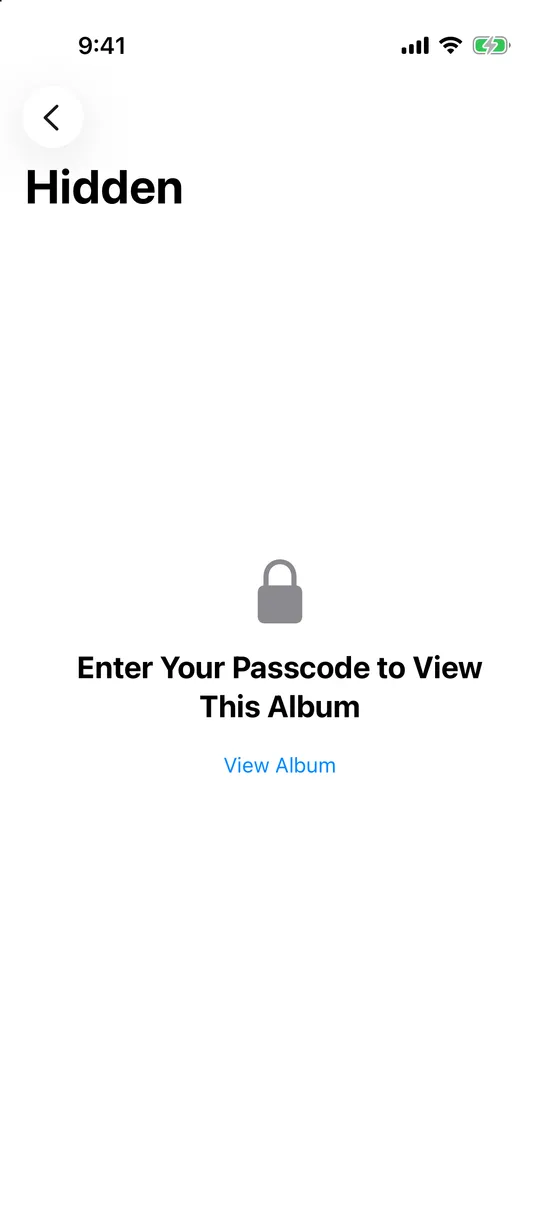
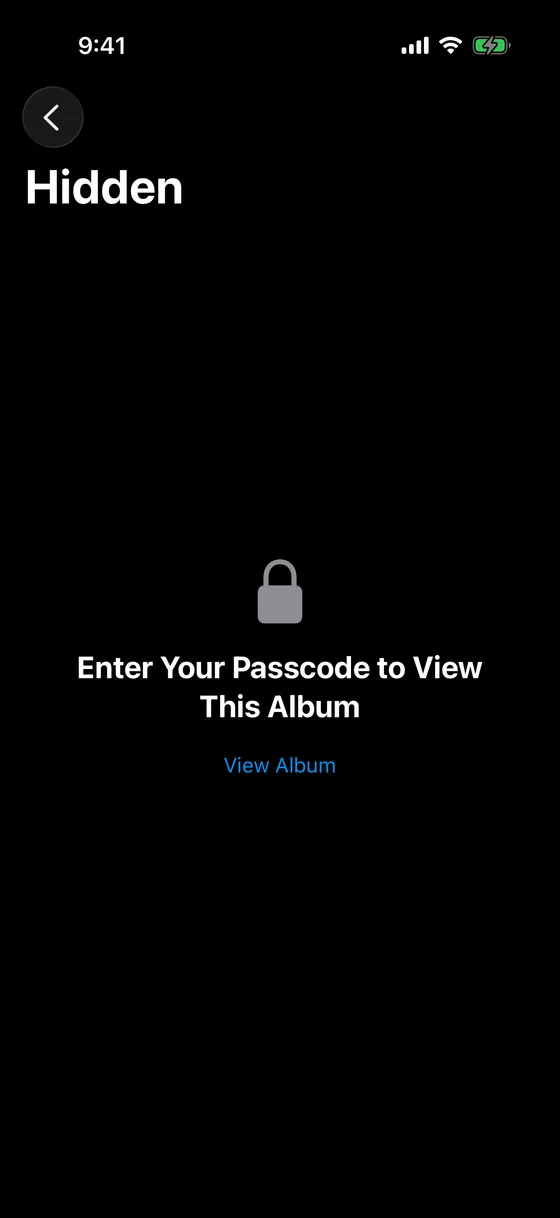
Met iCloud-foto's aan maakt dat album 'Verborgen' deel uit van je iCloud-fotobibliotheek. De supportpagina van Apple zegt het in één regel: foto's die je op één apparaat verbergt, zijn ook op je andere apparaten verborgen. Ze staan daar, en op iCloud.com, als dezelfde foto's, gemarkeerd als verborgen. Het slot op het album beschermt de weergave op één apparaat; het reist niet mee met de foto. De labels hieronder komen uit iOS 26.
Wie je verborgen foto's in iCloud kan zien
| Wie | Wat ze kunnen zien | Wat hen tegenhoudt |
|---|---|---|
| Iemand die het wachtwoord van je Apple Account kent | Het album 'Verborgen' op iCloud.com en op elk apparaat waarop die persoon inlogt | Twee-factor-authenticatie: een nieuwe browser heeft de code van een vertrouwd apparaat nodig |
| Iemand die een apparaat gebruikt dat al is ingelogd (een oude iPad, een gezins-Mac, een tweede iPhone) | Het album 'Verborgen' op dat apparaat, na de eigen Face ID, Touch ID of toegangscode van dat apparaat | Het apparaat uit je account verwijderen |
| Een lid van Delen met gezin met een eigen Apple Account | Niets: gedeelde iCloud+-opslag deelt ruimte, geen foto's | Niets nodig |
| Een deelnemer aan je gedeelde iCloud-fotobibliotheek | Een foto die in de gedeelde bibliotheek wordt verborgen, gaat naar het album 'Verborgen' van elke deelnemer, en ieder van hen kan het verbergen opheffen | De foto eerst naar je persoonlijke bibliotheek verplaatsen |
| Apple | Bij standaardgegevensbescherming wordt iCloud-foto's versleuteld tijdens verzending en op de server, met sleutels die Apple beheert. Bij Geavanceerde gegevensbescherming zijn de bestanden end-to-end versleuteld; de markering 'verborgen' en de datums niet | Geavanceerde gegevensbescherming |
| Een vreemde zonder je wachtwoord | Niets | Het wachtwoord en de tweede factor |
Verborgen foto's op iCloud.com: wat de browser laat zien
Op een Mac of pc is het album 'Verborgen' twee klikken verwijderd van het inloggen.
- Log in op icloud.com/photos
E-mailadres en wachtwoord van je Apple Account; met twee-factor-authenticatie aan ook de zescijferige code van een vertrouwd apparaat. Dat is de hele drempel.
- Open 'Verborgen' in de navigatiekolom
Klik op Verborgen en daarna op Toon verborgen foto's. De verborgen foto's verschijnen. Er volgt geen toegangscode, Face ID of tweede wachtwoord (gecontroleerd op 2026-11-08). Recent verwijderd staat in dezelfde navigatiekolom.
- Let op wat de browser niet laat zien
Verborgen foto's blijven op iCloud.com buiten de weergave 'Bibliotheek', net als op de iPhone; het album is de enige plek waar ze verschijnen.
Geavanceerde gegevensbescherming verandert hier één ding: staat die aan, dan is toegang tot je gegevens op iCloud.com standaard uitgeschakeld, tot je die met een instelling op de iPhone weer aanzet. Zonder Geavanceerde gegevensbescherming is de browserweergave net zo open als je wachtwoord.
Verborgen foto's op een tweede iPhone, iPad of Mac
Elk apparaat dat met het account is ingelogd, downloadt het album 'Verborgen' samen met de bibliotheek en bepaalt zelf hoe het wordt getoond.
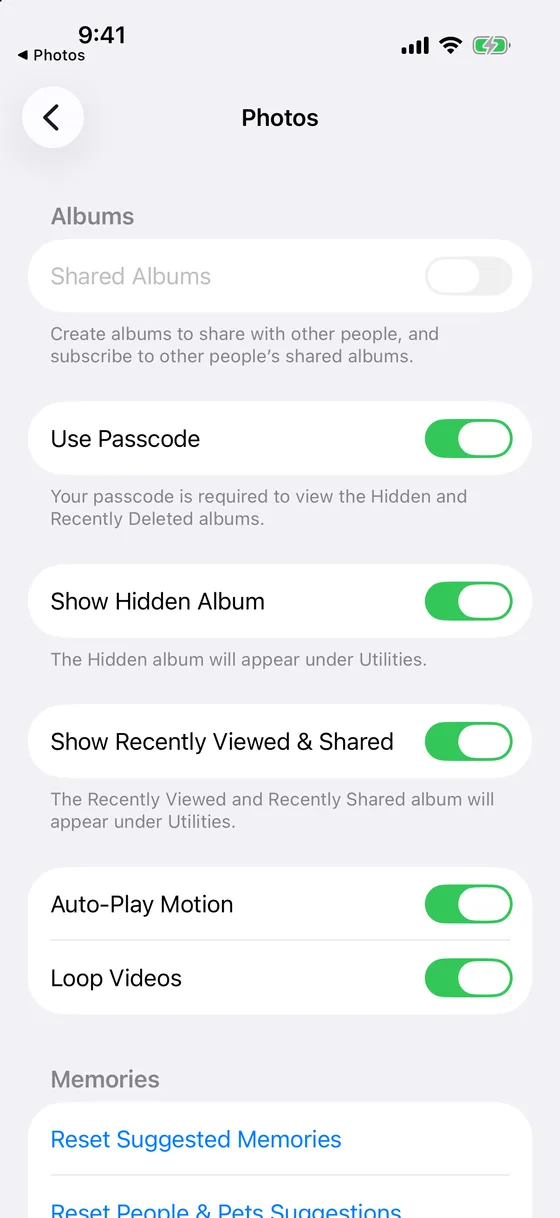
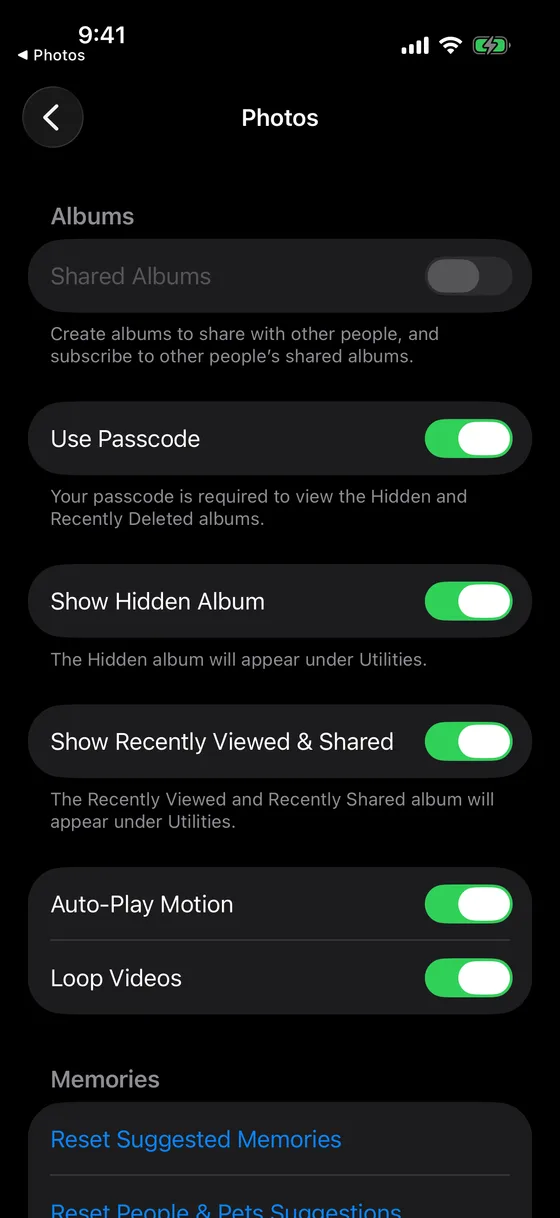
- iPhone en iPad. Het album staat standaard aan en is zichtbaar. Instellingen › Apps › Foto's › Toon album 'Verborgen' haalt het uit de lijst; de voettekst luidt “Het album 'Verborgen' wordt weergegeven onder 'Andere'.” De schakelaar erboven, Gebruik Face ID, houdt het slot aan: “Face ID of je toegangscode is vereist om de albums 'Verborgen' en 'Recent verwijderd' te bekijken.” Een iPhone met Touch ID toont daar Gebruik Touch ID, en een iPhone zonder een van beide toont Gebruik toegangscode: “Je toegangscode is vereist om de albums 'Verborgen' en 'Recent verwijderd' te bekijken.”
- Mac. Het album staat standaard uit. Met Weergave › Toon verborgen fotoalbum in Foto's verschijnt het in de lijst, en bij het openen wordt om Touch ID of het inlogwachtwoord van die Mac gevraagd.
De schakelaar geldt per apparaat. Zet je Toon album 'Verborgen' uit op je iPhone, dan blijft die aan op een iPad die met hetzelfde account is ingelogd.
Delen met gezin en de gedeelde iCloud-fotobibliotheek zijn verschillende dingen
Delen met gezin stelt je bibliotheek voor niemand open. Volgens de pagina van Apple over het delen van iCloud+ gebruikt iedereen in de groep een eigen Apple Account, zodat foto's en documenten privé blijven terwijl de opslag wordt gedeeld. Ziet een gezinslid toch iemands verborgen foto's, dan gebruiken de twee telefoons één Apple Account, en dat maakt er één bibliotheek van.
De gedeelde iCloud-fotobibliotheek is het omgekeerde geval. Een foto in de gedeelde bibliotheek hoort bij elke deelnemer. Verberg je hem, dan gaat hij volgens Apple naar het album 'Verborgen' van alle deelnemers, die hem kunnen bekijken of het verbergen kunnen opheffen. Verbergen in een gedeelde bibliotheek is opruimen, geen privacy; verplaats de foto eerst naar je persoonlijke bibliotheek.
Gedeelde albums bevatten kopieën die je er bewust in hebt gezet; het origineel verbergen doet niets met de kopie, en gedeelde albums vallen buiten Geavanceerde gegevensbescherming.
iCloud-reservekopie is niet hetzelfde als iCloud-foto's
Met iCloud-foto's aan worden je foto's al met iCloud gesynchroniseerd, dus de reservekopie van Apple laat ze weg: het album 'Verborgen' staat in iCloud-foto's, niet in de reservekopie. Met iCloud-foto's uit kan de iCloud-reservekopie de foto's op de iPhone bevatten, verborgen foto's inbegrepen, en bij een herstel komt het album 'Verborgen' terug. Hoe dan ook staat een verborgen foto op precies één van die twee plekken in je iCloud-account.
Zo controleer je wie je verborgen foto's kan zien
- Bekijk de apparaten met je account
Open Instellingen, tik op je naam en scrol naar de lijst met apparaten. Elk ervan kan het album 'Verborgen' tonen; open elk apparaat dat je niet herkent of niet meer hebt en verwijder het uit het account.
- Controleer op elk apparaat de schakelaar voor het album 'Verborgen'
Op elke iPhone en iPad: Instellingen › Apps › Foto's, daarna Toon album 'Verborgen' en Gebruik Face ID. Op een Mac: Weergave › Toon verborgen fotoalbum. Onder 'Andere' hebben 'Verborgen' en 'Recent verwijderd' een slotsymbool zolang het slot aan staat.
- Controleer of er een gedeelde bibliotheek is
Instellingen › Apps › Foto's › Gedeelde bibliotheek laat zien of je er een hebt ingesteld of eraan deelneemt. Alles wat je hebt verborgen terwijl het in de gedeelde bibliotheek stond, staat ook in de albums 'Verborgen' van de deelnemers.
- Controleer twee-factor-authenticatie en het beschermingsniveau
Onder je naam in Instellingen: Inloggen en beveiliging voor twee-factor-authenticatie, en iCloud › Geavanceerde gegevensbescherming voor de bescherming van de foto's zelf. Wijzig het wachtwoord als iemand anders het ooit heeft gehad.
Als verborgen foto's helemaal niet in iCloud-foto's mogen staan
Zet iCloud-foto's uit. Wij zouden dat niet doen voor een handvol foto's: de hele bibliotheek stopt met synchroniseren, en de verborgen foto's blijven op elk apparaat dat ze al heeft gedownload.
Zet Geavanceerde gegevensbescherming aan. De fotobestanden worden onleesbaar voor Apple, en de browserweergave gaat standaard dicht. Elk apparaat dat met het account is ingelogd, toont nog steeds het album 'Verborgen', en een verloren wachtwoord plus een verloren herstelsleutel betekent verloren iCloud-gegevens. Goed tegen de server, geen verschil voor de tweede iPhone.
Verplaats de foto's naar een versleutelde kluis. Een kluis-app haalt de foto uit de fotobibliotheek, dus hij staat niet meer in iCloud-foto's, op iCloud.com of in het album 'Verborgen' van een ander apparaat. Mirage Vault versleutelt elke foto op de iPhone met AES-256-GCM voordat hij wordt opgeslagen. De eigen back-up gaat alleen als versleutelde gegevens naar het privégedeelte van je iCloud-account, buiten iCloud-foto's, en een tweede apparaat dat met je Apple Account is ingelogd, krijgt de kluis niet: dat heeft de herstelzin van 8 woorden nodig, omdat de sleutels gebonden zijn aan de Secure Enclave van de iPhone die ze heeft gemaakt. Geen account, geen server; de gratis versie biedt plaats aan 100 foto's en 10 video's, back-up inbegrepen. Hoe de kluis en het album 'Verborgen' zich verhouden, situatie voor situatie.
Ben je de enige op je Apple Account en zit je niet in een gedeelde bibliotheek, dan zijn de stappen voor het album 'Verborgen' genoeg. Kan iemand anders inloggen, dan laat waarom een tweede iPhone de herstelzin nodig heeft zien wat een aparte sleutel verandert.
Bronnen, gelezen op 2026-11-08: Apple, Hide photos with the Hidden album (2026-03-16); Hide your photos and videos on iCloud.com; If you’re missing photos or videos (2026-04-29); iCloud data security overview (2026-01-05); What does iCloud back up?; Share iCloud+ with your Family Sharing group (2026-09-15); Two-factor authentication for Apple Account.