

Kan någon se mina gömda bilder i iCloud? Vem som kan, och hur du kontrollerar det
Ja, någon kan se dina gömda bilder i iCloud om den personen kan logga in på ditt Apple-konto eller använda en enhet som är inloggad på det. När iCloud-bilder är påslaget synkas albumet Gömda till alla enheter med kontot och till iCloud.com, där det öppnas efter enbart inloggningen. Familjedelning delar inte albumet; ett delat bibliotek gör det.
Du behöver: en iPhone med iOS 26 eller senare och iCloud-bilder påslaget · en webbläsare för iCloud.com · en andra enhet med samma Apple-konto, om du har en.
Var gömda bilder hamnar när iCloud-bilder är påslaget
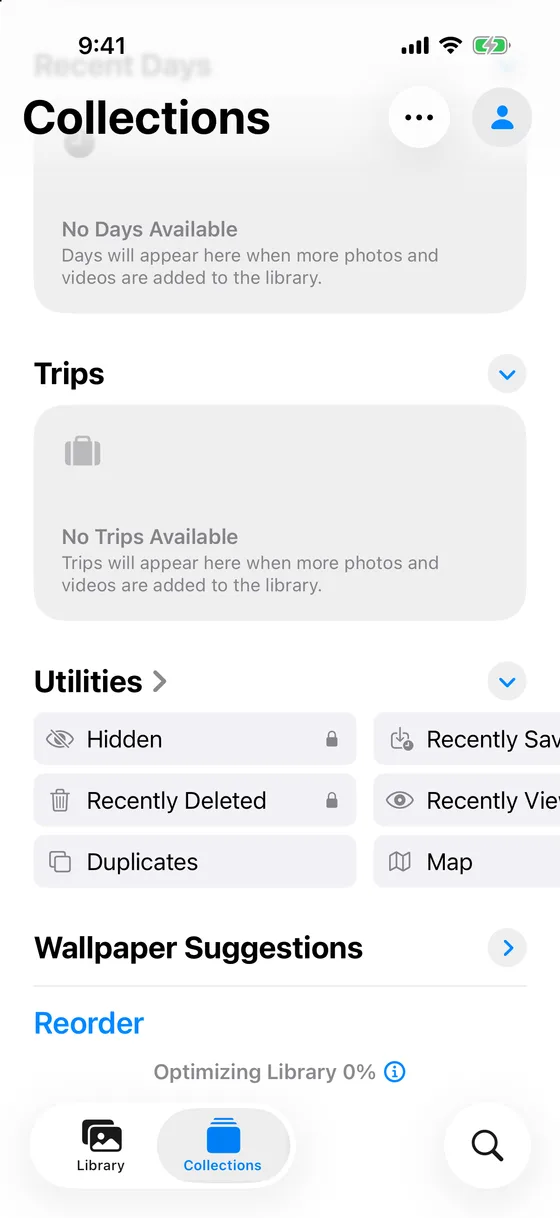
Att gömma en bild ändrar var den visas, inte var den lagras. iOS säger det självt när du trycker på Göm: ”Den här bilden göms men kan hittas i albumet Gömda. Du kan välja att visa eller gömma albumet Gömda i Inställningar.” Bilden försvinner från Bibliotek, från alla album och från widgeten Bilder och hamnar i albumet Gömda under Andra.
När iCloud-bilder är påslaget är albumet Gömda en del av ditt bibliotek i iCloud-bilder. Apples supportsida säger det på en rad: bilder som du gömmer på en enhet är gömda även på dina andra enheter. De finns där, och på iCloud.com, som samma bilder med en markering som ”gömd”. Låset på albumet skyddar visningen på en enhet; det följer inte med bilden. Menynamnen nedan kommer från iOS 26.
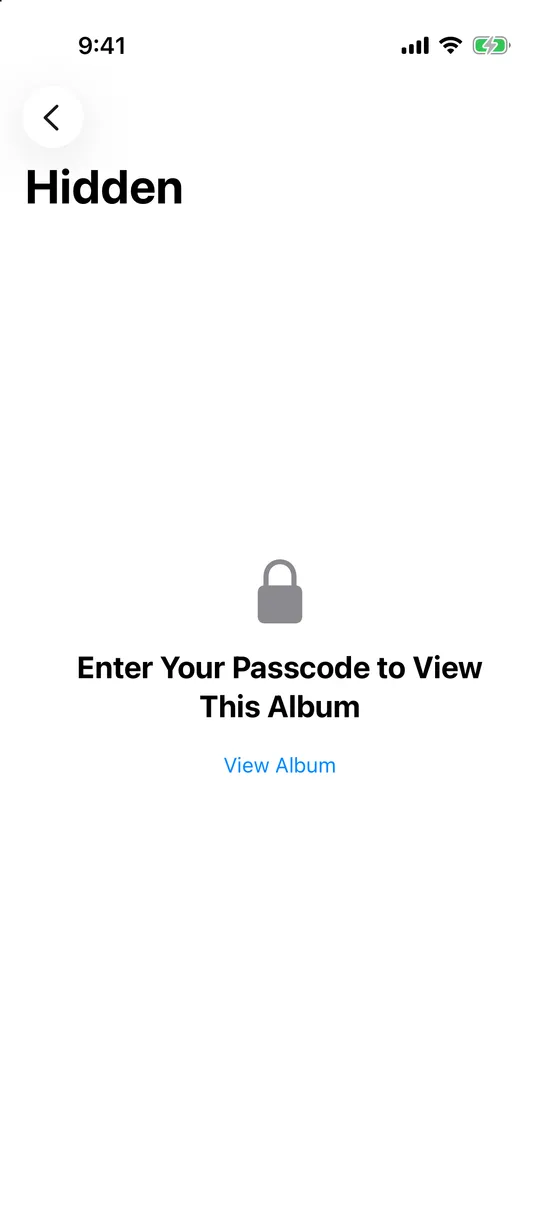
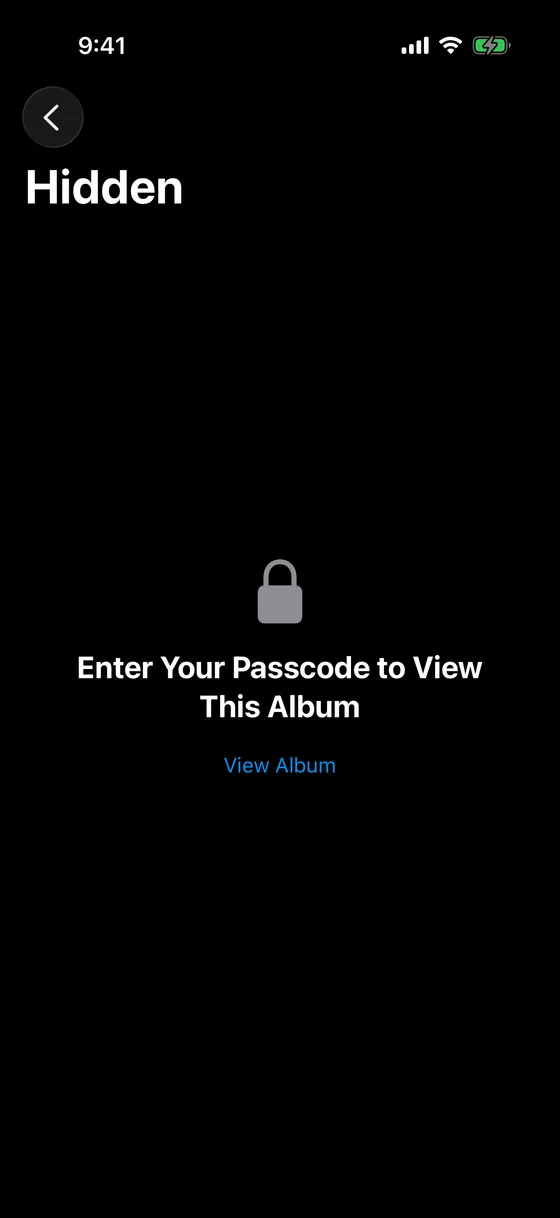
Vem som kan se dina gömda bilder i iCloud
| Vem | Vad de kan se | Vad som stoppar dem |
|---|---|---|
| Någon som känner till lösenordet till ditt Apple-konto | Albumet Gömda på iCloud.com och på alla enheter där personen loggar in | Tvåfaktorsautentisering: en ny webbläsare kräver koden från en betrodd enhet |
| Någon som använder en enhet som redan är inloggad (en gammal iPad, familjens Mac, en andra iPhone) | Albumet Gömda på den enheten, efter enhetens egen Face ID, Touch ID eller lösenkod | Att ta bort enheten från ditt konto |
| En medlem i Familjedelning med eget Apple-konto | Ingenting: delad iCloud+-lagring delar utrymme, inte bilder | Inget behövs |
| En deltagare i ditt delade iCloud-bildbibliotek | En bild som göms i det delade biblioteket flyttas till albumet Gömda hos alla deltagare, och vem som helst av dem kan visa den igen | Att först flytta bilden till ditt personliga bibliotek |
| Apple | Med standardskydd för data krypteras iCloud-bilder under överföring och på servern med nycklar som Apple har. Med Avancerat dataskydd är filerna totalsträckskrypterade; markeringen som gömd och datumen är det inte | Avancerat dataskydd |
| En främling utan ditt lösenord | Ingenting | Lösenordet och den andra faktorn |
Gömda bilder på iCloud.com: det här visar webbläsaren
På en Mac eller pc är albumet Gömda två klick från inloggningen.
- Logga in på icloud.com/photos
E-postadress och lösenord för ditt Apple-konto; med tvåfaktorsautentisering påslagen även den sexsiffriga koden från en betrodd enhet. Det är hela spärren.
- Öppna Gömda i sidofältet
Klicka på Gömda och sedan på Visa gömda bilder. De gömda bilderna visas. Ingen lösenkod, Face ID eller något andra lösenord krävs (kontrollerat 2026-11-08). Senast raderade finns i samma sidofält.
- Lägg märke till vad webbläsaren inte visar
Gömda bilder hålls utanför vyn Bibliotek på iCloud.com, precis som på din iPhone; albumet är det enda stället där de visas.
Avancerat dataskydd ändrar en sak här: när det är påslaget är åtkomsten till dina data på iCloud.com avstängd som standard tills en inställning på din iPhone slår på den igen. Utan det är vyn i webbläsaren lika öppen som ditt lösenord.
Gömda bilder på en andra iPhone, iPad eller Mac
Varje enhet som är inloggad med kontot laddar ner albumet Gömda tillsammans med biblioteket och bestämmer sedan själv hur det ska visas.
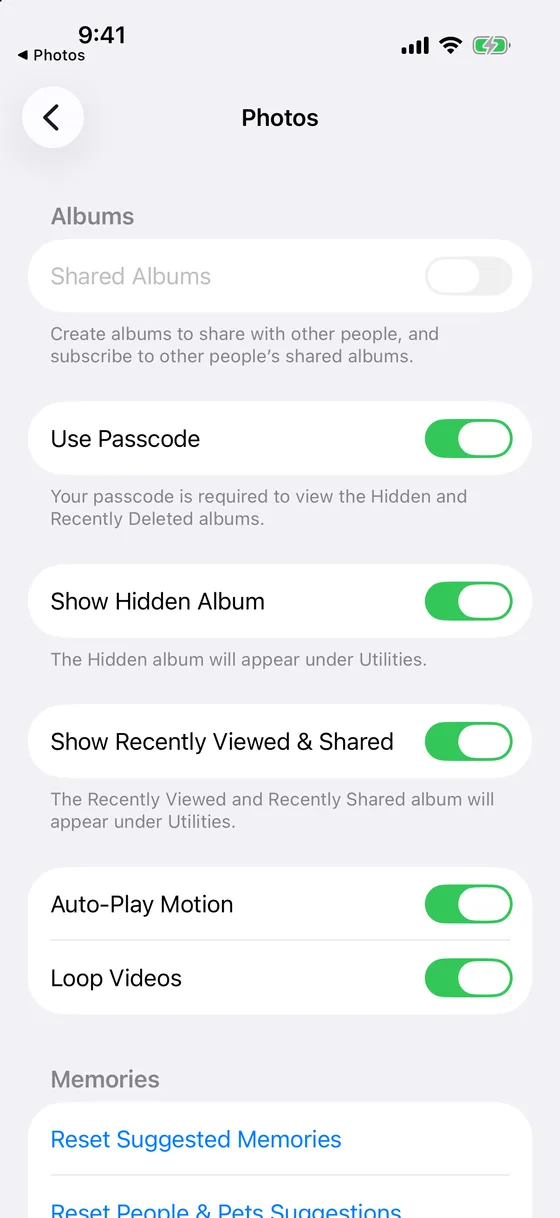
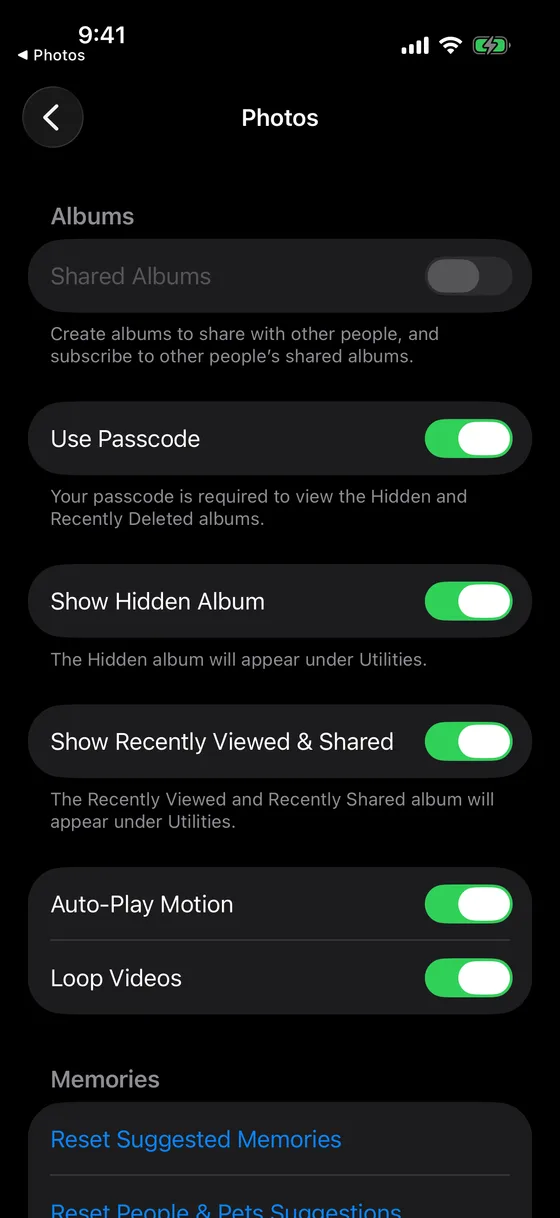
- iPhone och iPad. Albumet är på och synligt som standard. Inställningar › Appar › Bilder › Visa albumet Gömda tar bort det från listan; texten under lyder ”Albumet Gömda visas under kategorin Andra.” Reglaget ovanför, Använd Face ID, behåller låset: ”Face ID eller din lösenkod krävs för att visa albumen Gömda och Senast raderade.” En iPhone med Touch ID visar Använd Touch ID där, och en utan någotdera visar Använd lösenkod: ”Din lösenkod krävs för att visa albumen Gömda och Senast raderade.”
- Mac. Albumet är av som standard. Visa › Visa albumet Gömda i Bilder visar det i listan, och när du öppnar det frågar Mac-datorn efter Touch ID eller sitt inloggningslösenord.
Reglaget gäller per enhet. Om du stänger av Visa albumet Gömda på din iPhone är det fortfarande påslaget på en iPad som är inloggad med samma konto.
Familjedelning och Delat iCloud-bildbibliotek är olika saker
Familjedelning öppnar inte ditt bibliotek för någon. Apples sida om att dela iCloud+ säger att alla i gruppen använder sitt eget Apple-konto, så bilder och dokument förblir privata medan lagringsutrymmet delas. När en familjemedlem ändå ser någons gömda bilder är de två telefonerna inloggade med samma Apple-konto, och då är de ett och samma bibliotek.
Delat iCloud-bildbibliotek är det motsatta fallet. En bild i det delade biblioteket tillhör alla deltagare. Om du gömmer den flyttas den enligt Apple till albumet Gömda hos alla deltagare, som kan visa den eller sluta gömma den. Att gömma i ett delat bibliotek är städning, inte integritet; flytta först bilden till ditt personliga bibliotek.
Delade album innehåller kopior som du har lagt till med avsikt; att gömma originalet påverkar inte kopian, och delade album omfattas inte av Avancerat dataskydd.
iCloud-säkerhetskopiering är inte iCloud-bilder
När iCloud-bilder är påslaget synkas dina bilder redan till iCloud, så Apples säkerhetskopiering utelämnar dem: albumet Gömda finns i iCloud-bilder, inte i säkerhetskopian. När iCloud-bilder är avstängt kan iCloud-säkerhetskopiering ta med bilderna på din iPhone, även de gömda, och en återställning tar tillbaka albumet Gömda. Hur som helst finns en gömd bild i ditt iCloud-konto på exakt ett av de två ställena.
Så kontrollerar du vem som kan se dina gömda bilder
- Titta på enheterna med ditt konto
Öppna Inställningar, tryck på ditt namn och scrolla till listan över enheter. Var och en av dem kan visa albumet Gömda; öppna varje enhet som du inte känner igen eller inte längre äger och ta bort den från kontot.
- Kontrollera reglaget för albumet Gömda på varje enhet
På varje iPhone och iPad: Inställningar › Appar › Bilder, sedan Visa albumet Gömda och Använd Face ID. På en Mac: Visa › Visa albumet Gömda. Under Andra har Gömda och Senast raderade en låssymbol medan låset är på.
- Kontrollera om det finns ett delat bibliotek
Inställningar › Appar › Bilder › Delat bibliotek visar om du har skapat eller gått med i ett. Allt som du gömde medan det låg i det delade biblioteket finns även i deltagarnas album Gömda.
- Kontrollera tvåfaktorsautentiseringen och skyddsnivån
Under ditt namn i Inställningar: Inloggning och säkerhet för tvåfaktorsautentisering och iCloud › Avancerat dataskydd för skyddet av själva bilderna. Byt lösenord om någon annan någon gång har haft det.
Om gömda bilder inte får finnas i iCloud-bilder alls
Stäng av iCloud-bilder. Vi skulle inte göra det för ett tiotal bilder: hela biblioteket slutar synkas, och de gömda bilderna ligger kvar på alla enheter som redan har laddat ner dem.
Slå på Avancerat dataskydd. Bildfilerna blir oläsbara för Apple, och vyn i webbläsaren stängs som standard. Alla enheter som är inloggade med kontot visar fortfarande albumet Gömda, och ett förlorat lösenord tillsammans med en förlorad återställningsnyckel betyder förlorade iCloud-data. Bra mot servern, ingen skillnad för en andra iPhone.
Flytta bilderna till ett krypterat valv. Ett fotovalv tar ut bilden ur bildbiblioteket, så att den inte längre finns i iCloud-bilder, på iCloud.com eller i en annan enhets album Gömda. Mirage Vault krypterar varje bild på din iPhone med AES-256-GCM innan den lagras. Appens egen säkerhetskopia går till den privata delen av ditt iCloud-konto, bara som krypterad data och utanför iCloud-bilder, och en andra enhet som är inloggad med ditt Apple-konto får inte valvet: den behöver återställningsfrasen på 8 ord, eftersom nycklarna är bundna till Secure Enclave i den iPhone som skapade dem. Inget konto, ingen server; gratisversionen rymmer 100 bilder och 10 videor, säkerhetskopiering inräknad. Så skiljer sig valvet och albumet Gömda, situation för situation.
Om du är den enda som använder ditt Apple-konto och inte är med i ett delat bibliotek räcker stegen för albumet Gömda. Om någon annan kan logga in visar varför en andra iPhone behöver frasen vad en separat nyckel ändrar.
Källor, lästa 2026-11-08 (på engelska): Apple, Hide photos with the Hidden album (2026-03-16); Hide your photos and videos on iCloud.com; If you’re missing photos or videos (2026-04-29); iCloud data security overview (2026-01-05); What does iCloud back up?; Share iCloud+ with your Family Sharing group (2026-09-15); Two-factor authentication for Apple Account.