

Ai đó có thể xem ảnh bị ẩn của tôi trên iCloud không? Ai có thể, và cách kiểm tra
Có, người khác có thể xem ảnh bị ẩn của bạn trên iCloud nếu họ đăng nhập được vào Tài khoản Apple của bạn hoặc dùng một thiết bị đã đăng nhập tài khoản đó. Khi Ảnh iCloud bật, album Bị ẩn được đồng bộ với mọi thiết bị dùng tài khoản này và với iCloud.com, nơi album mở ra chỉ cần đăng nhập. Chia sẻ trong gia đình không chia sẻ album này; Thư viện chung thì có.
Bạn cần: iPhone chạy iOS 26 trở lên và đã bật Ảnh iCloud · một trình duyệt để mở iCloud.com · một thiết bị thứ hai dùng cùng Tài khoản Apple, nếu có.
Ảnh bị ẩn đi đâu khi Ảnh iCloud bật
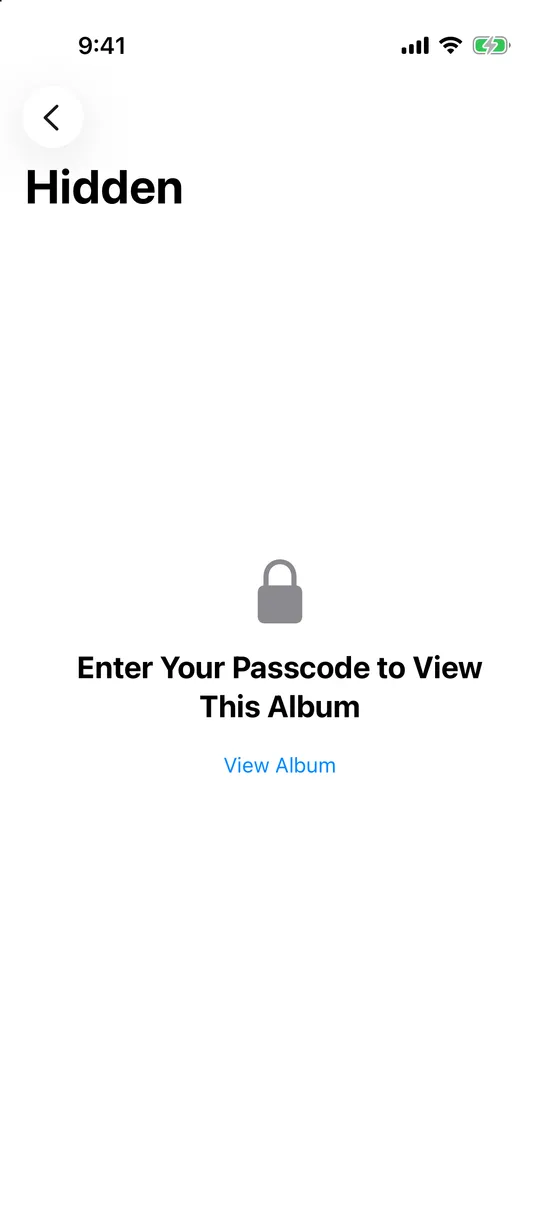
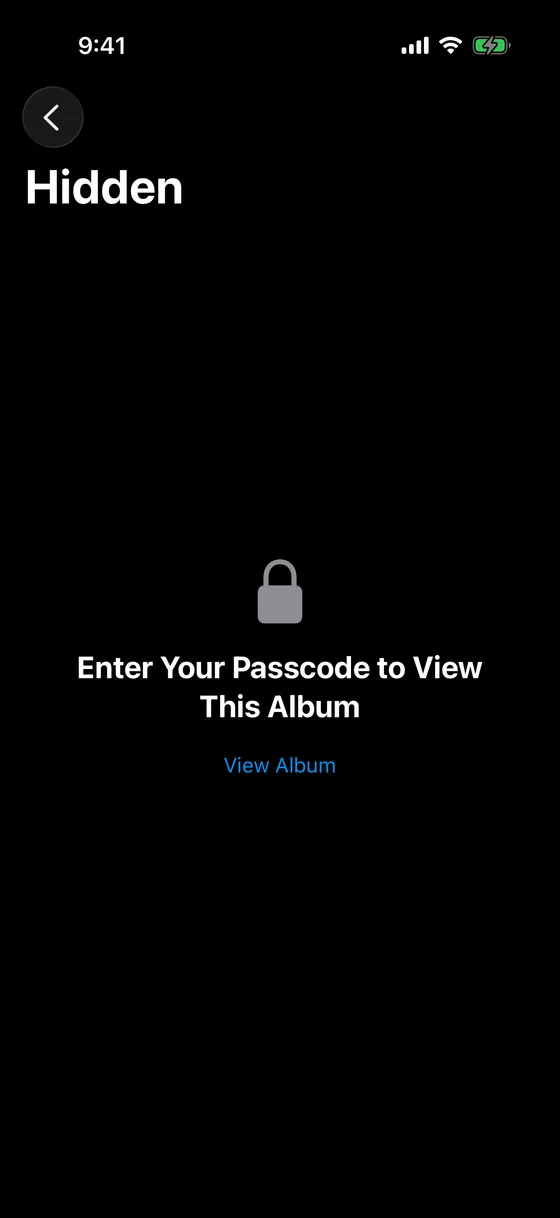
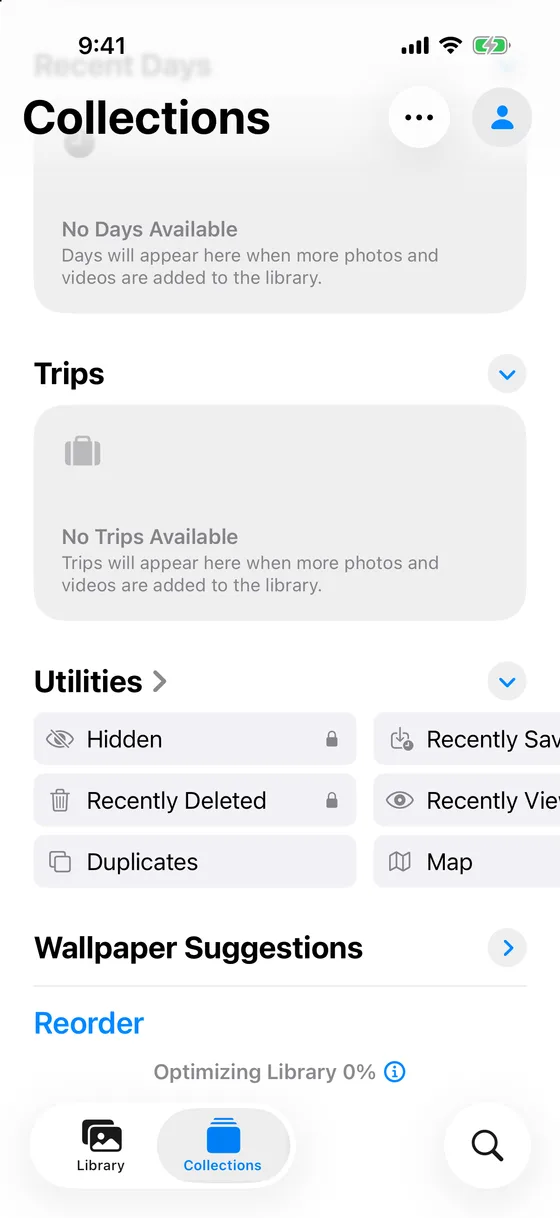
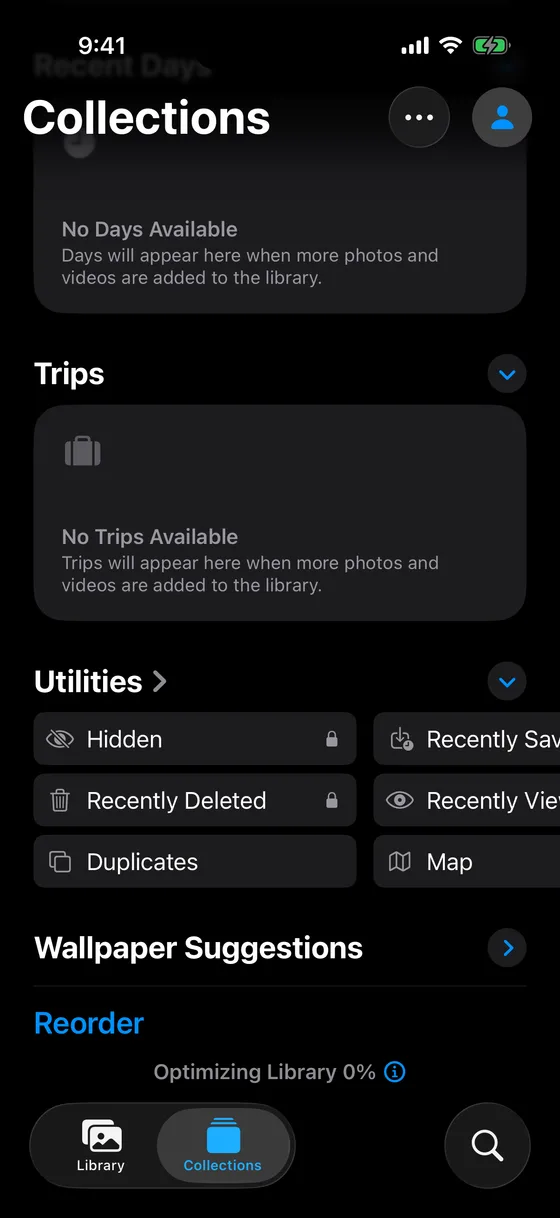
Ẩn ảnh làm thay đổi nơi ảnh được liệt kê, không phải nơi ảnh được lưu trữ. Chính iOS cũng nói vậy khi bạn chạm vào Ẩn: “Ảnh này sẽ bị ẩn, nhưng có thể tìm thấy trong album Bị ẩn. Bạn có thể lựa chọn hiển thị hoặc ẩn album Bị ẩn trong Cài đặt.” Ảnh rời khỏi Thư viện, mọi album và tiện ích Ảnh để chuyển vào album Bị ẩn bên dưới Tiện ích.
Khi Ảnh iCloud bật, album Bị ẩn đó là một phần của thư viện Ảnh iCloud của bạn. Trang hỗ trợ của Apple tóm gọn trong một câu: ảnh bạn ẩn trên một thiết bị cũng bị ẩn trên các thiết bị khác của bạn. Ảnh vẫn có mặt ở đó, và trên iCloud.com, dưới dạng chính những ảnh ấy kèm dấu “bị ẩn”. Lớp khóa của album bảo vệ việc xem trên một thiết bị; lớp khóa không đi theo ảnh. Các nhãn dưới đây lấy từ iOS 26.
Ai có thể xem ảnh bị ẩn của bạn trên iCloud
| Ai | Họ thấy được gì | Điều gì ngăn họ lại |
|---|---|---|
| Người biết mật khẩu Tài khoản Apple của bạn | Album Bị ẩn trên iCloud.com và trên bất kỳ thiết bị nào họ đăng nhập | Xác thực hai yếu tố: trình duyệt mới cần mã từ một thiết bị tin cậy |
| Người dùng một thiết bị đã đăng nhập sẵn (một chiếc iPad cũ, máy Mac của gia đình, một iPhone thứ hai) | Album Bị ẩn trên thiết bị đó, sau khi qua Face ID, Touch ID hoặc mật mã của chính thiết bị đó | Xóa thiết bị khỏi tài khoản của bạn |
| Thành viên Chia sẻ trong gia đình có Tài khoản Apple riêng | Không gì cả: dung lượng iCloud+ được chia sẻ là chia sẻ dung lượng, không chia sẻ ảnh | Không cần gì |
| Người tham gia Thư viện ảnh chung iCloud của bạn | Ảnh bị ẩn bên trong Thư viện chung sẽ chuyển vào album Bị ẩn của mọi người tham gia, và bất kỳ ai trong số họ cũng có thể hiện lại ảnh đó | Chuyển ảnh sang Thư viện cá nhân của bạn trước |
| Apple | Với chế độ bảo vệ dữ liệu tiêu chuẩn, Ảnh iCloud được mã hóa khi truyền và trên máy chủ bằng các khóa do Apple nắm giữ. Với Bảo vệ dữ liệu nâng cao, các tệp được mã hóa đầu cuối; dấu ẩn và ngày tháng thì không | Bảo vệ dữ liệu nâng cao |
| Người lạ không có mật khẩu của bạn | Không gì cả | Mật khẩu và yếu tố thứ hai |
Ảnh bị ẩn trên iCloud.com: trình duyệt hiển thị gì
Trên máy Mac hoặc PC, album Bị ẩn chỉ cách màn hình đăng nhập hai cú nhấp chuột.
- Đăng nhập tại icloud.com/photos
Email và mật khẩu Tài khoản Apple; nếu bật xác thực hai yếu tố, thêm mã sáu chữ số từ một thiết bị tin cậy. Đó là toàn bộ lớp chắn.
- Mở Bị ẩn trong thanh bên
Nhấp vào Bị ẩn, sau đó nhấp vào Hiển thị ảnh bị ẩn. Ảnh bị ẩn sẽ hiện ra. Không có bước nhập mật mã, Face ID hay mật khẩu thứ hai nào sau đó (kiểm tra ngày 2026-11-08). Đã xóa gần đây nằm trong cùng thanh bên.
- Lưu ý những gì trình duyệt không hiển thị
Ảnh bị ẩn không xuất hiện trong chế độ xem Thư viện trên iCloud.com, giống như trên iPhone; album là nơi duy nhất ảnh xuất hiện.
Bảo vệ dữ liệu nâng cao thay đổi một điều ở đây: khi tính năng này bật, quyền truy cập dữ liệu của bạn trên iCloud.com bị tắt theo mặc định cho đến khi bạn bật lại bằng một cài đặt trên iPhone. Nếu không bật, chế độ xem trên trình duyệt chỉ được bảo vệ bằng mật khẩu của bạn.
Ảnh bị ẩn trên iPhone, iPad hoặc máy Mac thứ hai
Mọi thiết bị đăng nhập tài khoản đều tải album Bị ẩn về cùng thư viện, rồi tự quyết định cách hiển thị album.
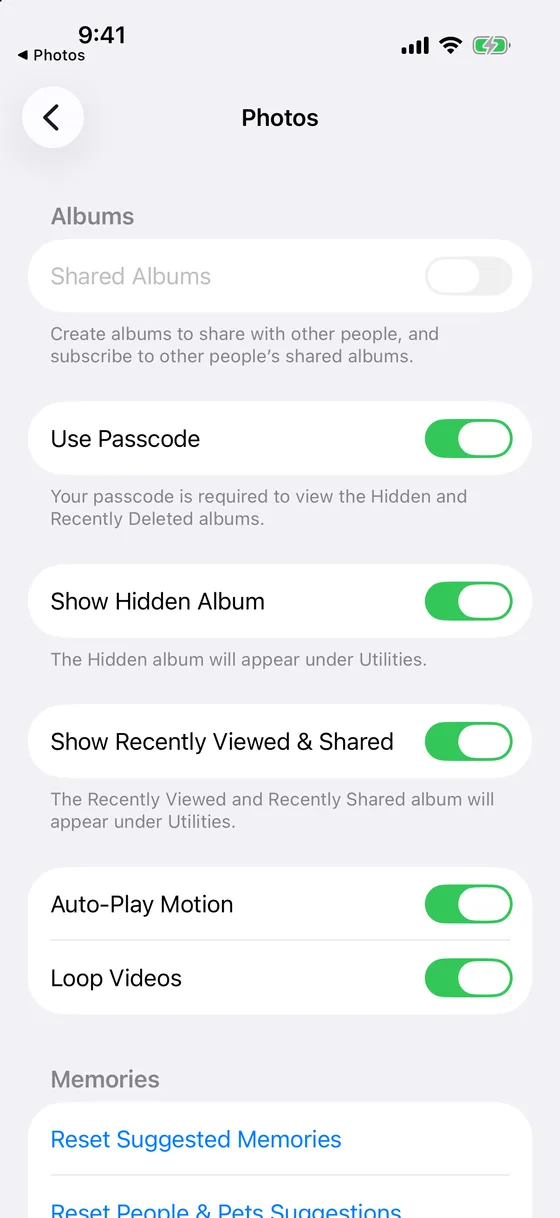
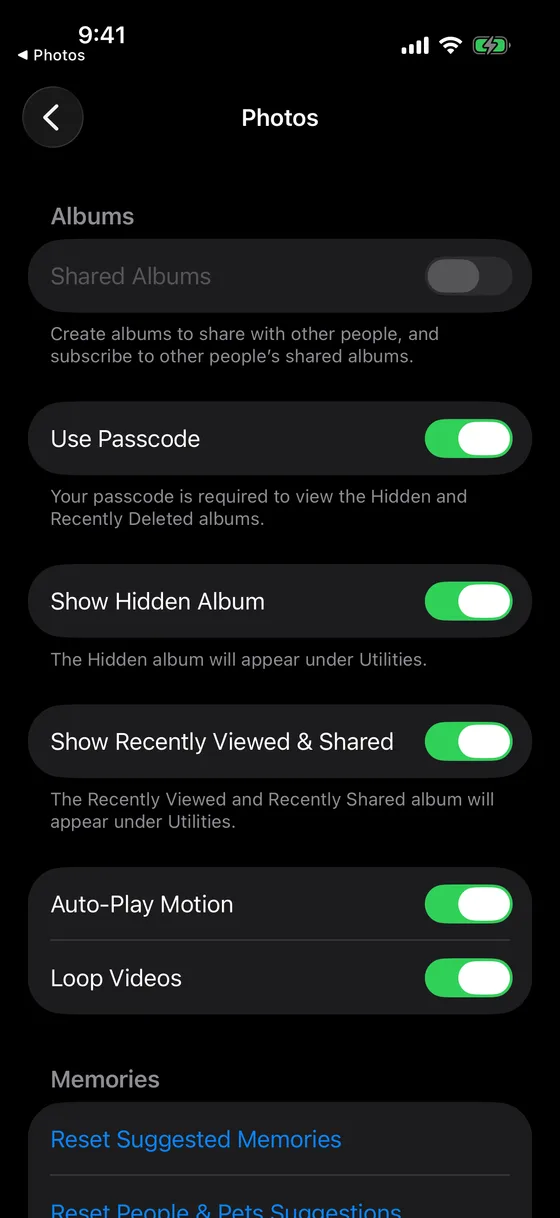
- iPhone và iPad. Album được bật và hiển thị theo mặc định. Cài đặt › Ứng dụng › Ảnh › Hiển thị album Bị ẩn gỡ album khỏi danh sách; dòng chú thích bên dưới ghi “Album Bị ẩn sẽ xuất hiện bên dưới Tiện ích.” Công tắc phía trên, Sử dụng Face ID, giữ lớp khóa: “Yêu cầu Face ID hoặc mật mã của bạn để xem các album Bị ẩn và Đã xóa gần đây.” iPhone có Touch ID hiện Sử dụng Touch ID ở vị trí đó, còn thiết bị không có cả hai hiện Sử dụng mật mã: “Yêu cầu mật mã của bạn để xem các album Bị ẩn và Đã xóa gần đây.”
- Mac. Album bị tắt theo mặc định. Xem › Hiển thị album ảnh bị ẩn trong ứng dụng Ảnh sẽ liệt kê album, và khi mở album, máy sẽ yêu cầu Touch ID hoặc mật khẩu đăng nhập của máy Mac đó.
Công tắc này áp dụng riêng cho từng thiết bị. Tắt Hiển thị album Bị ẩn trên iPhone vẫn để nguyên công tắc này ở trạng thái bật trên iPad đăng nhập cùng tài khoản.
Chia sẻ trong gia đình và Thư viện ảnh chung iCloud là hai thứ khác nhau
Chia sẻ trong gia đình không mở thư viện của bạn cho bất kỳ ai. Trang của Apple về việc chia sẻ iCloud+ cho biết mỗi người trong nhóm đều dùng Tài khoản Apple của riêng mình, nên ảnh và tài liệu vẫn riêng tư trong khi dung lượng được chia sẻ. Khi một thành viên gia đình thực sự thấy ảnh bị ẩn của người khác, đó là vì hai điện thoại dùng chung một Tài khoản Apple, tức là chung một thư viện.
Thư viện ảnh chung iCloud là trường hợp ngược lại. Một ảnh trong Thư viện chung thuộc về mọi người tham gia. Nếu bạn ẩn ảnh đó, theo lời Apple, ảnh sẽ “được chuyển vào album Bị ẩn của tất cả người tham gia”, và họ đều có thể xem hoặc hiện lại ảnh. Ẩn ảnh trong Thư viện chung chỉ là sắp xếp gọn gàng, không phải bảo vệ quyền riêng tư; hãy chuyển ảnh sang Thư viện cá nhân của bạn trước.
Album được chia sẻ chứa những bản sao bạn chủ ý thêm vào; ẩn ảnh gốc không ảnh hưởng gì đến bản sao, và Album được chia sẻ nằm ngoài phạm vi của Bảo vệ dữ liệu nâng cao.
Sao lưu iCloud không phải là Ảnh iCloud
Khi Ảnh iCloud bật, ảnh của bạn đã được đồng bộ lên iCloud, nên bản sao lưu của Apple bỏ qua chúng: album Bị ẩn nằm trong Ảnh iCloud, không nằm trong bản sao lưu. Khi Ảnh iCloud tắt, Sao lưu iCloud có thể bao gồm ảnh trên iPhone, kể cả ảnh bị ẩn, và khi khôi phục, album Bị ẩn sẽ trở lại. Dù thế nào, một ảnh bị ẩn cũng nằm trong tài khoản iCloud của bạn ở đúng một trong hai nơi đó.
Cách kiểm tra ai có thể xem ảnh bị ẩn của bạn
- Xem các thiết bị trong tài khoản của bạn
Mở Cài đặt, chạm vào tên của bạn và cuộn đến danh sách thiết bị. Thiết bị nào trong số đó cũng có thể hiển thị album Bị ẩn; hãy mở bất kỳ thiết bị nào bạn không nhận ra hoặc không còn sở hữu và xóa thiết bị đó khỏi tài khoản.
- Kiểm tra công tắc album Bị ẩn trên từng thiết bị
Trên mọi iPhone và iPad: Cài đặt › Ứng dụng › Ảnh, sau đó xem Hiển thị album Bị ẩn và Sử dụng Face ID. Trên máy Mac: Xem › Hiển thị album ảnh bị ẩn. Bên dưới Tiện ích, Bị ẩn và Đã xóa gần đây có biểu tượng ổ khóa khi lớp khóa đang bật.
- Kiểm tra Thư viện chung
Cài đặt › Ứng dụng › Ảnh › Thư viện chung cho biết bạn đã thiết lập hoặc tham gia một thư viện chung hay chưa. Bất cứ ảnh nào bạn đã ẩn khi ảnh nằm trong Thư viện chung cũng có trong album Bị ẩn của những người tham gia.
- Kiểm tra xác thực hai yếu tố và mức bảo vệ
Bên dưới tên của bạn trong Cài đặt: Đăng nhập & Bảo mật cho xác thực hai yếu tố, và iCloud › Bảo vệ dữ liệu nâng cao cho việc bảo vệ chính các tệp ảnh. Hãy đổi mật khẩu nếu từng có người khác biết mật khẩu đó.
Nếu ảnh bị ẩn hoàn toàn không được nằm trong Ảnh iCloud
Tắt Ảnh iCloud. Chúng tôi sẽ không làm vậy chỉ vì chục tấm ảnh: toàn bộ thư viện ngừng đồng bộ, và ảnh bị ẩn vẫn ở lại trên mọi thiết bị đã tải chúng về.
Bật Bảo vệ dữ liệu nâng cao. Apple không còn đọc được các tệp ảnh, và chế độ xem trên trình duyệt bị đóng theo mặc định. Mọi thiết bị đăng nhập tài khoản vẫn hiển thị album Bị ẩn, và mất mật khẩu cùng với mất khóa khôi phục nghĩa là mất dữ liệu iCloud. Tốt để chống lại rủi ro từ phía máy chủ, nhưng không thay đổi gì với chiếc iPhone thứ hai.
Chuyển ảnh vào một kho được mã hóa. Ứng dụng ẩn ảnh đưa ảnh ra khỏi thư viện Ảnh, nên ảnh không còn nằm trong Ảnh iCloud, trên iCloud.com hay trong album Bị ẩn của thiết bị khác. Mirage Vault mã hóa từng ảnh trên iPhone bằng AES-256-GCM trước khi lưu trữ. Bản sao lưu riêng của ứng dụng được đưa vào phần riêng tư trong tài khoản iCloud của bạn và chỉ ở dạng dữ liệu đã mã hóa, nằm ngoài Ảnh iCloud; thiết bị thứ hai đăng nhập Tài khoản Apple của bạn không nhận được kho: thiết bị đó cần cụm từ khôi phục gồm 8 từ, vì các khóa gắn với Secure Enclave của chiếc iPhone đã tạo ra chúng. Không tài khoản, không máy chủ; gói miễn phí chứa 100 ảnh và 10 video, có kèm sao lưu. So sánh kho và album Bị ẩn theo từng tình huống.
Nếu bạn là người duy nhất dùng Tài khoản Apple của mình và không tham gia Thư viện chung nào, các bước dùng album Bị ẩn là đủ. Nếu người khác có thể đăng nhập, vì sao iPhone thứ hai cần cụm từ khôi phục cho thấy một khóa riêng thay đổi được những gì.
Nguồn (bằng tiếng Anh), đọc vào ngày 2026-11-08: Apple, Hide photos with the Hidden album (2026-03-16); Hide your photos and videos on iCloud.com; If you’re missing photos or videos (2026-04-29); iCloud data security overview (2026-01-05); What does iCloud back up?; Share iCloud+ with your Family Sharing group (2026-09-15); Two-factor authentication for Apple Account.