

Láthatja valaki a rejtett fotóimat az iCloudban? Ki láthatja, és hogyan ellenőrizheti
Igen, valaki láthatja a rejtett fotóit az iCloudban, ha be tud jelentkezni az Apple-fiókjába, vagy olyan eszközt használ, amelyen be van jelentkezve. Bekapcsolt iCloud-fotók mellett a Rejtett album a fiók minden eszközére és az iCloud.com-ra is szinkronizálódik, ahol már a bejelentkezés után megnyílik. A Családi megosztás nem osztja meg; a Megosztott könyvtár igen.
Amire szüksége lesz: iPhone iOS 26-tal vagy újabbal, bekapcsolt iCloud-fotókkal · böngésző az iCloud.com-hoz · egy második eszköz ugyanazzal az Apple-fiókkal, ha van ilyen.
Hová kerülnek a rejtett fotók bekapcsolt iCloud-fotók mellett
Egy fotó elrejtése azt változtatja meg, hol jelenik meg, nem azt, hol tárolódik. Ezt maga az iOS is közli, amikor az Elrejtés lehetőségre koppint: „Ez a fotó el lesz rejtve, azonban megtalálható a Rejtett albumban. A Beállításokban megadhatja, hogy a Rejtett album megjelenjen-e vagy el legyen rejtve.” A fotó a Könyvtárból, az összes albumból és a Fotók widgetből átkerül az Egyéb alatti Rejtett albumba.
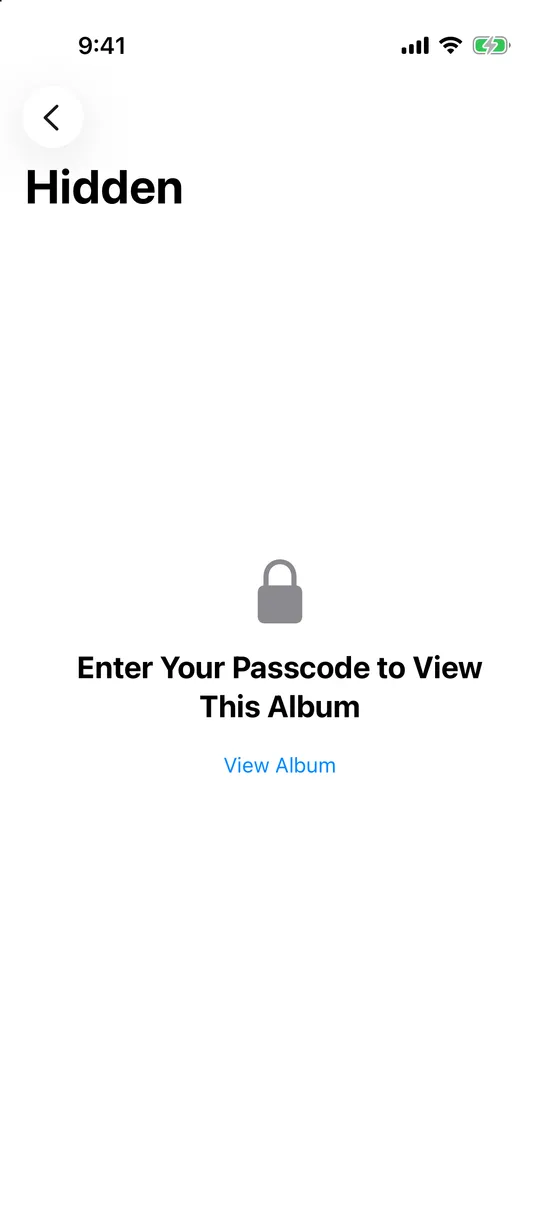
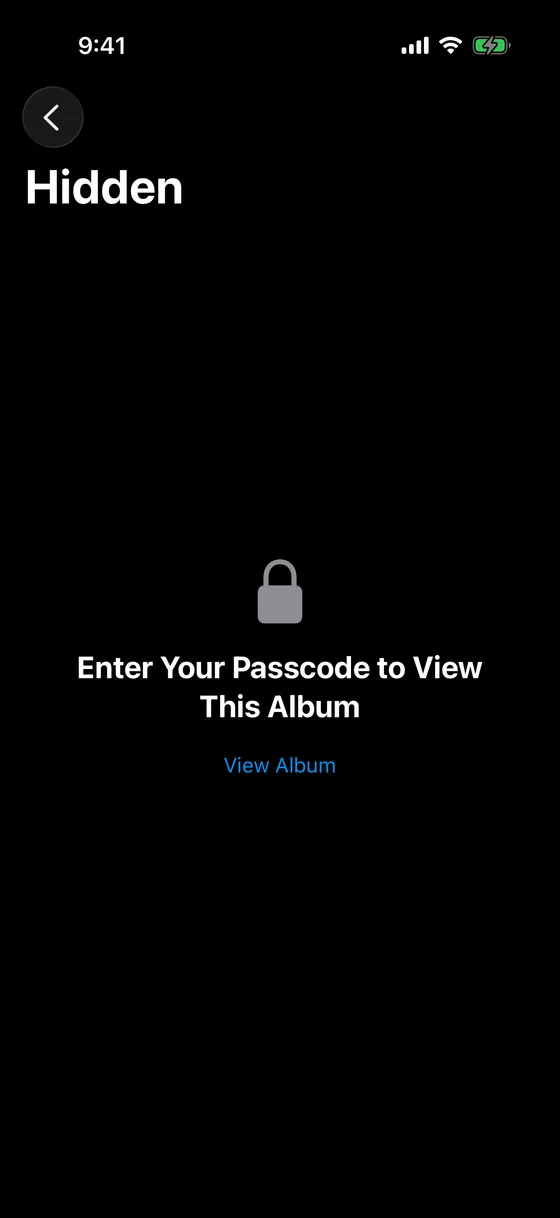
Bekapcsolt iCloud-fotók mellett ez a Rejtett album az iCloud-fotókönyvtár része. Az Apple támogatási oldala egy mondatban összefoglalja: az egyik eszközön elrejtett fotók a többi eszközön is rejtve lesznek. Ott és az iCloud.com-on is megvannak: ugyanazok a fotók, „rejtett” jelöléssel. Az album zárja egy eszközön védi a nézetet; a fotóval nem utazik együtt. Az alábbi feliratok az iOS 26-ból származnak.
Ki láthatja a rejtett fotóit az iCloudban
| Ki | Mit láthat | Mi állítja meg |
|---|---|---|
| Aki ismeri az Apple-fiókja jelszavát | A Rejtett albumot az iCloud.com-on és minden eszközön, amelyre bejelentkezik | Kétfaktoros hitelesítés: egy új böngészőhöz egy megbízható eszközön megjelenő kód kell |
| Aki már bejelentkezett eszközt használ (egy régi iPad, a család Macje, egy második iPhone) | A Rejtett albumot azon az eszközön, annak saját Face ID-ja, Touch ID-ja vagy jelkódja után | Az eszköz eltávolítása a fiókjából |
| A Családi megosztás egy saját Apple-fiókkal rendelkező tagja | Semmit: a megosztott iCloud+ tárhely a helyet osztja meg, nem a fotókat | Nincs szükség semmire |
| A megosztott iCloud-fotókönyvtára egyik résztvevője | A Megosztott könyvtárban elrejtett fotó minden résztvevő Rejtett albumába átkerül, és bármelyikük felfedheti | A fotó előzetes áthelyezése a Személyes könyvtárba |
| Apple | Normál adatvédelem mellett az iCloud-fotók átvitel közben és a szerveren is titkosítva vannak, az Apple birtokában lévő kulcsokkal. Fejlett adatvédelem mellett a fájlok végpontok közötti titkosítással védettek; a rejtett jelölés és a dátumok nem | Fejlett adatvédelem |
| Egy idegen, aki nem ismeri a jelszavát | Semmi | A jelszó és a második hitelesítési tényező |
Rejtett fotók az iCloud.com-on: mit mutat a böngésző
Macen vagy PC-n a Rejtett album két kattintásnyira van a bejelentkezéstől.
- Jelentkezzen be az icloud.com/photos címen
Az Apple-fiók e-mail-címe és jelszava; bekapcsolt kétfaktoros hitelesítés esetén egy megbízható eszközön megjelenő hatjegyű kód. Ennyi a teljes védelem.
- Nyissa meg a Rejtett elemet az oldalsávon
Kattintson a Rejtett, majd a Rejtett fotók megjelenítése lehetőségre. Megjelennek a rejtett fotók. Nem következik jelkód, Face ID vagy második jelszó (ellenőrizve: 2026-11-08). A Nemrég törölt ugyanezen az oldalsávon található.
- Figyelje meg, mit nem mutat a böngésző
A rejtett fotók az iCloud.com-on sem jelennek meg a Könyvtár nézetben, ahogy az iPhone-on sem; egyedül az albumban láthatók.
A Fejlett adatvédelem itt egy dolgot változtat meg: bekapcsolt állapotában az iCloud.com-on alapértelmezés szerint nem érhetők el az adatai, amíg az iPhone egyik beállításával vissza nem kapcsolja a hozzáférést. Nélküle a böngészős nézet pontosan annyira nyitott, amennyire a jelszava.
Rejtett fotók egy második iPhone-on, iPaden vagy Macen
A fiókba bejelentkezett minden eszköz a könyvtárral együtt letölti a Rejtett albumot, majd maga dönti el, hogyan jeleníti meg.
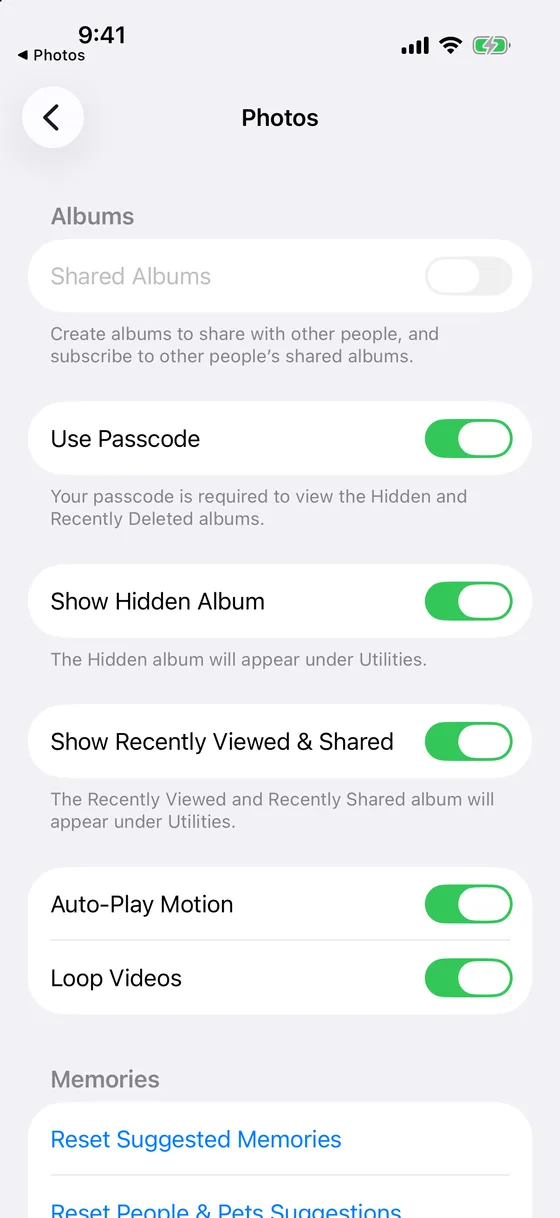
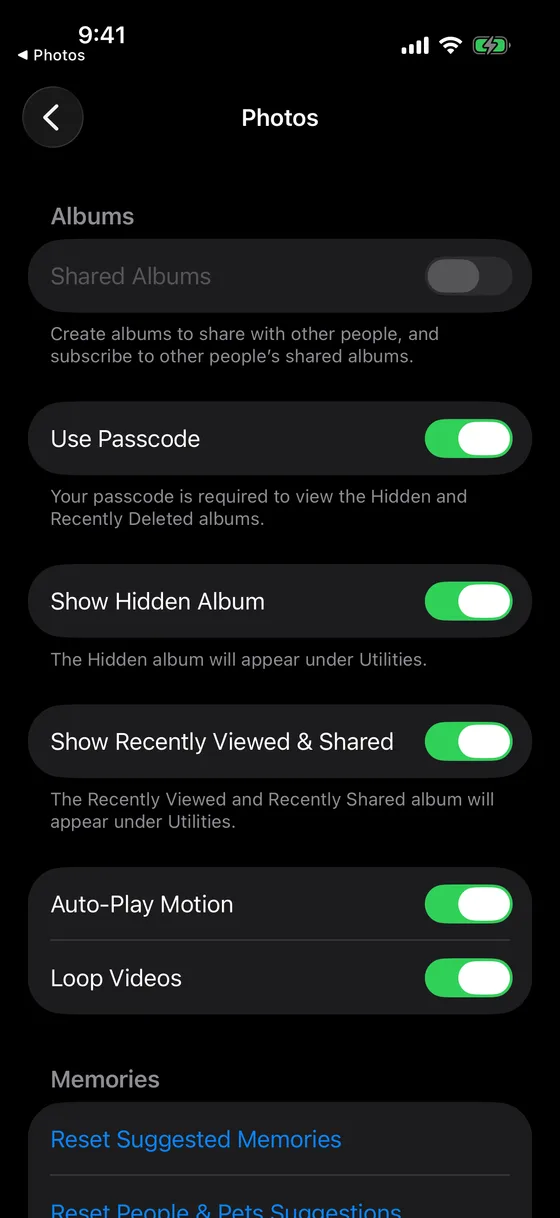
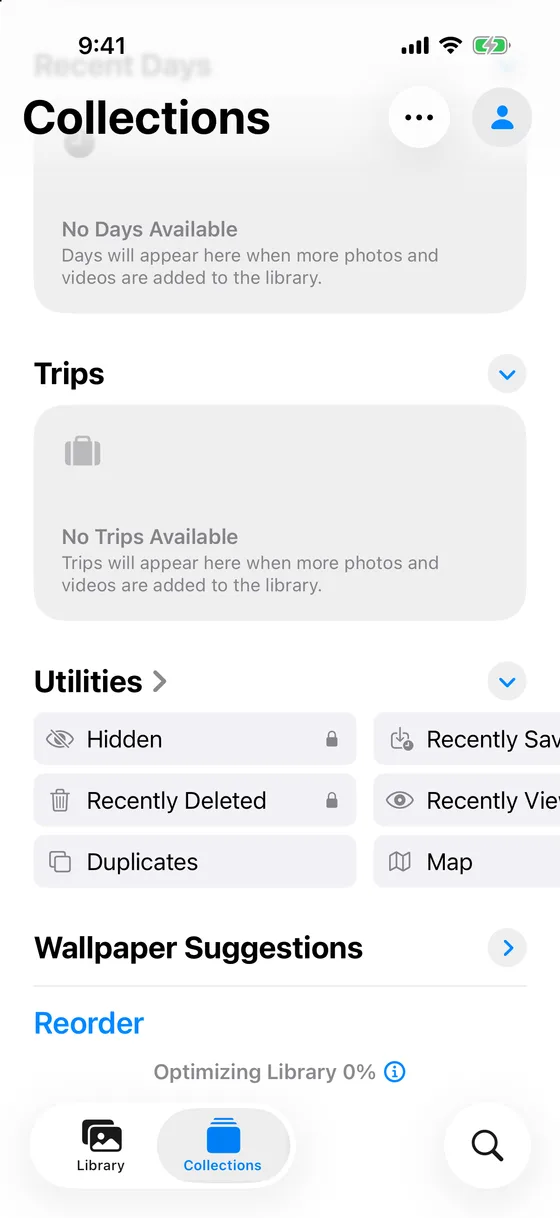
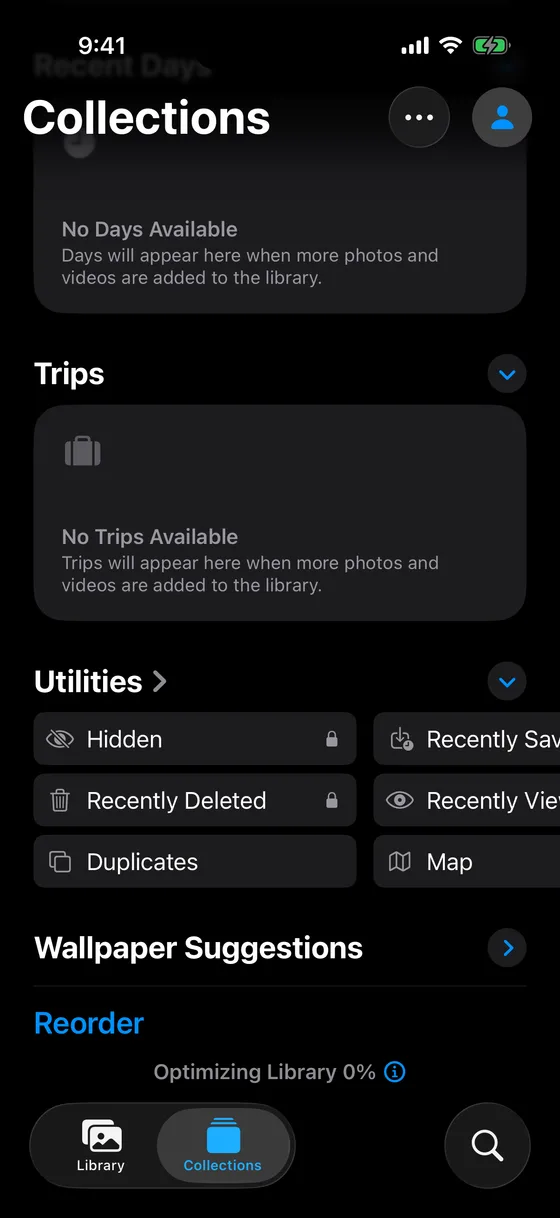
- iPhone és iPad. Az album alapértelmezés szerint be van kapcsolva és látható. A Beállítások › Appok › Fotók › Rejtett album megjelenítése kapcsoló leveszi a listáról; az alatta lévő szöveg: „A Rejtett album az Egyéb opció alatt fog megjelenni.” A fölötte lévő Face ID használata kapcsoló tartja fenn a zárat: „A Rejtett és a Nemrég törölt album megtekintéséhez Face ID vagy a jelkódja szükséges.” Touch ID-s iPhone-on itt a Touch ID használata kapcsoló látható, olyan eszközön pedig, amelyen egyik sincs, a Jelkód használata: „A Rejtett és a Nemrég törölt album megtekintéséhez a jelkódja szükséges.”
- Mac. Az album alapértelmezés szerint ki van kapcsolva. A Fotók app Nézet › Rejtett fotóalbum megjelenítése parancsa megjeleníti a listában, megnyitásakor pedig a Mac Touch ID-ját vagy bejelentkezési jelszavát kéri.
A kapcsoló eszközönként külön működik. Ha az iPhone-ján kikapcsolja a Rejtett album megjelenítése kapcsolót, egy ugyanabba a fiókba bejelentkezett iPaden bekapcsolva marad.
A Családi megosztás és a megosztott iCloud-fotókönyvtár két különböző dolog
A Családi megosztás senki előtt nem nyitja meg a könyvtárát. Az Apple iCloud+ megosztásáról szóló oldala szerint a csoportban mindenki a saját Apple-fiókját használja, így a fotók és dokumentumok privátak maradnak, a tárhely pedig közös. Ha egy családtag mégis látja valaki rejtett fotóit, akkor a két telefon ugyanazt az Apple-fiókot használja, ami egyetlen könyvtárat jelent.
A megosztott iCloud-fotókönyvtár ennek az ellentéte. A Megosztott könyvtárban lévő fotó minden résztvevőé. Ha elrejti, az Apple szavaival „minden résztvevőnél a Rejtett albumba kerül”, ahol bármelyikük megtekintheti vagy felfedheti. A Megosztott könyvtárban az elrejtés rendrakás, nem adatvédelem; előbb helyezze át a fotót a Személyes könyvtárába.
A Megosztott albumok a szándékosan hozzáadott másolatokat tartalmazzák; az eredeti elrejtése nincs hatással a másolatra, és a Megosztott albumokra nem terjed ki a Fejlett adatvédelem.
Az iCloud-mentés nem azonos az iCloud-fotókkal
Bekapcsolt iCloud-fotók mellett a fotói már szinkronizálódnak az iCloudba, ezért az Apple biztonsági mentése kihagyja őket: a Rejtett album az iCloud-fotókban van, nem a mentésben. Kikapcsolt iCloud-fotók mellett az iCloud-mentés tartalmazhatja az iPhone-on lévő fotókat, köztük a rejtetteket is, és a visszaállítás visszahozza a Rejtett albumot. A rejtett fotó tehát mindkét esetben pontosan az egyik helyen van meg az iCloud-fiókjában.
Hogyan ellenőrizheti, ki láthatja a rejtett fotóit
- Nézze meg a fiókjához tartozó eszközöket
Nyissa meg a Beállítások appot, koppintson a nevére, és görgessen az eszközök listájához. Mindegyik eszköz megjelenítheti a Rejtett albumot; nyissa meg azokat, amelyeket nem ismer fel, vagy amelyek már nem az Önéi, és távolítsa el őket a fiókból.
- Ellenőrizze a Rejtett album kapcsolóját minden eszközön
Minden iPhone-on és iPaden: Beállítások › Appok › Fotók, majd Rejtett album megjelenítése és Face ID használata. Macen: Nézet › Rejtett fotóalbum megjelenítése. Az Egyéb alatt a Rejtett és a Nemrég törölt mellett lakat ikon látható, amíg a zár be van kapcsolva.
- Ellenőrizze, van-e Megosztott könyvtár
A Beállítások › Appok › Fotók › Megosztott könyvtár megmutatja, hogy létrehozott-e ilyet, vagy csatlakozott-e egyhez. Amit akkor rejtett el, amikor a Megosztott könyvtárban volt, az a résztvevők Rejtett albumában is ott van.
- Ellenőrizze a kétfaktoros hitelesítést és a védelmi szintet
A Beállításokban a neve alatt: Bejelentkezés és biztonság a kétfaktoros hitelesítéshez, és iCloud › Fejlett adatvédelem maguknak a fotóknak a védelméhez. Változtassa meg a jelszót, ha valaha bárki más is ismerte.
Ha a rejtett fotók egyáltalán nem lehetnek az iCloud-fotókban
Kapcsolja ki az iCloud-fotókat. Egy tucat fotó miatt mi nem tennénk: a teljes könyvtár szinkronizálása leáll, a rejtett fotók pedig minden olyan eszközön megmaradnak, amely már letöltötte őket.
Kapcsolja be a Fejlett adatvédelmet. A fotófájlok az Apple számára olvashatatlanná válnak, a böngészős nézet pedig alapértelmezés szerint lezárul. A fiókba bejelentkezett minden eszköz továbbra is megjeleníti a Rejtett albumot, és ha a jelszó és a helyreállítási kulcs is elvész, az iCloud-adatok is elvesznek. A szerverrel szemben jó, a második iPhone esetében nem változtat semmin.
Helyezze át a fotókat egy titkosított széfbe. A széfapp kiviszi a fotót a Fotók könyvtárából, így az többé nincs az iCloud-fotókban, az iCloud.com-on vagy egy másik eszköz Rejtett albumában. A Mirage Vault tárolás előtt minden fotót AES-256-GCM-mel titkosít az iPhone-on. A saját biztonsági mentése kizárólag titkosított adatként kerül az iCloud-fiókja privát részébe, az iCloud-fotókon kívül, és egy második, az Apple-fiókjába bejelentkezett eszköz nem kapja meg a széfet: ahhoz a 8 szavas helyreállítási kifejezés kell, mert a kulcsok annak az iPhone-nak a Secure Enclave-jéhez kötődnek, amely létrehozta őket. Nincs fiók, nincs szerver; az ingyenes csomag 100 fotót és 10 videót fogad, a biztonsági mentéssel együtt. A széf és a Rejtett album összehasonlítása helyzetről helyzetre.
Ha az Apple-fiókját csak Ön használja, és nem tagja Megosztott könyvtárnak, a Rejtett album lépései elegendők. Ha más is be tud jelentkezni, a miért kell egy második iPhone-hoz a kifejezés című rész megmutatja, mit változtat egy külön kulcs.
Források (ellenőrizve: 2026-11-08): Apple, Hide photos with the Hidden album (2026-03-16); Hide your photos and videos on iCloud.com; If you’re missing photos or videos (2026-04-29); iCloud data security overview (2026-01-05); What does iCloud back up?; Share iCloud+ with your Family Sharing group (2026-09-15); Two-factor authentication for Apple Account.