

Qualcuno può vedere le mie foto nascoste su iCloud? Chi può e come verificarlo
Sì, qualcuno può vedere le tue foto nascoste su iCloud se può accedere al tuo Apple Account o usare un dispositivo su cui è stato eseguito l’accesso con quell’account. Con Foto di iCloud attivo, l’album Nascosti si sincronizza su ogni dispositivo dell’account e su iCloud.com, dove si apre dopo il solo accesso. In famiglia non lo condivide; una Libreria condivisa sì.
Ti servono: un iPhone con iOS 26 o versioni successive e Foto di iCloud attivo · un browser per iCloud.com · un secondo dispositivo con lo stesso Apple Account, se ne hai uno.
Dove finiscono le foto nascoste quando Foto di iCloud è attivo
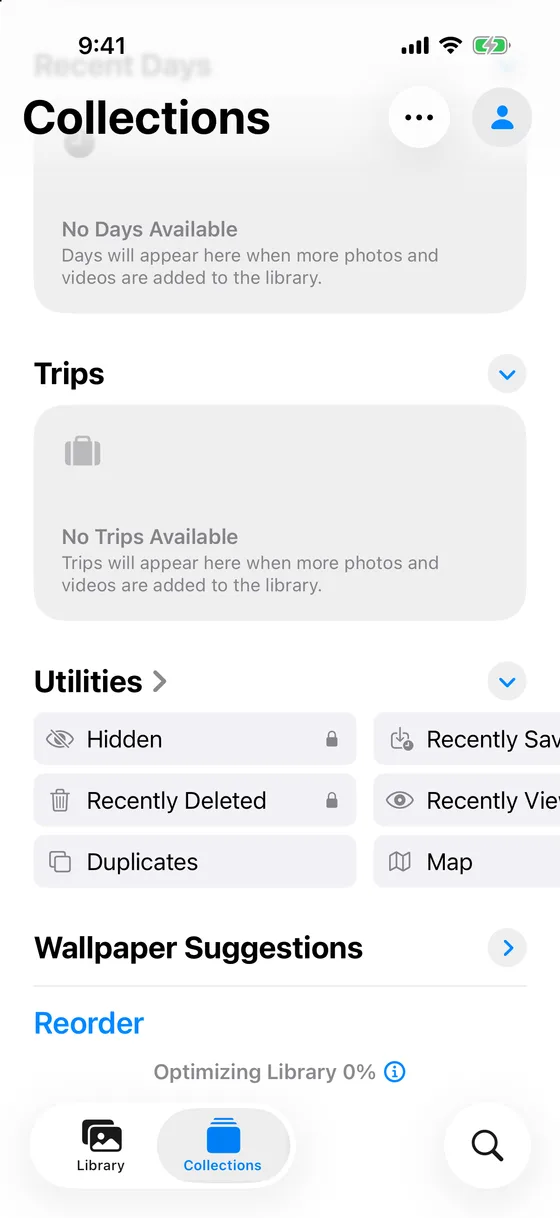
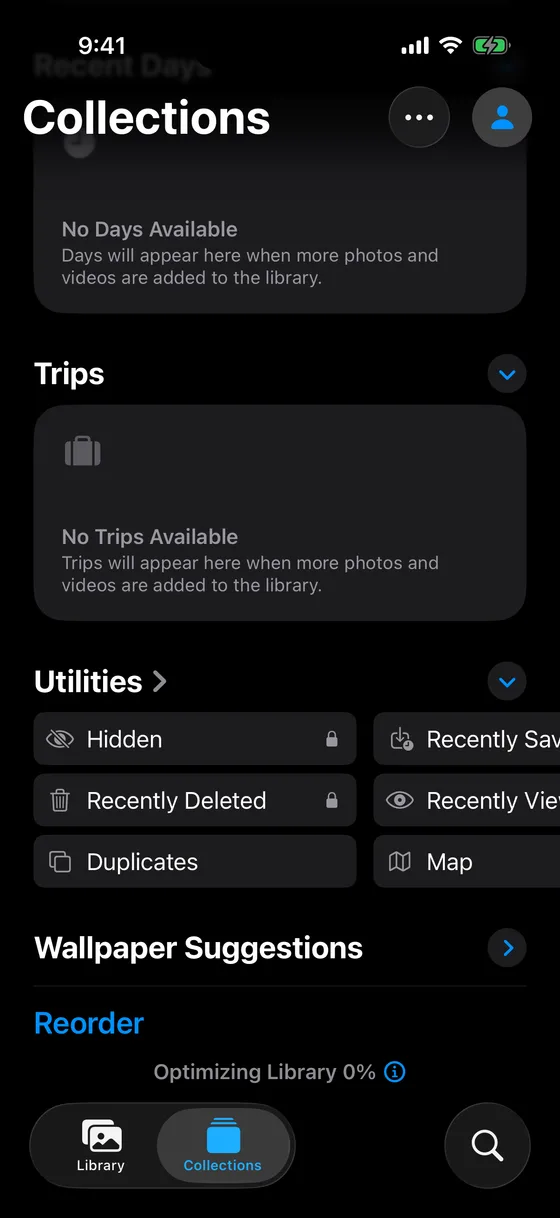
Nascondere una foto cambia dove compare, non dove è archiviata. Lo dice iOS stesso quando tocchi Nascondi: «La foto non verrà mostrata nella libreria, ma sarà presente nell’album Nascosti. Puoi scegliere se mostrare o meno l’album Nascosti in Impostazioni.» La foto lascia la Libreria, ogni album e il widget Foto e finisce nell’album Nascosti, sotto Altro.
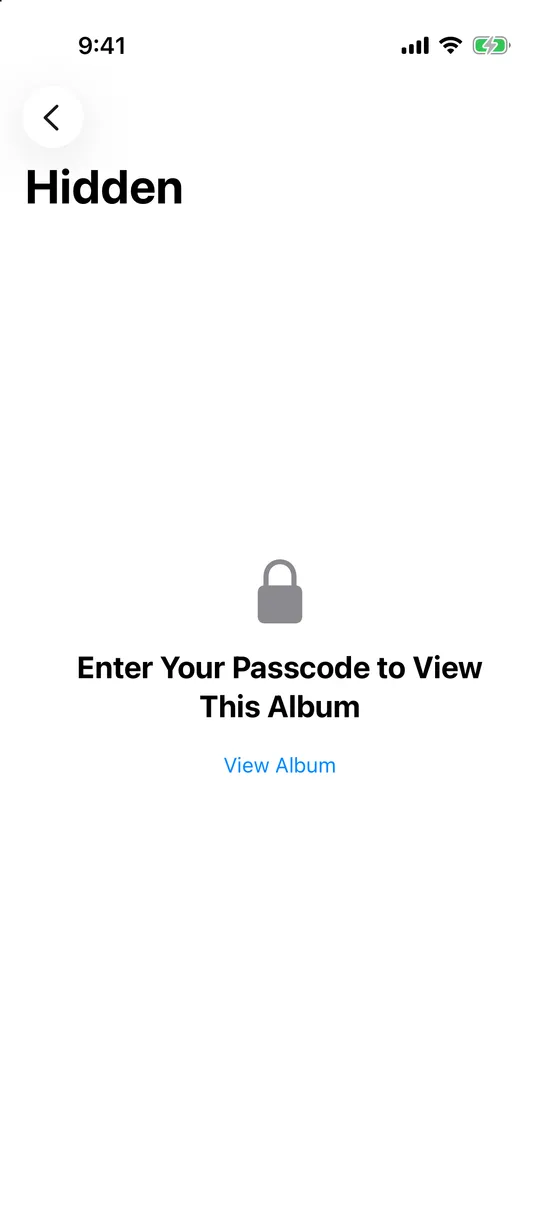
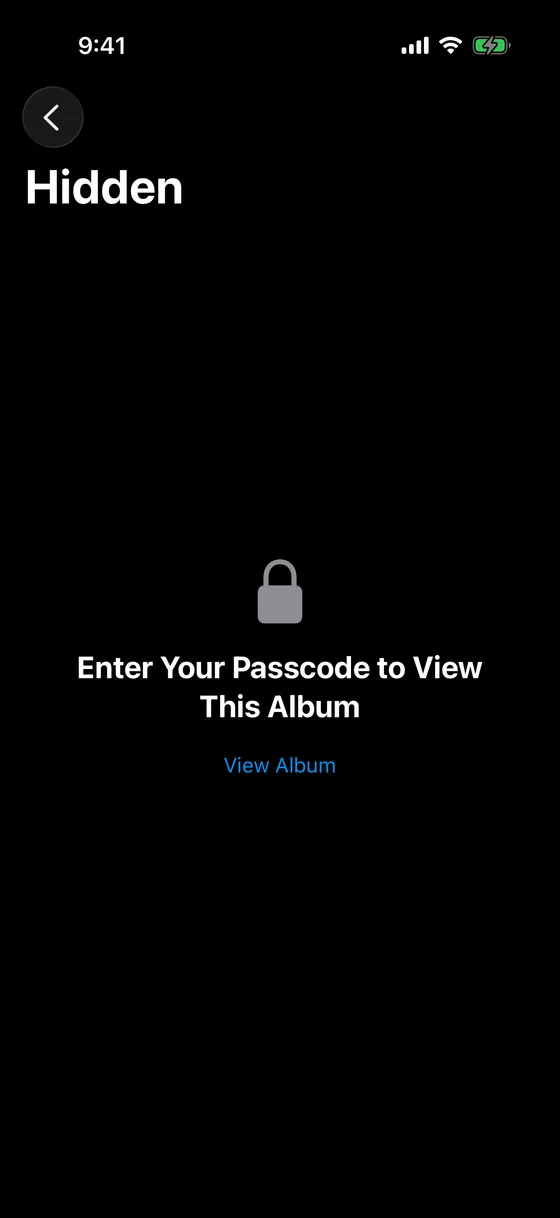
Con Foto di iCloud attivo, quell’album Nascosti fa parte della tua libreria di Foto di iCloud. La pagina di supporto di Apple lo riassume in una riga: le foto che nascondi su un dispositivo sono nascoste anche sugli altri tuoi dispositivi. Lì sono presenti, così come su iCloud.com, come le stesse foto con un contrassegno «nascosta». Il blocco dell’album protegge la visualizzazione su un dispositivo; non viaggia con la foto. I nomi qui sotto sono quelli di iOS 26.
Chi può vedere le tue foto nascoste su iCloud
| Chi | Cosa può vedere | Cosa lo ferma |
|---|---|---|
| Chi conosce la password del tuo Apple Account | L’album Nascosti su iCloud.com e su qualsiasi dispositivo su cui esegue l’accesso | Autenticazione a due fattori: un nuovo browser richiede il codice da un dispositivo affidabile |
| Chi usa un dispositivo su cui l’accesso è già stato eseguito (un vecchio iPad, un Mac di famiglia, un secondo iPhone) | L’album Nascosti su quel dispositivo, dopo il Face ID, il Touch ID o il codice di quel dispositivo | Rimuovere il dispositivo dal tuo account |
| Un membro del gruppo In famiglia con un proprio Apple Account | Niente: lo spazio di iCloud+ condiviso condivide lo spazio, non le foto | Non serve nulla |
| Un partecipante alla tua Libreria foto condivisa di iCloud | Una foto nascosta all’interno della Libreria condivisa finisce nell’album Nascosti di ogni partecipante, e chiunque di loro può renderla di nuovo visibile | Spostare prima la foto nella tua Libreria personale |
| Apple | Con la protezione dei dati standard, Foto di iCloud è crittografato in transito e sul server con chiavi in possesso di Apple. Con la Protezione avanzata dati i file hanno la crittografia end-to-end; il contrassegno «nascosta» e le date no | Protezione avanzata dati |
| Un estraneo senza la tua password | Niente | La password e il secondo fattore |
Foto nascoste su iCloud.com: cosa mostra il browser
Su un Mac o un PC, l’album Nascosti è a due clic dall’accesso.
- Accedi a icloud.com/photos
E-mail e password dell’Apple Account; con l’autenticazione a due fattori attiva, il codice a sei cifre da un dispositivo affidabile. Questo è l’unico ostacolo.
- Apri Nascosti nella barra laterale
Fai clic su Nascosti, poi su Mostra foto nascoste. Le foto nascoste compaiono. Non segue alcuna richiesta di codice, Face ID o seconda password (verificato il 2026-11-08). Eliminati di recente si trova nella stessa barra laterale.
- Osserva cosa il browser non mostra
Su iCloud.com le foto nascoste restano fuori dalla vista Libreria, come sull’iPhone; l’album è l’unico posto in cui compaiono.
La Protezione avanzata dati cambia una cosa: se è attiva, l’accesso ai tuoi dati su iCloud.com è disattivato per impostazione predefinita, finché un’impostazione sull’iPhone non lo riattiva. Senza di essa, la vista nel browser è protetta solo quanto la tua password.
Foto nascoste su un secondo iPhone, iPad o Mac
Ogni dispositivo collegato all’account scarica l’album Nascosti insieme alla libreria, poi decide per conto suo come mostrarlo.
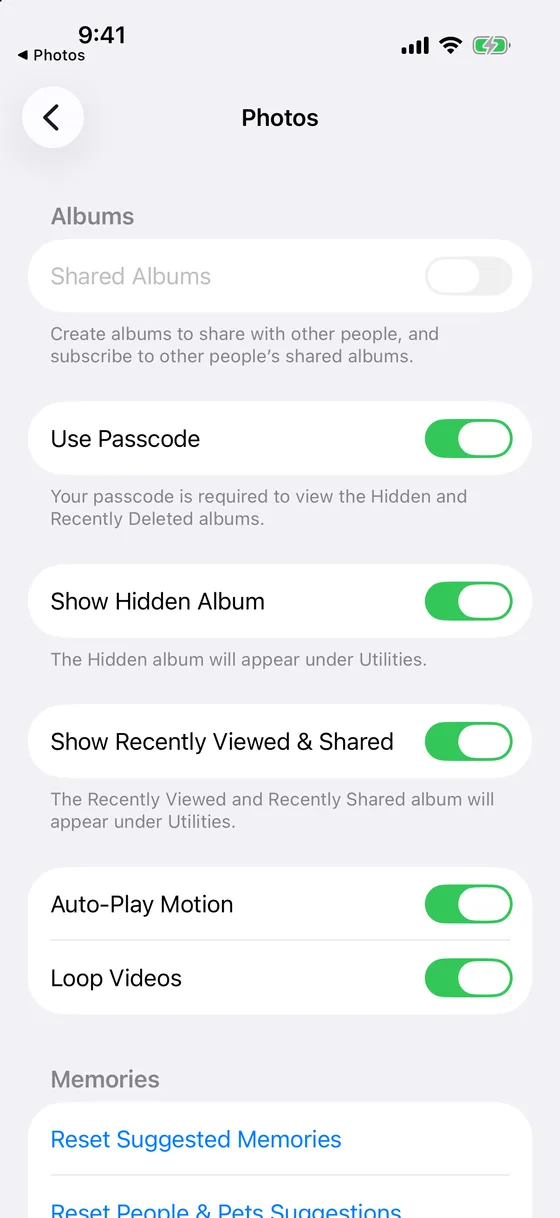
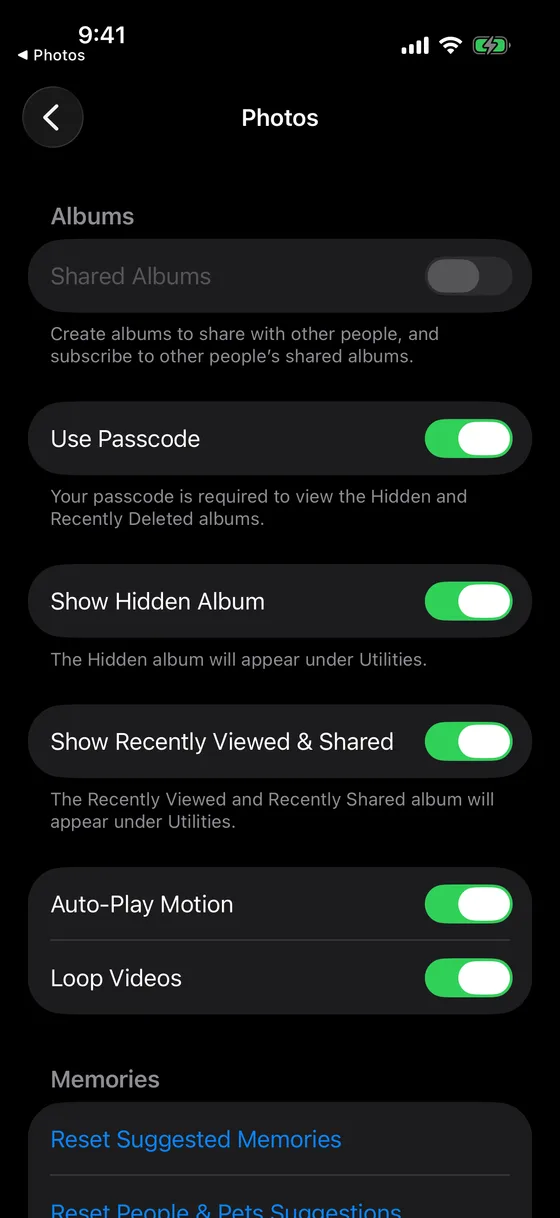
- iPhone e iPad. L’album è attivo e visibile per impostazione predefinita. Impostazioni › App › Foto › Mostra l’album Nascosti lo toglie dall’elenco; la nota sotto l’interruttore dice «L’album Nascosti verrà visualizzato sotto Altro.» L’interruttore sopra, Utilizza Face ID, mantiene il blocco: «Per visualizzare gli album Nascosti ed “Eliminati di recente”, sono richiesti Face ID o il codice.» Su un iPhone con Touch ID lì compare Utilizza Touch ID, e su uno senza nessuno dei due Utilizza il codice: «Per visualizzare gli album Nascosti ed “Eliminati di recente”, è richiesto il codice.»
- Mac. L’album è disattivato per impostazione predefinita. Vista › Mostra album Nascosti in Foto lo fa comparire nell’elenco, e quando lo apri vengono chiesti Touch ID o la password di login di quel Mac.
L’interruttore vale per il singolo dispositivo. Se disattivi Mostra l’album Nascosti sul tuo iPhone, resta attivo su un iPad collegato allo stesso account.
In famiglia e la Libreria foto condivisa di iCloud sono due cose diverse
In famiglia non apre la tua libreria a nessuno. La pagina di Apple sulla condivisione di iCloud+ dice che ogni membro del gruppo usa il proprio Apple Account, quindi foto e documenti restano privati mentre lo spazio è condiviso. Quando un familiare vede davvero le foto nascoste di qualcun altro, i due telefoni usano lo stesso Apple Account, e quindi la stessa libreria.
La Libreria foto condivisa di iCloud è il caso opposto. Una foto nella Libreria condivisa appartiene a tutti i partecipanti. Se la nascondi, secondo le parole di Apple «viene spostata nell’album Nascosti di tutti i partecipanti», che possono vederla o renderla di nuovo visibile. Nascondere in una Libreria condivisa serve a fare ordine, non a proteggere la privacy; sposta prima la foto nella tua Libreria personale.
Gli Album condivisi contengono copie che hai aggiunto di proposito; nascondere l’originale non ha alcun effetto sulla copia, e gli Album condivisi restano esclusi dalla Protezione avanzata dati.
Il Backup iCloud non è Foto di iCloud
Con Foto di iCloud attivo, le tue foto sono già sincronizzate su iCloud, quindi il backup di Apple le esclude: l’album Nascosti si trova in Foto di iCloud, non nel backup. Con Foto di iCloud disattivato, il Backup iCloud può includere le foto presenti sull’iPhone, comprese quelle nascoste, e un ripristino riporta l’album Nascosti. In entrambi i casi, una foto nascosta si trova nel tuo account iCloud in uno solo dei due posti.
Come verificare chi potrebbe vedere le tue foto nascoste
- Controlla i dispositivi del tuo account
Apri Impostazioni, tocca il tuo nome e scorri fino all’elenco dei dispositivi. Ognuno di essi può mostrare l’album Nascosti; apri qualsiasi dispositivo che non riconosci o che non possiedi più e rimuovilo dall’account.
- Controlla l’interruttore dell’album Nascosti su ogni dispositivo
Su ogni iPhone e iPad: Impostazioni › App › Foto, poi Mostra l’album Nascosti e Utilizza Face ID. Su un Mac: Vista › Mostra album Nascosti. Sotto Altro, Nascosti ed Eliminati di recente mostrano l’icona di un lucchetto finché il blocco è attivo.
- Controlla se c’è una Libreria condivisa
Impostazioni › App › Foto › Libreria condivisa mostra se ne hai configurata una o se ti sei unito a una. Tutto ciò che hai nascosto mentre si trovava nella Libreria condivisa è anche negli album Nascosti dei partecipanti.
- Controlla l’autenticazione a due fattori e il livello di protezione
Sotto il tuo nome in Impostazioni: Accesso e sicurezza per l’autenticazione a due fattori, e iCloud › Protezione avanzata dati per la protezione delle foto stesse. Cambia la password se qualcun altro l’ha mai avuta.
Se le foto nascoste non devono proprio stare in Foto di iCloud
Disattiva Foto di iCloud. Noi non lo faremmo per una dozzina di foto: l’intera libreria smette di sincronizzarsi, e le foto nascoste restano su ogni dispositivo che le ha già scaricate.
Attiva la Protezione avanzata dati. I file delle foto diventano illeggibili per Apple, e la vista nel browser si chiude per impostazione predefinita. Ogni dispositivo collegato all’account mostra ancora l’album Nascosti, e una password persa insieme a una chiave di recupero persa significa dati di iCloud persi. Utile contro il server, nessun cambiamento per il secondo iPhone.
Sposta le foto in una cassaforte crittografata. Un’app cassaforte toglie la foto dalla libreria di Foto, quindi la foto non si trova più in Foto di iCloud, su iCloud.com o nell’album Nascosti di un altro dispositivo. Mirage Vault crittografa ogni foto sull’iPhone con AES-256-GCM prima di archiviarla. Il suo backup va nella parte privata del tuo account iCloud solo come dati crittografati, fuori da Foto di iCloud, e un secondo dispositivo collegato al tuo Apple Account non riceve la cassaforte: serve la frase di recupero di 8 parole, perché le chiavi sono legate al Secure Enclave dell’iPhone che le ha create. Nessun account, nessun server; il piano gratuito contiene 100 foto e 10 video, backup incluso. Il confronto tra cassaforte e album Nascosti, situazione per situazione.
Se sul tuo Apple Account ci sei solo tu e non fai parte di una Libreria condivisa, i passaggi per l’album Nascosti bastano. Se qualcun altro può accedere, perché un secondo iPhone ha bisogno della frase mostra cosa cambia con una chiave separata.
Fonti, lette il 2026-11-08: Apple, Hide photos with the Hidden album (2026-03-16); Hide your photos and videos on iCloud.com; If you’re missing photos or videos (2026-04-29); iCloud data security overview (2026-01-05); What does iCloud back up?; Share iCloud+ with your Family Sharing group (2026-09-15); Two-factor authentication for Apple Account.