

Kann jemand meine ausgeblendeten Fotos in iCloud sehen? Wer es kann und wie du es prüfst
Ja, jemand kann deine ausgeblendeten Fotos in iCloud sehen, wenn er sich mit deinem Apple Account anmelden oder ein damit angemeldetes Gerät verwenden kann. Ist iCloud-Fotos aktiviert, wird das Album „Ausgeblendet“ mit jedem Gerät des Accounts und mit iCloud.com synchronisiert, wo es sich allein nach der Anmeldung öffnet. Die Familienfreigabe teilt es nicht, eine Geteilte Mediathek schon.
Du benötigst: ein iPhone mit iOS 26 oder neuer und aktiviertem iCloud-Fotos · einen Browser für iCloud.com · ein zweites Gerät mit demselben Apple Account, falls vorhanden.
Wohin ausgeblendete Fotos gehen, wenn iCloud-Fotos aktiviert ist
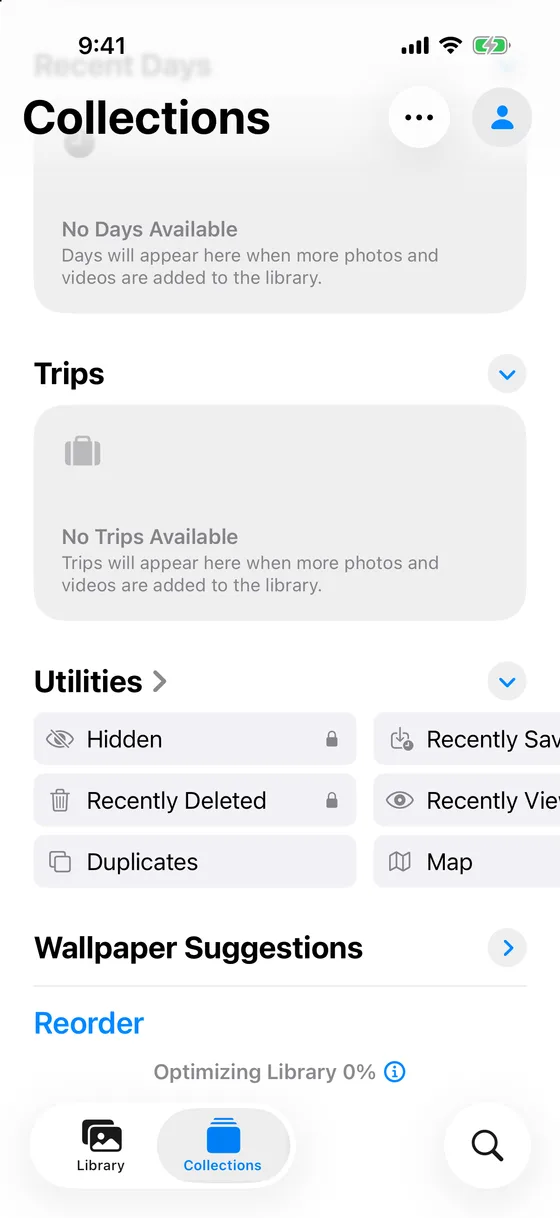
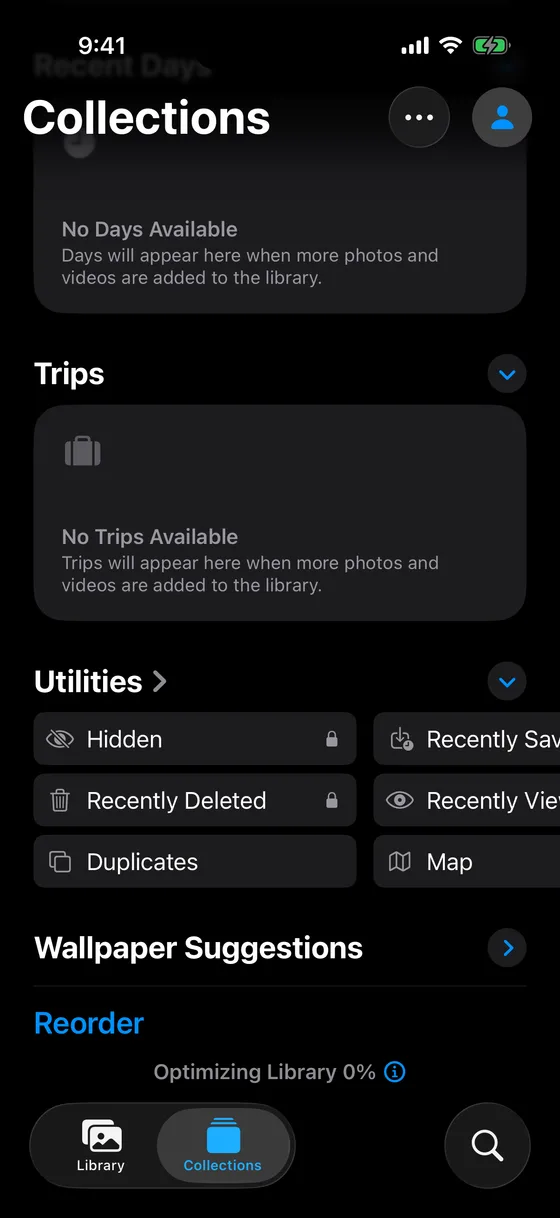
Das Ausblenden eines Fotos ändert, wo es aufgelistet wird, nicht, wo es gespeichert ist. iOS sagt das selbst, wenn du auf „Ausblenden“ tippst: „Dieses Foto wird ausgeblendet, ist aber weiterhin im Album ‚Ausgeblendet‘ zu sehen. Du kannst in den Einstellungen festlegen, ob das Album ‚Ausgeblendet‘ ein- oder ausgeblendet werden soll.“ Das Foto verschwindet aus der Mediathek, aus jedem Album und aus dem Widget „Fotos“ und landet im Album „Ausgeblendet“ unter „Sonstige“.
Ist iCloud-Fotos aktiviert, gehört dieses Album „Ausgeblendet“ zu deiner iCloud-Fotomediathek. Die Support-Seite von Apple fasst es in einem Satz zusammen: Fotos, die du auf einem Gerät ausblendest, sind auch auf deinen anderen Geräten ausgeblendet. Sie sind dort und auf iCloud.com vorhanden, als dieselben Fotos mit der Markierung „ausgeblendet“. Die Sperre des Albums schützt die Ansicht auf einem Gerät; sie wandert nicht mit dem Foto mit. Die Bezeichnungen unten stammen aus iOS 26.
Wer deine ausgeblendeten Fotos in iCloud sehen kann
| Wer | Was sichtbar ist | Was den Zugriff verhindert |
|---|---|---|
| Jemand, der das Passwort deines Apple Account kennt | Das Album „Ausgeblendet“ auf iCloud.com und auf jedem Gerät, auf dem er sich anmeldet | Zwei-Faktor-Authentifizierung: Ein neuer Browser braucht den Code von einem vertrauenswürdigen Gerät |
| Jemand mit einem bereits angemeldeten Gerät (ein altes iPad, ein Familien-Mac, ein zweites iPhone) | Das Album „Ausgeblendet“ auf diesem Gerät, nach dessen eigener Abfrage von Face ID, Touch ID oder Code | Das Gerät aus deinem Account entfernen |
| Ein Mitglied der Familienfreigabe mit eigenem Apple Account | Nichts: Geteilter iCloud+-Speicher teilt Speicherplatz, keine Fotos | Nicht nötig |
| Ein Teilnehmer deiner Geteilten iCloud-Fotomediathek | Ein in der Geteilten Mediathek ausgeblendetes Foto landet im Album „Ausgeblendet“ jedes Teilnehmers, und jeder von ihnen kann es wieder einblenden | Das Foto vorher in deine Persönliche Mediathek verschieben |
| Apple | Beim Standard-Datenschutz ist iCloud-Fotos bei der Übertragung und auf dem Server mit Schlüsseln verschlüsselt, die Apple besitzt. Mit „Erweiterter Datenschutz“ sind die Dateien Ende-zu-Ende-verschlüsselt; die Markierung „ausgeblendet“ und die Datumsangaben nicht | Erweiterter Datenschutz |
| Ein Fremder ohne dein Passwort | Nichts | Das Passwort und der zweite Faktor |
Ausgeblendete Fotos auf iCloud.com: Was der Browser zeigt
Auf einem Mac oder PC ist das Album „Ausgeblendet“ nur zwei Klicks von der Anmeldung entfernt.
- Bei icloud.com/photos anmelden
E-Mail-Adresse und Passwort des Apple Account; bei aktivierter Zwei-Faktor-Authentifizierung der sechsstellige Code von einem vertrauenswürdigen Gerät. Das ist die ganze Hürde.
- „Ausgeblendet“ in der Seitenleiste öffnen
Klicke auf Ausgeblendet und dann auf Ausgeblendete Fotos anzeigen. Die ausgeblendeten Fotos erscheinen. Es folgt kein Code, kein Face ID und kein zweites Passwort (geprüft am 2026-11-08). Zuletzt gelöscht befindet sich in derselben Seitenleiste.
- Was der Browser nicht zeigt
Ausgeblendete Fotos erscheinen auf iCloud.com nicht in der Mediathek-Ansicht, genau wie auf dem iPhone; das Album ist der einzige Ort, an dem sie auftauchen.
„Erweiterter Datenschutz“ ändert hier eines: Ist er aktiviert, ist der Zugriff auf deine Daten über iCloud.com standardmäßig deaktiviert, bis eine Einstellung auf dem iPhone ihn wieder einschaltet. Ohne ihn ist die Browseransicht nur so gut geschützt wie dein Passwort.
Ausgeblendete Fotos auf einem zweiten iPhone, iPad oder Mac
Jedes mit dem Account angemeldete Gerät lädt das Album „Ausgeblendet“ mit der Mediathek herunter und entscheidet dann selbst, wie es angezeigt wird.
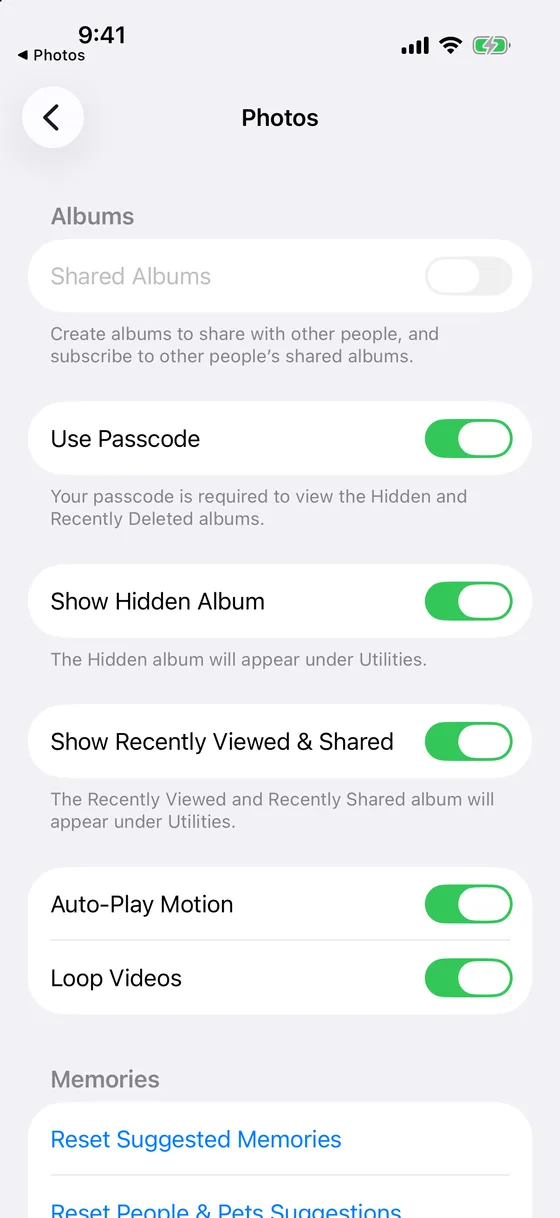
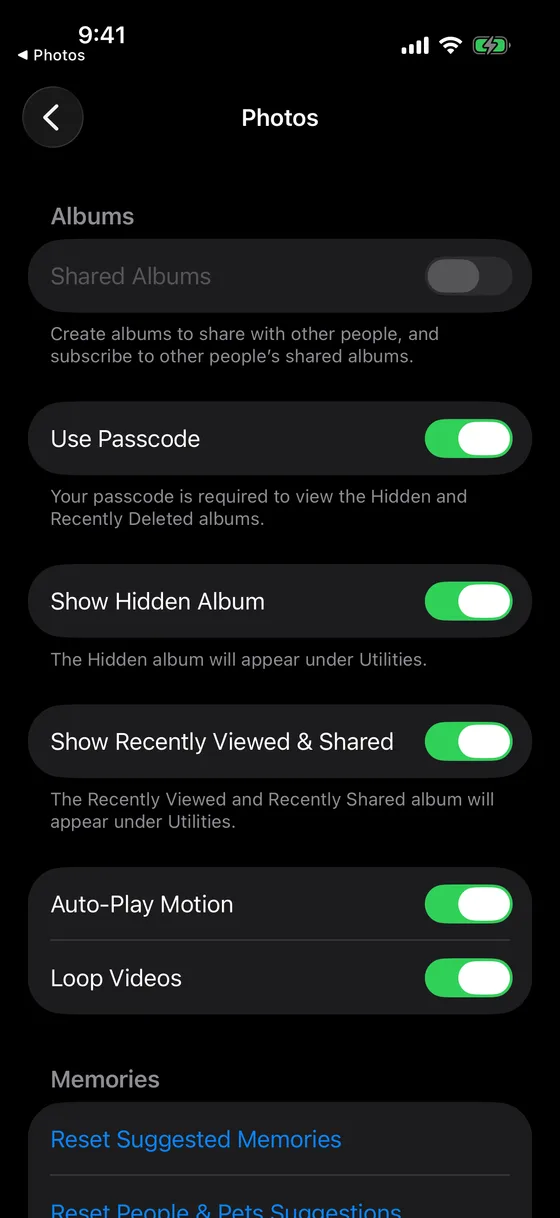
- iPhone und iPad. Das Album ist standardmäßig aktiviert und sichtbar. Einstellungen › Apps › Fotos › Album „Ausgeblendet“ einblenden entfernt es aus der Liste; die Fußzeile lautet: „Das Album ‚Ausgeblendet‘ wird unter ‚Sonstige‘ angezeigt.“ Der Schalter darüber, Face ID verwenden, hält die Sperre aufrecht: „Face ID oder dein Code ist erforderlich, um die Alben ‚Ausgeblendet‘ und ‚Zuletzt gelöscht‘ anzuzeigen.“ Ein iPhone mit Touch ID zeigt dort Touch ID verwenden, ein Gerät ohne beides Code verwenden: „Dein Code ist erforderlich, um die Alben ‚Ausgeblendet‘ und ‚Zuletzt gelöscht‘ anzuzeigen.“
- Mac. Das Album ist standardmäßig nicht eingeblendet. Darstellung › Album „Ausgeblendet“ einblenden in „Fotos“ zeigt es in der Liste an, und beim Öffnen werden Touch ID oder das Anmeldepasswort dieses Mac abgefragt.
Der Schalter gilt pro Gerät. Wenn du „Album ‚Ausgeblendet‘ einblenden“ auf deinem iPhone deaktivierst, bleibt die Option auf einem iPad, das mit demselben Account angemeldet ist, aktiviert.
Familienfreigabe und Geteilte iCloud-Fotomediathek sind zwei verschiedene Dinge
Die Familienfreigabe öffnet deine Mediathek für niemanden. Laut Apples Seite zum Teilen von iCloud+ verwendet jedes Mitglied der Gruppe seinen eigenen Apple Account, sodass Fotos und Dokumente privat bleiben, während der Speicherplatz geteilt wird. Sieht ein Familienmitglied doch die ausgeblendeten Fotos eines anderen, sind die beiden Telefone mit einem einzigen Apple Account angemeldet, und damit ist es eine Mediathek.
Die Geteilte iCloud-Fotomediathek ist der umgekehrte Fall. Ein Foto in der Geteilten Mediathek gehört allen Teilnehmenden. Blendest du es aus, wird es laut Apple „für alle Teilnehmer in das Album ‚Ausgeblendet‘ verschoben“, wo jeder es ansehen oder wieder einblenden kann. Ausblenden in einer Geteilten Mediathek ist Ordnung halten, kein Datenschutz; verschiebe das Foto zuerst in deine Persönliche Mediathek.
Geteilte Alben enthalten Kopien, die du bewusst hinzugefügt hast; das Ausblenden des Originals ändert nichts an der Kopie, und Geteilte Alben bleiben außerhalb des Erweiterten Datenschutzes.
iCloud-Backup ist nicht iCloud-Fotos
Ist iCloud-Fotos aktiviert, werden deine Fotos bereits mit iCloud synchronisiert, daher lässt das Backup von Apple sie aus: Das Album „Ausgeblendet“ ist in iCloud-Fotos, nicht im Backup. Ist iCloud-Fotos deaktiviert, kann das iCloud-Backup die Fotos auf dem iPhone enthalten, ausgeblendete eingeschlossen, und eine Wiederherstellung bringt das Album „Ausgeblendet“ zurück. So oder so liegt ein ausgeblendetes Foto in deinem iCloud-Account an genau einem der beiden Orte.
So prüfst du, wer deine ausgeblendeten Fotos sehen könnte
- Die Geräte in deinem Account ansehen
Öffne Einstellungen, tippe auf deinen Namen und scrolle zur Geräteliste. Jedes dieser Geräte kann das Album „Ausgeblendet“ anzeigen; öffne jedes Gerät, das du nicht kennst oder nicht mehr besitzt, und entferne es aus dem Account.
- Den Schalter für das Album „Ausgeblendet“ auf jedem Gerät prüfen
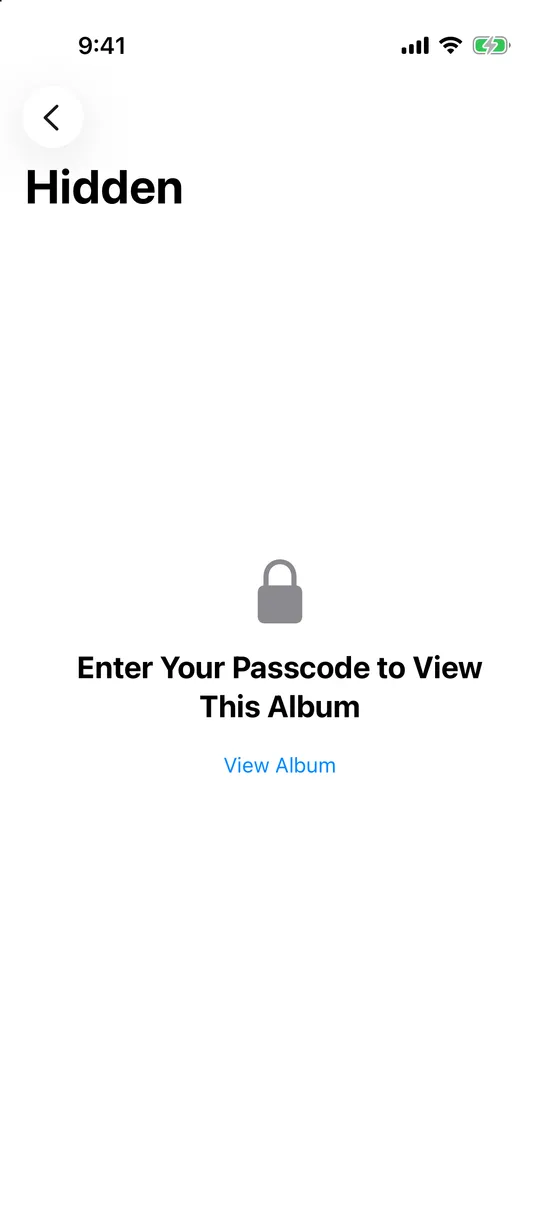
Auf jedem iPhone und iPad: Einstellungen › Apps › Fotos, dann Album „Ausgeblendet“ einblenden und Face ID verwenden. Auf einem Mac: Darstellung › Album „Ausgeblendet“ einblenden. Unter „Sonstige“ tragen „Ausgeblendet“ und „Zuletzt gelöscht“ ein Schlosssymbol, solange die Sperre aktiv ist.
- Nach einer Geteilten Mediathek suchen
Einstellungen › Apps › Fotos › Geteilte Mediathek zeigt, ob du eine eingerichtet hast oder einer beigetreten bist. Alles, was du ausgeblendet hast, während es in der Geteilten Mediathek war, liegt auch in den Alben „Ausgeblendet“ der Teilnehmenden.
- Zwei-Faktor-Authentifizierung und Schutzstufe prüfen
Unter deinem Namen in den Einstellungen: Anmeldung & Sicherheit für die Zwei-Faktor-Authentifizierung und iCloud › Erweiterter Datenschutz für den Schutz der Fotos selbst. Ändere das Passwort, falls es jemals jemand anderes kannte.
Wenn ausgeblendete Fotos gar nicht in iCloud-Fotos sein dürfen
iCloud-Fotos deaktivieren. Für ein Dutzend Fotos würden wir das nicht tun: Die gesamte Mediathek wird nicht mehr synchronisiert, und die ausgeblendeten Fotos bleiben auf jedem Gerät, das sie bereits geladen hat.
Erweiterten Datenschutz aktivieren. Die Fotodateien werden für Apple unlesbar, und die Browseransicht ist standardmäßig geschlossen. Jedes mit dem Account angemeldete Gerät zeigt weiterhin das Album „Ausgeblendet“, und ein verlorenes Passwort plus ein verlorener Wiederherstellungsschlüssel bedeuten verlorene iCloud-Daten. Gut gegen den Server, keine Änderung beim zweiten iPhone.
Die Fotos in einen verschlüsselten Tresor verschieben. Eine Tresor-App nimmt das Foto aus der Mediathek von „Fotos“ heraus; es ist dann nicht mehr in iCloud-Fotos, auf iCloud.com oder im Album „Ausgeblendet“ eines anderen Geräts. Mirage Vault verschlüsselt jedes Foto auf dem iPhone mit AES-256-GCM, bevor es gespeichert wird. Das eigene Backup der App geht nur als verschlüsselte Daten in den privaten Bereich deines iCloud-Accounts, außerhalb von iCloud-Fotos, und ein zweites Gerät mit deinem Apple Account erhält den Tresor nicht: Es braucht die Wiederherstellungsphrase aus 8 Wörtern, weil die Schlüssel an die Secure Enclave des iPhone gebunden sind, das sie erzeugt hat. Kein Account, kein Server; der kostenlose Tarif fasst 100 Fotos und 10 Videos, Backup inklusive. Tresor und Album „Ausgeblendet“ im Vergleich, Situation für Situation.
Wenn nur du deinen Apple Account nutzt und du nicht in einer Geteilten Mediathek bist, reichen die Schritte für das Album „Ausgeblendet“. Kann sich jemand anderes anmelden, zeigt warum ein zweites iPhone die Phrase braucht, was ein separater Schlüssel ändert.
Quellen (englischsprachig), gelesen am 2026-11-08: Apple, Hide photos with the Hidden album (2026-03-16); Hide your photos and videos on iCloud.com; If you’re missing photos or videos (2026-04-29); iCloud data security overview (2026-01-05); What does iCloud back up?; Share iCloud+ with your Family Sharing group (2026-09-15); Two-factor authentication for Apple Account.