

क्या कोई iCloud पर मेरी छिपी हुई फ़ोटो देख सकता है? कौन देख सकता है, और कैसे जाँचें
हाँ, कोई iCloud पर आपकी छिपी हुई फ़ोटो देख सकता है, अगर वह आपके Apple खाते में साइन इन कर सके या उसमें साइन इन किए हुए किसी डिवाइस का इस्तेमाल कर सके। iCloud तस्वीर चालू होने पर अदृश्य ऐल्बम खाते के हर डिवाइस पर और iCloud.com पर सिंक होता है, जहाँ यह सिर्फ़ साइन इन के बाद ही खुल जाता है। फ़ैमिली शेयरिंग इसे शेयर नहीं करती; शेयर की गई लाइब्रेरी करती है।
आपको चाहिए : iOS 26 या बाद के वर्शन वाला iPhone, जिसमें iCloud तस्वीर चालू हो · iCloud.com के लिए ब्राउज़र · उसी Apple खाते वाला दूसरा डिवाइस, अगर आपके पास है।
iCloud तस्वीर चालू होने पर छिपी हुई तस्वीरें कहाँ जाती हैं
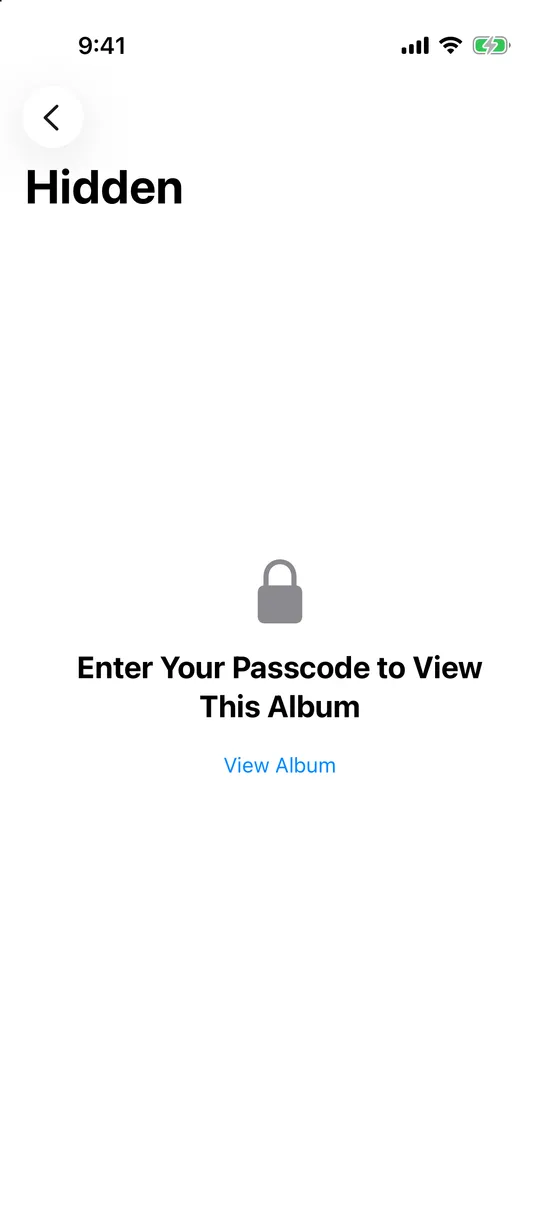
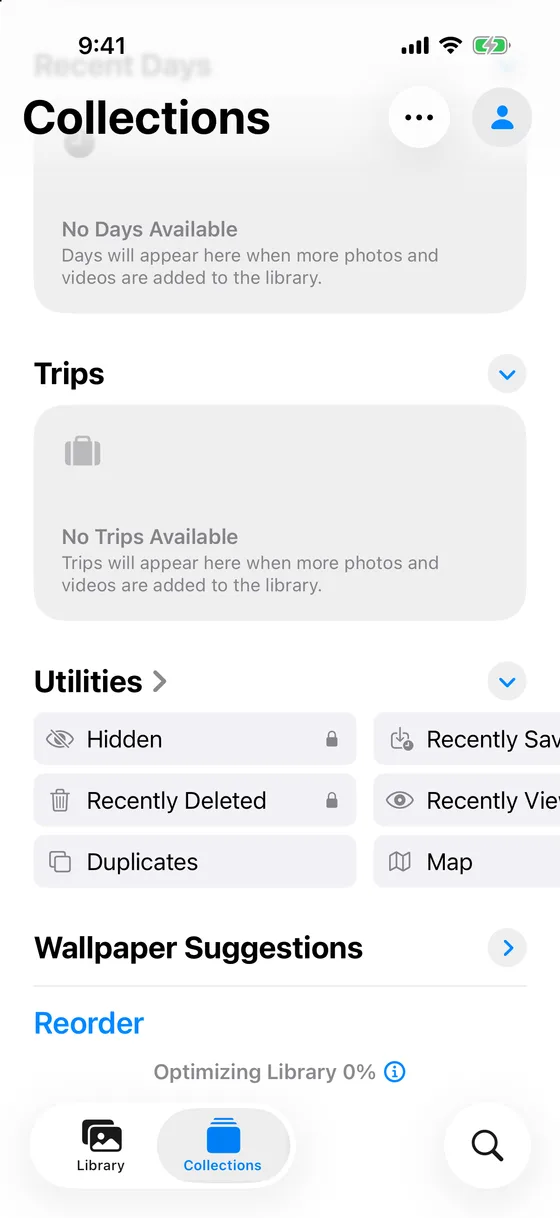
तस्वीर छिपाने से यह बदलता है कि वह कहाँ दिखती है, यह नहीं कि वह कहाँ स्टोर होती है। “छिपाएँ” पर टैप करने पर iOS ख़ुद यही कहता है : “यह तस्वीर छिपी रहेगी लेकिन उसे अदृश्य ऐल्बम में देखा जा सकता है। आप सेटिंग में अदृश्य ऐल्बम को दिखाने या छिपाने का चयन कर सकते हैं।” तस्वीर लाइब्रेरी, हर ऐल्बम और तस्वीरें विजेट से हटकर यूटिलिटी के नीचे अदृश्य ऐल्बम में चली जाती है।
iCloud तस्वीर चालू होने पर, वह अदृश्य ऐल्बम आपकी iCloud तस्वीर लाइब्रेरी का हिस्सा होता है। Apple का सहायता पेज इसे एक पंक्ति में कहता है : एक डिवाइस पर छिपाई गई तस्वीरें आपके दूसरे डिवाइस पर भी छिपी रहती हैं। वे वहाँ और iCloud.com पर मौजूद होती हैं, उन्हीं तस्वीरों के रूप में जिन पर “छिपी हुई” का निशान लगा होता है। ऐल्बम का लॉक एक डिवाइस पर उसके व्यू की रक्षा करता है; वह तस्वीर के साथ नहीं जाता। नीचे दिए लेबल iOS 26 के हैं।
iCloud पर आपकी छिपी हुई तस्वीरें कौन देख सकता है
| कौन | वे क्या देख सकते हैं | उन्हें क्या रोकता है |
|---|---|---|
| जिसे आपके Apple खाते का पासवर्ड पता है | iCloud.com पर, और जिस भी डिवाइस में वह साइन इन करे उस पर, अदृश्य ऐल्बम | टू-फ़ैक्टर प्रमाणीकरण : नए ब्राउज़र को किसी विश्वसनीय डिवाइस से कोड चाहिए |
| कोई व्यक्ति जो पहले से साइन इन किए हुए डिवाइस का इस्तेमाल करता है (पुराना iPad, परिवार का Mac, दूसरा iPhone) | उस डिवाइस पर अदृश्य ऐल्बम, उसके अपने Face ID, Touch ID या पासकोड के बाद | डिवाइस को अपने खाते से हटाना |
| अपने अलग Apple खाते वाला फ़ैमिली शेयरिंग सदस्य | कुछ नहीं : शेयर किया गया iCloud+ स्टोरेज जगह शेयर करता है, तस्वीरें नहीं | कुछ ज़रूरी नहीं |
| आपकी “iCloud पर शेयर की गई तस्वीर की लाइब्रेरी” का कोई प्रतिभागी | शेयर की गई लाइब्रेरी के अंदर छिपाई गई तस्वीर हर प्रतिभागी के अदृश्य ऐल्बम में चली जाती है, और उनमें से कोई भी उसे फिर से दिखा सकता है | पहले तस्वीर को अपनी व्यक्तिगत लाइब्रेरी में ले जाना |
| Apple | मानक डेटा सुरक्षा में iCloud तस्वीर ट्रांज़िट के दौरान और सर्वर पर उन कुंजियों से एंक्रिप्ट होती हैं जो Apple के पास होती हैं। एडवांस डेटा सुरक्षा में फ़ाइलें एंड-टू-एंड एंक्रिप्टेड होती हैं; “छिपी हुई” का निशान और तारीखें नहीं | एडवांस डेटा सुरक्षा |
| आपके पासवर्ड के बिना कोई अनजान व्यक्ति | कुछ नहीं | पासवर्ड और दूसरा फ़ैक्टर |
iCloud.com पर छिपी हुई तस्वीरें : ब्राउज़र क्या दिखाता है
Mac या PC पर, अदृश्य ऐल्बम साइन इन से बस दो क्लिक दूर है।
- icloud.com/photos पर साइन इन करें
Apple खाते का ईमेल और पासवर्ड; टू-फ़ैक्टर प्रमाणीकरण चालू होने पर, किसी विश्वसनीय डिवाइस से छह अंकों का कोड। पूरी सुरक्षा बस इतनी ही है।
- साइडबार में “अदृश्य” खोलें
अदृश्य पर क्लिक करें, फिर छिपी हुई तस्वीरें दिखाएँ पर। छिपी हुई तस्वीरें दिखने लगती हैं। इसके बाद न कोई पासकोड, न Face ID, न दूसरा पासवर्ड माँगा जाता है (2026-11-08 को जाँचा गया)। हालिया डिलीट किए गए भी उसी साइडबार में है।
- ध्यान दें कि ब्राउज़र क्या नहीं दिखाता
iCloud.com पर भी, iPhone की तरह, छिपी हुई तस्वीरें लाइब्रेरी व्यू में नहीं दिखतीं; वे सिर्फ़ इसी ऐल्बम में दिखती हैं।
एडवांस डेटा सुरक्षा यहाँ एक चीज़ बदलती है : इसके चालू होने पर iCloud.com पर आपके डेटा का ऐक्सेस डिफ़ॉल्ट रूप से बंद रहता है, जब तक iPhone पर एक सेटिंग उसे फिर से चालू न करे। इसके बिना, ब्राउज़र व्यू की सुरक्षा बस आपके पासवर्ड जितनी है।
दूसरे iPhone, iPad या Mac पर छिपी हुई तस्वीरें
खाते में साइन इन किया हर डिवाइस लाइब्रेरी के साथ अदृश्य ऐल्बम भी डाउनलोड करता है, फिर ख़ुद तय करता है कि उसे कैसे दिखाना है।
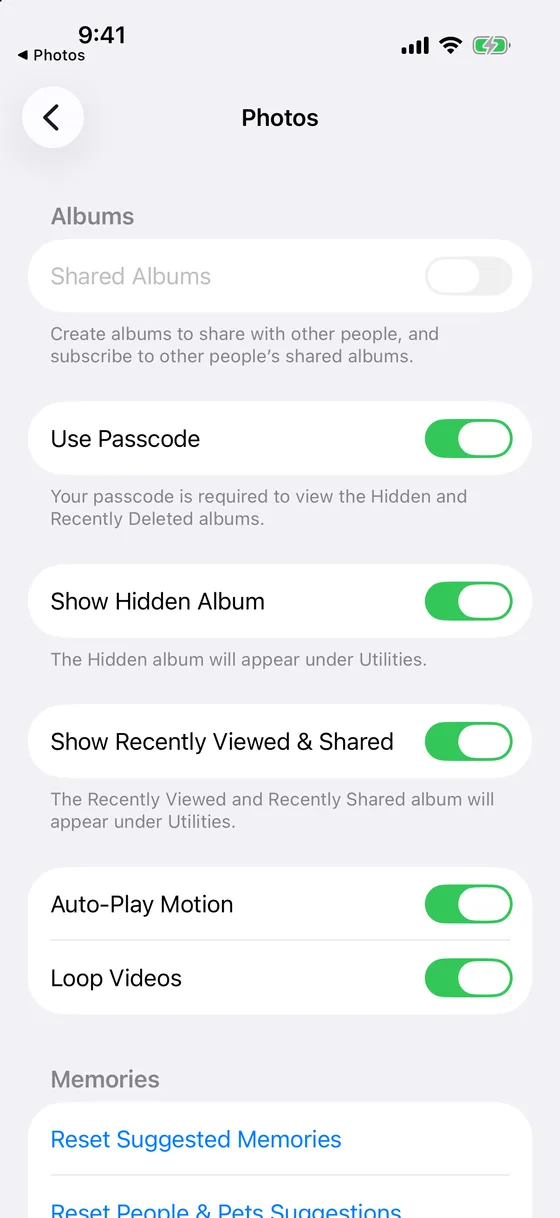
- iPhone और iPad। डिफ़ॉल्ट रूप से ऐल्बम चालू रहता है और दिखता है। सेटिंग › ऐप्स › तस्वीरें › अदृश्य ऐल्बम दिखाएँ इसे सूची से हटा देता है; इसके फ़ुटर में लिखा है : “अदृश्य ऐल्बम यूटिलिटी के तहत प्रदर्शित किया जाएगा।” इसके ऊपर का स्विच, Face ID का उपयोग करें, लॉक बनाए रखता है : “अदृश्य और "हालिया डिलीट किए गए" ऐल्बम देखने के लिए Face ID या आपका पासकोड आवश्यक होता है।” Touch ID वाले iPhone पर वहाँ Touch ID का उपयोग करें दिखता है, और जिस iPhone में दोनों में से कोई नहीं है, उस पर पासकोड का उपयोग करें : "अदृश्य और “हालिया डिलीट किए गए” ऐल्बम देखने के लिए आपका पासकोड आवश्यक होता है।"
- Mac। डिफ़ॉल्ट रूप से ऐल्बम बंद रहता है। तस्वीरें ऐप में देखें › अदृश्य तस्वीर ऐल्बम दिखाएँ इसे सूची में दिखाता है, और इसे खोलने पर उस Mac का Touch ID या लॉगिन पासवर्ड माँगा जाता है।
यह स्विच हर डिवाइस पर अलग होता है। अपने iPhone पर “अदृश्य ऐल्बम दिखाएँ” बंद करने से, उसी खाते में साइन इन किए हुए iPad पर यह चालू ही रहता है।
फ़ैमिली शेयरिंग और “iCloud पर शेयर की गई तस्वीर की लाइब्रेरी” अलग-अलग चीज़ें हैं
फ़ैमिली शेयरिंग आपकी लाइब्रेरी किसी के लिए नहीं खोलती। iCloud+ शेयर करने के बारे में Apple का पेज कहता है कि ग्रुप में हर व्यक्ति अपने Apple खाते का इस्तेमाल करता है, इसलिए स्टोरेज शेयर होने पर भी तस्वीरें और दस्तावेज़ निजी रहते हैं। जब परिवार का कोई सदस्य सच में किसी की छिपी हुई तस्वीरें देख लेता है, तो दोनों फ़ोन एक ही Apple खाते पर होते हैं, जिससे वे एक ही लाइब्रेरी बन जाते हैं।
iCloud पर शेयर की गई तस्वीर की लाइब्रेरी इसका उल्टा मामला है। शेयर की गई लाइब्रेरी की तस्वीर हर प्रतिभागी की होती है। उसे छिपाएँ, तो Apple के शब्दों में वह “सभी प्रतिभागियों के लिए अदृश्य ऐल्बम में चली जाती है”, और वे उसे देख सकते हैं या फिर से दिखा सकते हैं। शेयर की गई लाइब्रेरी में छिपाना बस साफ़-सफ़ाई है, गोपनीयता नहीं; पहले तस्वीर को अपनी व्यक्तिगत लाइब्रेरी में ले जाएँ।
शेयर किए गए ऐल्बम में वे कॉपियाँ होती हैं जो आपने जानबूझकर जोड़ीं; मूल तस्वीर छिपाने से कॉपी पर कोई असर नहीं पड़ता, और शेयर किए गए ऐल्बम एडवांस डेटा सुरक्षा के दायरे से बाहर रहते हैं।
iCloud बैकअप और iCloud तस्वीर एक चीज़ नहीं हैं
iCloud तस्वीर चालू होने पर आपकी तस्वीरें पहले से iCloud में सिंक होती हैं, इसलिए Apple का बैकअप उन्हें छोड़ देता है : अदृश्य ऐल्बम iCloud तस्वीर में है, बैकअप में नहीं। iCloud तस्वीर बंद होने पर iCloud बैकअप में iPhone की तस्वीरें, छिपी हुई तस्वीरों समेत, शामिल हो सकती हैं, और रीस्टोर करने पर अदृश्य ऐल्बम वापस आ जाता है। दोनों ही सूरतों में, छिपी हुई तस्वीर आपके iCloud खाते में इन दोनों में से ठीक एक जगह पर होती है।
कैसे जाँचें कि आपकी छिपी हुई तस्वीरें कौन देख सकता है
- अपने खाते के डिवाइस देखें
सेटिंग खोलें, अपने नाम पर टैप करें और डिवाइस की सूची तक स्क्रॉल करें। इनमें से हर डिवाइस अदृश्य ऐल्बम दिखा सकता है; जिस डिवाइस को आप नहीं पहचानते या जो अब आपका नहीं है, उसे खोलें और खाते से हटा दें।
- हर डिवाइस पर अदृश्य ऐल्बम का स्विच जाँचें
हर iPhone और iPad पर : सेटिंग › ऐप्स › तस्वीरें, फिर अदृश्य ऐल्बम दिखाएँ और Face ID का उपयोग करें। Mac पर : देखें › अदृश्य तस्वीर ऐल्बम दिखाएँ। लॉक चालू होने पर यूटिलिटी के नीचे “अदृश्य” और “हालिया डिलीट किए गए” के साथ लॉक आइकन दिखता है।
- शेयर की गई लाइब्रेरी जाँचें
सेटिंग › ऐप्स › तस्वीरें › शेयर की गई लाइब्रेरी दिखाता है कि आपने कोई शेयर की गई लाइब्रेरी सेटअप की है या उसमें शामिल हुए हैं। शेयर की गई लाइब्रेरी में रहते हुए आपने जो कुछ भी छिपाया, वह प्रतिभागियों के अदृश्य ऐल्बम में भी है।
- टू-फ़ैक्टर प्रमाणीकरण और सुरक्षा का स्तर जाँचें
सेटिंग में अपने नाम के नीचे : टू-फ़ैक्टर प्रमाणीकरण के लिए साइन इन और सुरक्षा, और ख़ुद तस्वीरों की सुरक्षा के लिए iCloud › एडवांस डेटा सुरक्षा। अगर कभी किसी और को आपका पासवर्ड पता रहा हो, तो उसे बदल दें।
अगर छिपी हुई तस्वीरें iCloud तस्वीर में बिल्कुल नहीं होनी चाहिए
iCloud तस्वीर बंद करें। दर्जन भर तस्वीरों के लिए हम ऐसा नहीं करेंगे : पूरी लाइब्रेरी का सिंक रुक जाता है, और छिपी हुई तस्वीरें हर उस डिवाइस पर रहती हैं जो उन्हें पहले ही डाउनलोड कर चुका है।
एडवांस डेटा सुरक्षा चालू करें। तस्वीरों की फ़ाइलें Apple के लिए पढ़ने लायक नहीं रहतीं, और ब्राउज़र व्यू डिफ़ॉल्ट रूप से बंद हो जाता है। खाते में साइन इन किया हर डिवाइस फिर भी अदृश्य ऐल्बम दिखाता है, और अगर पासवर्ड के साथ रिकवरी-की भी खो जाए, तो iCloud डेटा खो जाता है। सर्वर के ख़िलाफ़ अच्छा, दूसरे iPhone के मामले में कोई बदलाव नहीं।
तस्वीरों को एंक्रिप्टेड वॉल्ट में ले जाएँ। वॉल्ट ऐप तस्वीर को तस्वीरें लाइब्रेरी से बाहर निकाल लेता है, इसलिए वह न iCloud तस्वीर में रहती है, न iCloud.com पर, न किसी दूसरे डिवाइस के अदृश्य ऐल्बम में। Mirage Vault हर तस्वीर को स्टोर करने से पहले iPhone पर AES-256-GCM से एंक्रिप्ट करता है। इसका अपना बैकअप आपके iCloud खाते के निजी हिस्से में सिर्फ़ एंक्रिप्टेड डेटा के रूप में जाता है, iCloud तस्वीर से बाहर, और आपके Apple खाते में साइन इन किए हुए दूसरे डिवाइस को वॉल्ट नहीं मिलता : उसे 8 शब्दों की रिकवरी फ़्रेज़ चाहिए, क्योंकि कुंजियाँ उस iPhone के Secure Enclave से बँधी हैं जिसने उन्हें बनाया था। कोई खाता नहीं, कोई सर्वर नहीं; मुफ़्त प्लान में 100 तस्वीरें और 10 वीडियो आते हैं, बैकअप समेत। वॉल्ट और अदृश्य ऐल्बम की तुलना, स्थिति-दर-स्थिति।
अगर आपके Apple खाते का इस्तेमाल सिर्फ़ आप करते हैं और आप किसी शेयर की गई लाइब्रेरी में नहीं हैं, तो अदृश्य ऐल्बम के चरण काफ़ी हैं। अगर कोई और साइन इन कर सकता है, तो दूसरे iPhone को फ़्रेज़ क्यों चाहिए में दिखाया गया है कि अलग कुंजी से क्या बदलता है।
स्रोत, 2026-11-08 को पढ़े गए : Apple, Hide photos with the Hidden album (2026-03-16); Hide your photos and videos on iCloud.com; If you’re missing photos or videos (2026-04-29); iCloud data security overview (2026-01-05); What does iCloud back up?; Share iCloud+ with your Family Sharing group (2026-09-15); Two-factor authentication for Apple Account।