

Кто может увидеть ваши скрытые фото в iCloud и как это проверить
Да, кто-то может увидеть ваши скрытые фото в iCloud, если сумеет войти в ваш аккаунт Apple или воспользоваться устройством, на котором выполнен вход в него. Если включены Фото iCloud, альбом «Скрытые» синхронизируется со всеми устройствами с этим аккаунтом и с iCloud.com, где он открывается после одного лишь входа. Через Семейный доступ он не становится общим, а через общую медиатеку — становится.
Понадобится: iPhone с iOS 26 или новее и включенными Фото iCloud · браузер для iCloud.com · второе устройство с тем же аккаунтом Apple, если оно у вас есть.
Куда попадают скрытые фото, когда включены Фото iCloud
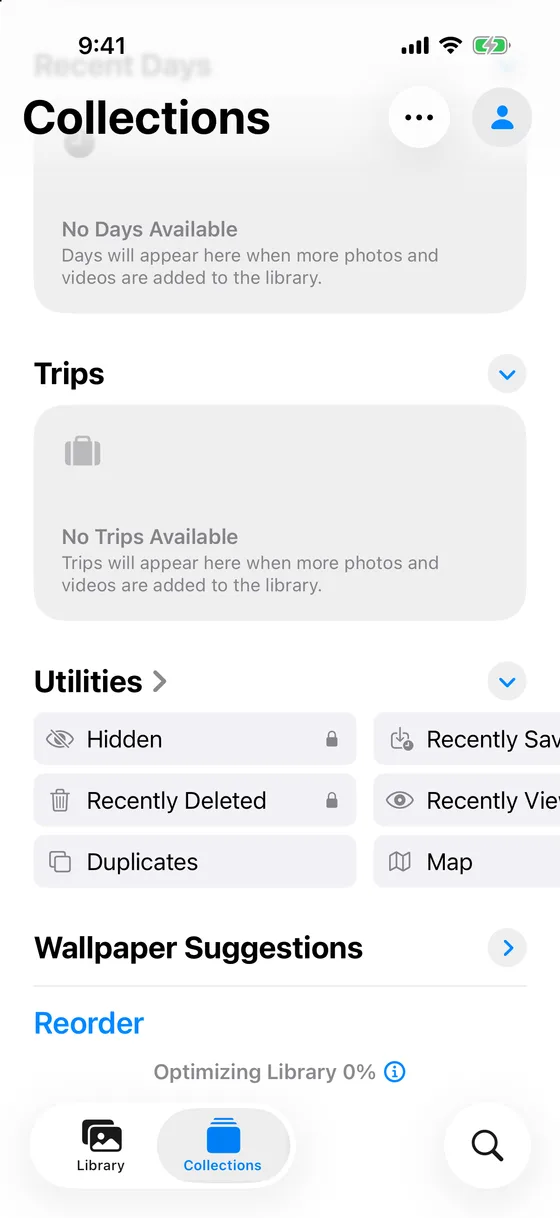
Скрытие фото меняет то, где оно показывается, а не то, где оно хранится. iOS сама говорит об этом, когда вы касаетесь «Скрыть»: „Эта фотография будет скрыта, но останется в альбоме «Скрытые». Отображение или скрытие этого альбома можно задать в Настройках.“ Фото исчезает из медиатеки, всех альбомов и виджета «Фото» и переходит в альбом «Скрытые» в разделе «Другое».
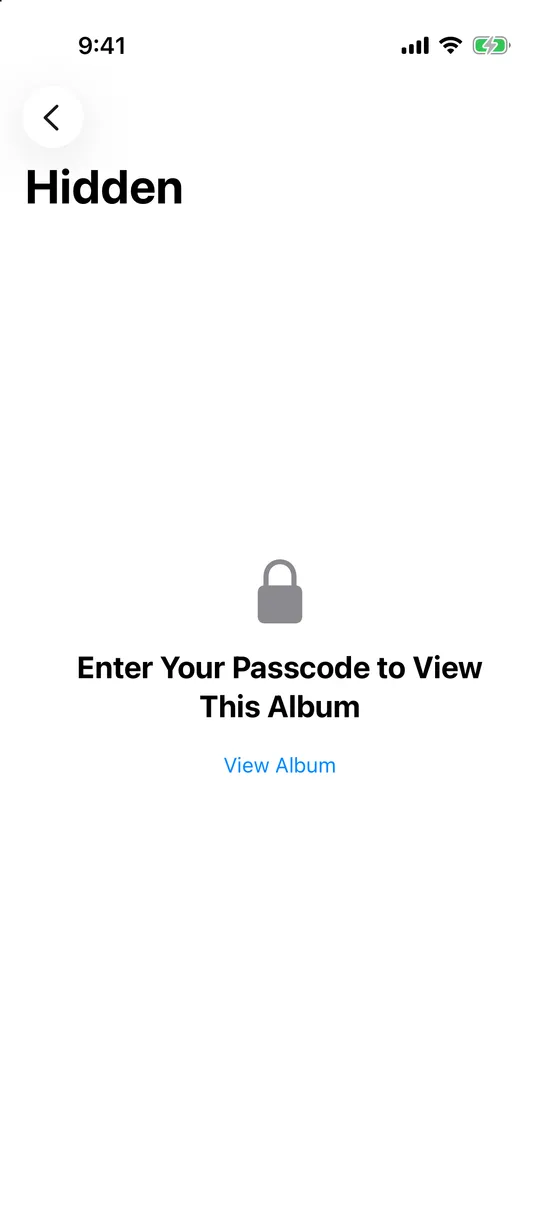
Если включены Фото iCloud, этот альбом «Скрытые» — часть вашей медиатеки Фото iCloud. На странице поддержки Apple это сказано в одной строке: фото, скрытые на одном устройстве, скрыты и на других ваших устройствах. Они там есть, как и на iCloud.com, — те же фото с пометкой о скрытии. Блокировка альбома защищает просмотр на одном устройстве; вместе с фото она не перемещается. Названия ниже — из iOS 26.
Кто может увидеть ваши скрытые фото в iCloud
| Кто | Что он может увидеть | Что его остановит |
|---|---|---|
| Тот, кто знает пароль вашего аккаунта Apple | Альбом «Скрытые» на iCloud.com и на любом устройстве, где он выполнит вход | Двухфакторная аутентификация: новому браузеру нужен код с доверенного устройства |
| Тот, кто пользуется устройством, где уже выполнен вход (старый iPad, семейный Mac, второй iPhone) | Альбом «Скрытые» на этом устройстве — после его собственного Face ID, Touch ID или код-пароля | Удаление устройства из вашего аккаунта |
| Участник группы семейного доступа со своим аккаунтом Apple | Ничего: общее хранилище iCloud+ делит место, а не фото | Ничего не нужно |
| Участник вашей Общей медиатеки iCloud | Фото, скрытое внутри общей медиатеки, переходит в альбом «Скрытые» каждого участника, и любой из них может снова его показать | Сначала перенести фото в свою личную медиатеку |
| Apple | При стандартной защите данных Фото iCloud шифруются при передаче и на сервере ключами, которые хранит Apple. При расширенной защите данных файлы защищены сквозным шифрованием, а пометка о скрытии и даты — нет | Расширенная защита данных |
| Посторонний, не знающий вашего пароля | Ничего | Пароль и второй фактор |
Скрытые фото на iCloud.com: что показывает браузер
На Mac или ПК альбом «Скрытые» находится в двух щелчках от входа.
- Войдите на сайте icloud.com/photos
Адрес электронной почты и пароль аккаунта Apple; при включенной двухфакторной аутентификации — шестизначный код с доверенного устройства. Больше никаких преград нет.
- Откройте «Скрытые» на боковой панели
Нажмите Скрытые, затем Показать скрытые фото. Появятся скрытые фото. Ни код-пароль, ни Face ID, ни второй пароль не запрашиваются (проверено 2026-11-08). Недавно удаленные находятся на той же боковой панели.
- Обратите внимание, чего браузер не показывает
Скрытые фото не отображаются в медиатеке на iCloud.com, как и на iPhone; альбом — единственное место, где они видны.
Расширенная защита данных меняет здесь одно: когда она включена, доступ к вашим данным на iCloud.com по умолчанию выключен, пока его снова не включат в настройке на iPhone. Без нее просмотр в браузере защищен только вашим паролем.
Скрытые фото на втором iPhone, iPad или Mac
Каждое устройство, на котором выполнен вход в аккаунт, загружает альбом «Скрытые» вместе с медиатекой, а затем само решает, как его показывать.
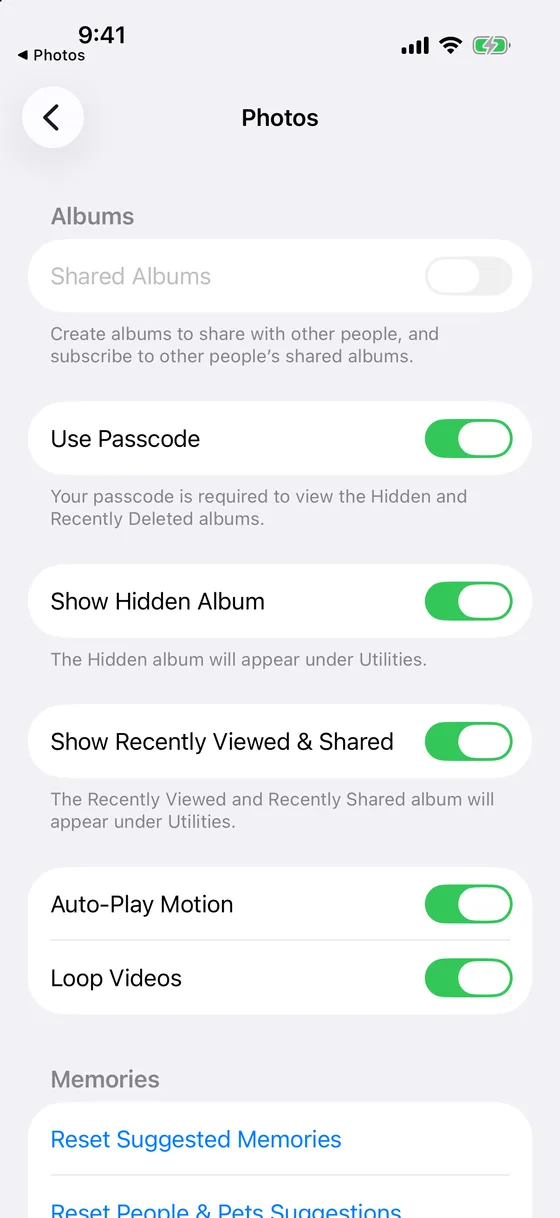
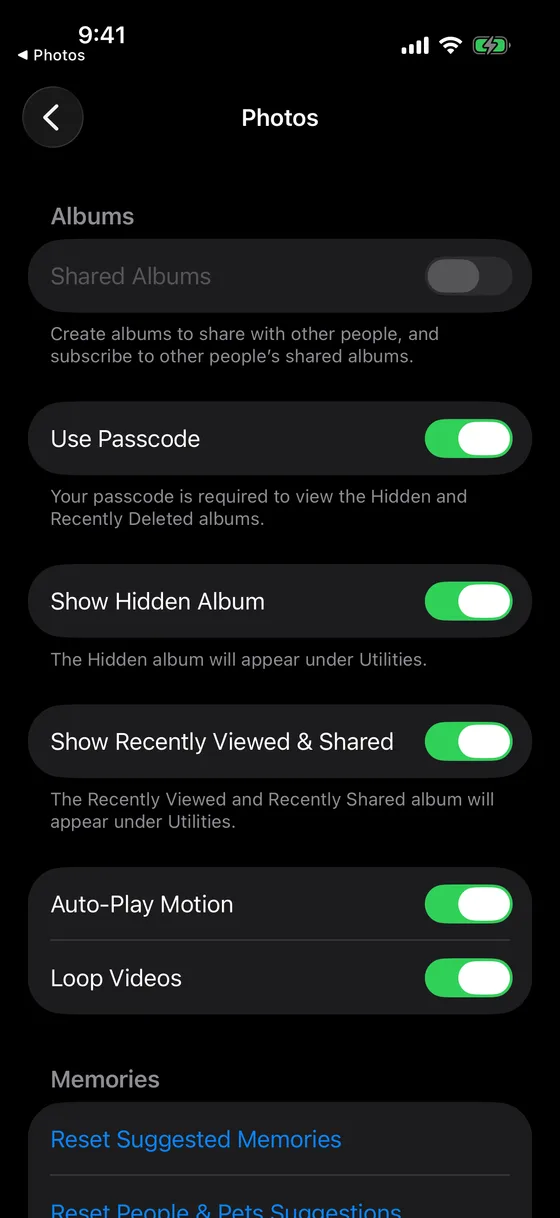
- iPhone и iPad. По умолчанию альбом включен и виден. Настройки › Приложения › Фото › Отображение альбома «Скрытые» убирает его из списка; подпись под переключателем: „Альбом «Скрытые» будет отображаться в разделе «Другое».“ Переключатель над ним, Использование Face ID, сохраняет блокировку: „Для просмотра альбомов «Скрытые» и «Недавно удаленные» требуется Face ID или код‑пароль.“ На iPhone с Touch ID там отображается Использование Touch ID, а на устройстве без Face ID и Touch ID — Использование код-пароля: „Для просмотра альбомов «Скрытые» и «Недавно удаленные» необходимо ввести код‑пароль.“
- Mac. По умолчанию альбом выключен. Команда Вид › Показать альбом «Скрытые» в приложении «Фото» добавляет его в список, а при открытии запрашивается Touch ID или пароль для входа на этом Mac.
Переключатель действует на каждом устройстве отдельно. Если выключить «Отображение альбома „Скрытые“» на iPhone, на iPad с тем же аккаунтом он останется включенным.
Семейный доступ и Общая медиатека iCloud — разные вещи
Семейный доступ никому не открывает вашу медиатеку. На странице Apple о совместном использовании iCloud+ сказано, что каждый участник группы использует свой аккаунт Apple, поэтому фото и документы остаются личными, а общим становится только хранилище. Если член семьи все же видит чьи-то скрытые фото, значит, оба телефона используют один аккаунт Apple, и медиатека у них одна.
Общая медиатека iCloud — противоположный случай. Фото в общей медиатеке принадлежит всем участникам. Если его скрыть, то, по словам Apple, оно «перемещается в альбом „Скрытые“ для всех участников», и они могут просмотреть его или снова показать. Скрытие в общей медиатеке — это наведение порядка, а не конфиденциальность; сначала перенесите фото в личную медиатеку.
Общие альбомы содержат копии, которые вы добавили намеренно; скрытие оригинала никак не влияет на копию, а на общие альбомы расширенная защита данных не распространяется.
Резервная копия iCloud — это не Фото iCloud
Если включены Фото iCloud, ваши фото уже синхронизируются с iCloud, поэтому резервная копия Apple их не включает: альбом «Скрытые» находится в Фото iCloud, а не в резервной копии. Если Фото iCloud выключены, резервная копия iCloud может включать фото на iPhone, в том числе скрытые, и при восстановлении альбом «Скрытые» вернется. В любом случае скрытое фото находится в вашем iCloud ровно в одном из этих двух мест.
Как проверить, кто мог видеть ваши скрытые фото
- Посмотрите на устройства в вашем аккаунте
Откройте Настройки, коснитесь своего имени и прокрутите до списка устройств. Каждое из них может показывать альбом «Скрытые»; откройте любое устройство, которое вы не узнаете или которое вам больше не принадлежит, и удалите его из аккаунта.
- Проверьте переключатель альбома «Скрытые» на каждом устройстве
На каждом iPhone и iPad: Настройки › Приложения › Фото, затем Отображение альбома «Скрытые» и Использование Face ID. На Mac: Вид › Показать альбом «Скрытые». В разделе «Другое» у альбомов «Скрытые» и «Удалены недавно» отображается значок замка, пока блокировка включена.
- Проверьте, есть ли общая медиатека
Настройки › Приложения › Фото › Общая медиатека показывает, создали ли вы ее или присоединились к ней. Все, что вы скрыли, пока оно было в общей медиатеке, находится и в альбомах «Скрытые» участников.
- Проверьте двухфакторную аутентификацию и уровень защиты
Под вашим именем в Настройках: Вход и безопасность — для двухфакторной аутентификации и iCloud › Расширенная защита данных — для защиты самих фото. Смените пароль, если он когда-либо был у кого-то еще.
Если скрытых фото вообще не должно быть в Фото iCloud
Выключите Фото iCloud. Мы бы не стали делать этого ради десятка фото: перестанет синхронизироваться вся медиатека, а скрытые фото останутся на всех устройствах, которые их уже загрузили.
Включите расширенную защиту данных. Файлы фото станут нечитаемыми для Apple, а просмотр в браузере по умолчанию закроется. Каждое устройство, где выполнен вход в аккаунт, по-прежнему показывает альбом «Скрытые», а потерянный пароль вместе с потерянным ключом восстановления означает потерю данных iCloud. Это помогает против сервера, но ничего не меняет для второго iPhone.
Перенесите фото в зашифрованный сейф. Приложение-сейф убирает фото из медиатеки «Фото», поэтому его больше нет ни в Фото iCloud, ни на iCloud.com, ни в альбоме «Скрытые» на другом устройстве. Mirage Vault шифрует каждое фото на iPhone алгоритмом AES-256-GCM перед сохранением. Его собственная резервная копия попадает в частную часть вашего iCloud только в виде зашифрованных данных, вне Фото iCloud, а второе устройство с вашим аккаунтом Apple сейф не получает: ему нужна фраза восстановления из 8 слов, потому что ключи привязаны к Secure Enclave того iPhone, на котором они созданы. Без аккаунта, без сервера; бесплатный тариф вмещает 100 фото и 10 видео, резервная копия включена. Сравнение сейфа и альбома «Скрытые» по ситуациям.
Если аккаунтом Apple пользуетесь только вы и вы не участвуете в общей медиатеке, шагов с альбомом «Скрытые» достаточно. Если войти может кто-то еще, статья о том, почему второму iPhone нужна фраза, показывает, что меняет отдельный ключ.
Источники, проверено 2026-11-08: Apple, Hide photos with the Hidden album (2026-03-16); Hide your photos and videos on iCloud.com; If you’re missing photos or videos (2026-04-29); iCloud data security overview (2026-01-05); What does iCloud back up?; Share iCloud+ with your Family Sharing group (2026-09-15); Two-factor authentication for Apple Account.