

Bisakah orang lain melihat foto tersembunyi saya di iCloud? Siapa yang bisa, dan cara memeriksanya
Ya, orang lain bisa melihat foto tersembunyi Anda di iCloud jika mereka bisa masuk ke Akun Apple Anda atau memakai perangkat yang masuk dengan akun tersebut. Jika Foto iCloud aktif, album Tersembunyi tersinkron ke setiap perangkat dengan akun itu dan ke iCloud.com, tempat album itu terbuka hanya dengan masuk ke akun. Berbagi Keluarga tidak membagikannya; Perpustakaan Bersama membagikannya.
Yang Anda perlukan: iPhone dengan iOS 26 atau versi lebih baru dan Foto iCloud aktif · browser untuk iCloud.com · perangkat kedua dengan Akun Apple yang sama, jika ada.
Ke mana foto tersembunyi pergi saat Foto iCloud aktif
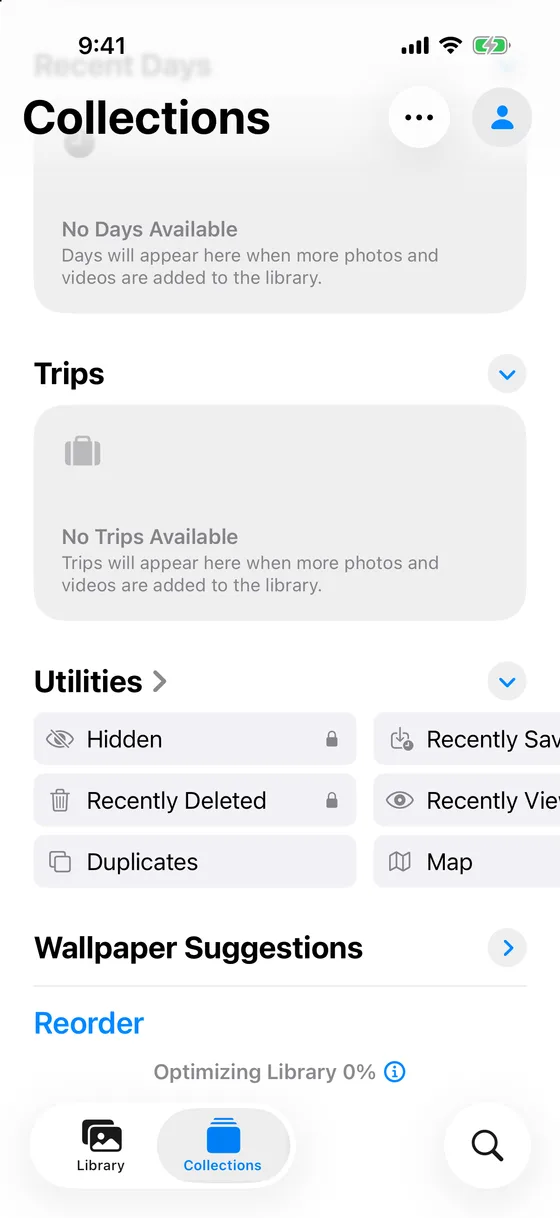
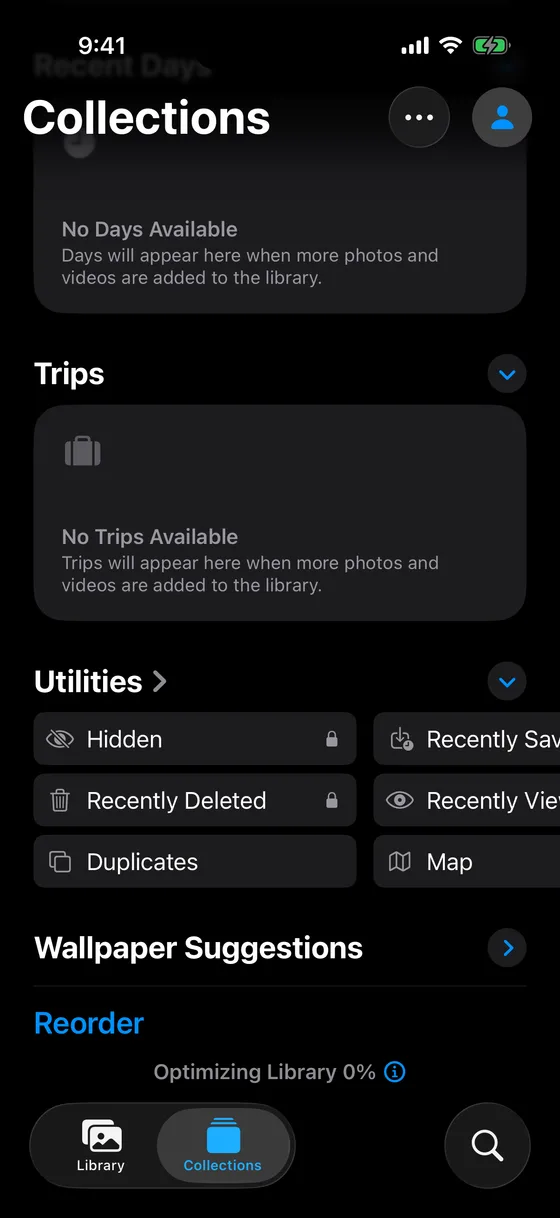
Menyembunyikan foto mengubah tempat foto ditampilkan, bukan tempat foto disimpan. iOS sendiri menyatakannya saat Anda mengetuk Sembunyikan: “Foto ini akan disembunyikan, tapi dapat ditemukan di album Tersembunyi. Anda dapat memilih untuk menampilkan atau menyembunyikan album Tersembunyi di Pengaturan.” Foto keluar dari Perpustakaan, setiap album, dan widget Foto, lalu masuk ke album Tersembunyi di bagian Utilitas.
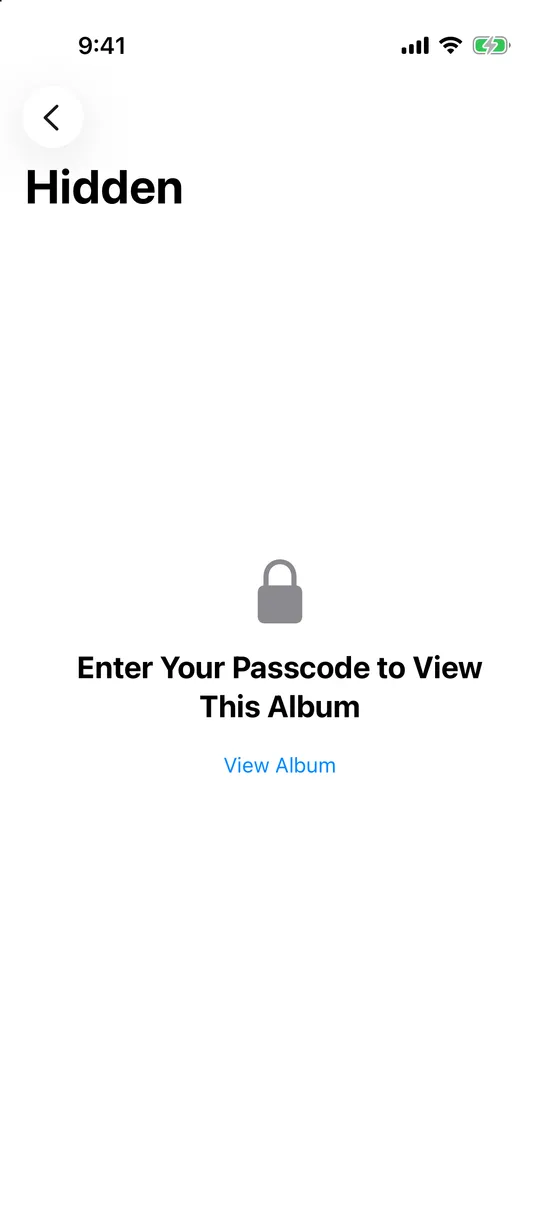
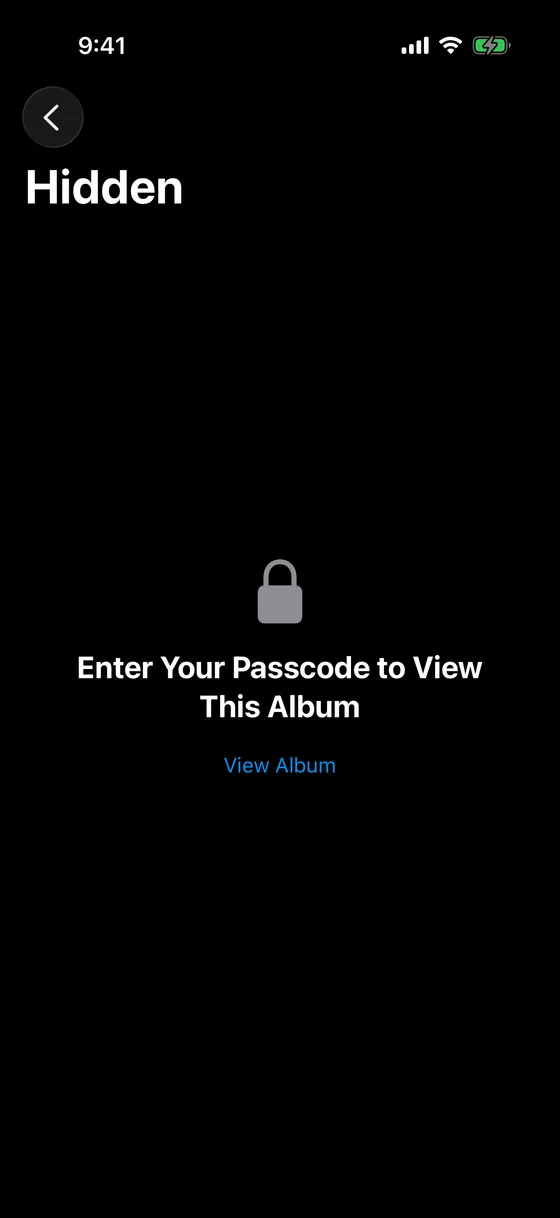
Jika Foto iCloud aktif, album Tersembunyi itu merupakan bagian dari perpustakaan Foto iCloud Anda. Halaman dukungan Apple menyatakannya dalam satu kalimat: foto yang Anda sembunyikan di satu perangkat juga tersembunyi di perangkat Anda yang lain. Foto-foto itu ada di sana, dan di iCloud.com, sebagai foto yang sama dengan tanda “tersembunyi”. Kunci pada album melindungi tampilan di satu perangkat; kunci itu tidak ikut berpindah bersama foto. Label di bawah ini berasal dari iOS 26.
Siapa yang bisa melihat foto tersembunyi Anda di iCloud
| Siapa | Apa yang bisa mereka lihat | Apa yang menghalangi mereka |
|---|---|---|
| Orang yang mengetahui kata sandi Akun Apple Anda | Album Tersembunyi di iCloud.com dan di perangkat mana pun tempat mereka masuk | Autentikasi dua faktor: browser baru memerlukan kode dari perangkat tepercaya |
| Orang yang memakai perangkat yang sudah masuk (iPad lama, Mac keluarga, iPhone kedua) | Album Tersembunyi di perangkat itu, setelah melewati Face ID, Touch ID, atau kode sandi perangkat itu sendiri | Menghapus perangkat dari akun Anda |
| Anggota Berbagi Keluarga dengan Akun Apple sendiri | Tidak ada: penyimpanan iCloud+ bersama membagikan ruang, bukan foto | Tidak perlu apa pun |
| Peserta Perpustakaan Foto Bersama iCloud Anda | Foto yang disembunyikan di dalam Perpustakaan Bersama berpindah ke album Tersembunyi setiap peserta, dan siapa pun di antara mereka bisa mengetuk Tunjukkan untuk memunculkannya kembali | Memindahkan foto ke Perpustakaan Pribadi Anda terlebih dulu |
| Apple | Dengan perlindungan data standar, Foto iCloud dienkripsi saat transit dan di server dengan kunci yang dipegang Apple. Dengan Perlindungan Data Lanjutan, file dienkripsi secara end-to-end; tanda tersembunyi dan tanggalnya tidak | Perlindungan Data Lanjutan |
| Orang asing yang tidak tahu kata sandi Anda | Tidak ada | Kata sandi dan faktor kedua |
Foto tersembunyi di iCloud.com: yang ditampilkan browser
Di Mac atau PC, album Tersembunyi hanya berjarak dua klik setelah masuk.
- Masuk di icloud.com/photos
Email dan kata sandi Akun Apple; jika autentikasi dua faktor aktif, kode enam digit dari perangkat tepercaya. Hanya itu penghalangnya.
- Buka Tersembunyi di bar samping
Klik Tersembunyi, lalu Tampilkan Foto Tersembunyi. Foto-foto tersembunyi akan muncul. Tidak ada kode sandi, Face ID, atau kata sandi kedua setelahnya (diperiksa 2026-11-08). Baru Dihapus ada di bar samping yang sama.
- Perhatikan apa yang tidak ditampilkan browser
Foto tersembunyi tidak muncul di tampilan Perpustakaan di iCloud.com, sama seperti di iPhone; album itu satu-satunya tempat foto tersebut muncul.
Perlindungan Data Lanjutan mengubah satu hal di sini: jika fitur ini aktif, akses ke data Anda di iCloud.com nonaktif secara default sampai sebuah pengaturan di iPhone mengaktifkannya kembali. Tanpa fitur itu, tampilan browser hanya terlindungi sejauh kata sandi Anda.
Foto tersembunyi di iPhone kedua, iPad, atau Mac
Setiap perangkat yang masuk dengan akun tersebut mengunduh album Tersembunyi bersama perpustakaan, lalu menentukan sendiri cara menampilkannya.
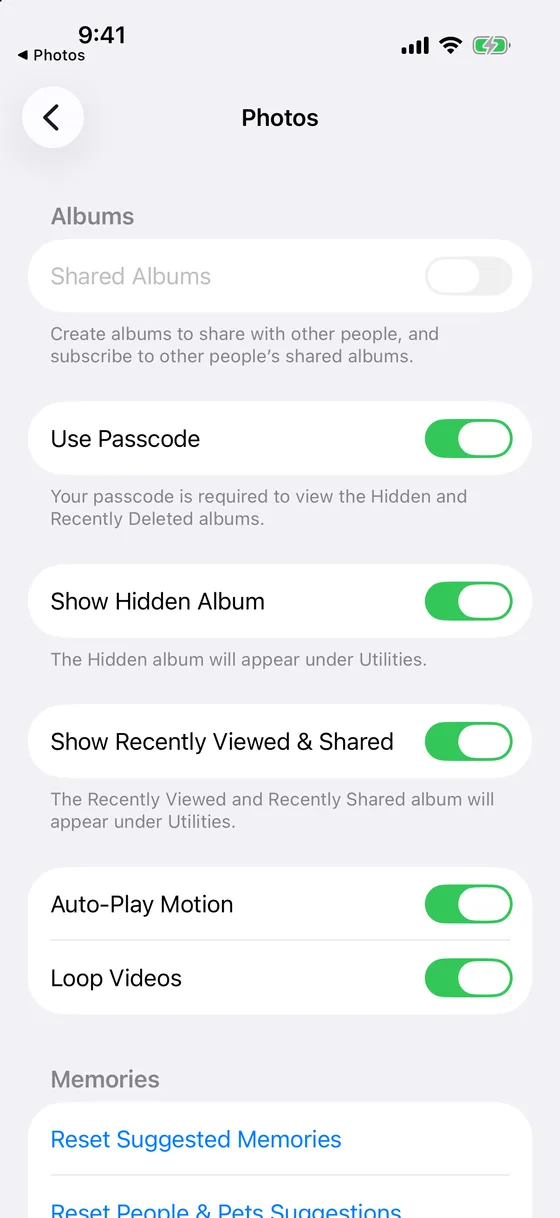
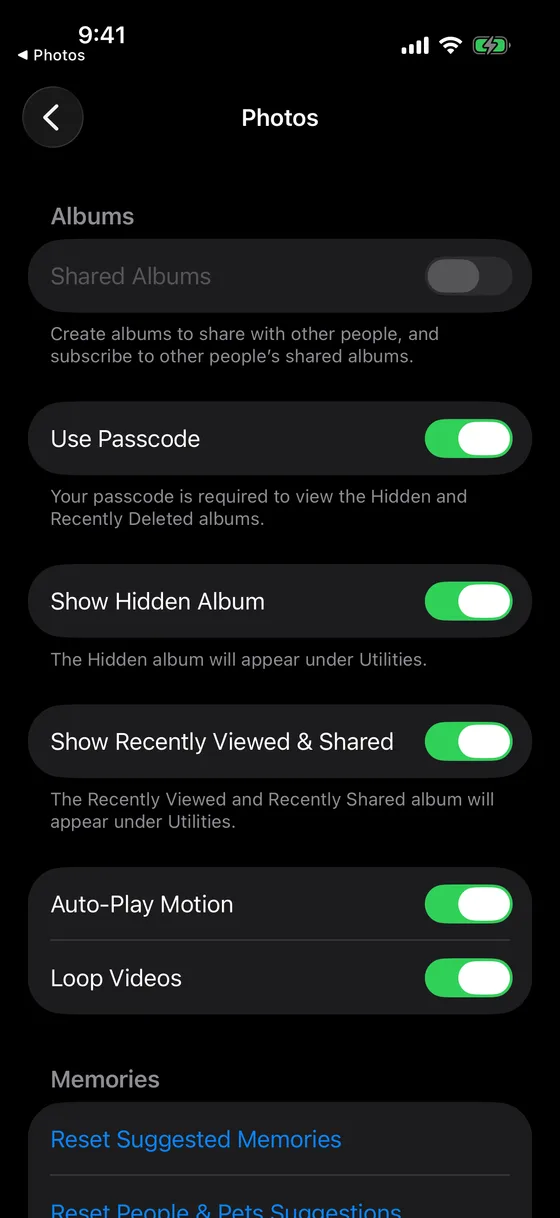
- iPhone dan iPad. Album ini aktif dan terlihat secara default. Pengaturan › App › Foto › Tampilkan Album Tersembunyi menghilangkannya dari daftar; teks di bawahnya berbunyi “Album Tersembunyi akan muncul di bagian Utilitas.” Sakelar di atasnya, Gunakan Face ID, mempertahankan kunci: “Face ID atau kode sandi Anda diperlukan untuk melihat album Tersembunyi dan Baru Dihapus.” iPhone dengan Touch ID menampilkan Gunakan Touch ID di sana, dan iPhone tanpa keduanya menampilkan Gunakan Kode Sandi: “Kode sandi Anda diperlukan untuk melihat album Tersembunyi dan Baru Dihapus.”
- Mac. Album ini nonaktif secara default. Tampilan › Tampilkan Album Foto Tersembunyi di Foto menampilkannya di daftar, dan membukanya memerlukan Touch ID atau kata sandi login Mac tersebut.
Sakelar ini berlaku per perangkat. Menonaktifkan Tampilkan Album Tersembunyi di iPhone tidak memengaruhi iPad yang masuk dengan akun yang sama; di sana sakelarnya tetap aktif.
Berbagi Keluarga dan Perpustakaan Foto Bersama iCloud adalah dua hal yang berbeda
Berbagi Keluarga tidak membuka perpustakaan Anda bagi siapa pun. Halaman Apple tentang berbagi iCloud+ menyebutkan bahwa setiap orang dalam grup memakai Akun Apple masing-masing, sehingga foto dan dokumen tetap pribadi sementara penyimpanannya dibagikan. Jika seorang anggota keluarga memang melihat foto tersembunyi orang lain, kedua ponsel itu memakai satu Akun Apple yang sama, sehingga menjadi satu perpustakaan.
Perpustakaan Foto Bersama iCloud adalah kebalikannya. Foto di Perpustakaan Bersama milik setiap peserta. Jika disembunyikan, menurut Apple foto itu “dipindahkan ke album Tersembunyi untuk semua peserta”, yang bisa melihatnya atau mengetuk Tunjukkan untuk memunculkannya kembali. Menyembunyikan di Perpustakaan Bersama hanya merapikan tampilan, bukan menjaga privasi; pindahkan foto ke Perpustakaan Pribadi Anda terlebih dulu.
Album Bersama berisi salinan yang sengaja Anda tambahkan; menyembunyikan foto aslinya tidak berpengaruh pada salinan itu, dan Album Bersama tetap berada di luar Perlindungan Data Lanjutan.
Cadangan iCloud bukan Foto iCloud
Jika Foto iCloud aktif, foto Anda sudah tersinkron ke iCloud, sehingga cadangan Apple tidak menyertakannya: album Tersembunyi ada di Foto iCloud, bukan di cadangan. Jika Foto iCloud nonaktif, Cadangan iCloud bisa menyertakan foto di iPhone, termasuk yang tersembunyi, dan pemulihan akan mengembalikan album Tersembunyi. Dalam kedua kasus, foto tersembunyi ada di akun iCloud Anda tepat di salah satu dari dua tempat itu.
Cara memeriksa siapa yang bisa melihat foto tersembunyi Anda
- Periksa perangkat di akun Anda
Buka Pengaturan, ketuk nama Anda, lalu gulir ke daftar perangkat. Setiap perangkat itu bisa menampilkan album Tersembunyi; buka perangkat yang tidak Anda kenali atau tidak lagi Anda miliki, lalu hapus dari akun.
- Periksa sakelar album Tersembunyi di setiap perangkat
Di setiap iPhone dan iPad: Pengaturan › App › Foto, lalu Tampilkan Album Tersembunyi dan Gunakan Face ID. Di Mac: Tampilan › Tampilkan Album Foto Tersembunyi. Di bagian Utilitas, Tersembunyi dan Baru Dihapus menampilkan ikon gembok selama kunci aktif.
- Periksa apakah ada Perpustakaan Bersama
Pengaturan › App › Foto › Perpustakaan Bersama menunjukkan apakah Anda pernah menyiapkan atau bergabung dengan salah satunya. Apa pun yang Anda sembunyikan selagi berada di Perpustakaan Bersama juga ada di album Tersembunyi para peserta.
- Periksa autentikasi dua faktor dan tingkat perlindungan
Di bawah nama Anda di Pengaturan: Masuk & Keamanan untuk autentikasi dua faktor, dan iCloud › Perlindungan Data Lanjutan untuk perlindungan foto itu sendiri. Ganti kata sandi jika orang lain pernah mengetahuinya.
Jika foto tersembunyi sama sekali tidak boleh ada di Foto iCloud
Nonaktifkan Foto iCloud. Kami tidak akan melakukannya hanya demi selusin foto: seluruh perpustakaan berhenti tersinkron, dan foto tersembunyi tetap ada di setiap perangkat yang sudah mengunduhnya.
Aktifkan Perlindungan Data Lanjutan. File foto menjadi tidak bisa dibaca oleh Apple, dan tampilan browser tertutup secara default. Setiap perangkat yang masuk dengan akun tersebut tetap menampilkan album Tersembunyi, dan jika kata sandi serta kunci pemulihan sama-sama hilang, data iCloud pun hilang. Bagus untuk melindungi dari sisi server, tidak mengubah apa pun untuk iPhone kedua.
Pindahkan foto ke brankas terenkripsi. Aplikasi brankas mengeluarkan foto dari perpustakaan Foto, sehingga foto itu tidak lagi ada di Foto iCloud, di iCloud.com, atau di album Tersembunyi perangkat lain. Mirage Vault mengenkripsi setiap foto di iPhone dengan AES-256-GCM sebelum menyimpannya. Cadangannya sendiri dikirim ke bagian privat akun iCloud Anda hanya sebagai data terenkripsi, di luar Foto iCloud, dan perangkat kedua yang masuk dengan Akun Apple Anda tidak menerima brankas: perangkat itu memerlukan frasa pemulihan 8 kata, karena kuncinya terikat pada Secure Enclave iPhone yang membuatnya. Tanpa akun, tanpa server; paket gratis memuat 100 foto dan 10 video, termasuk cadangan. Perbandingan brankas dan album Tersembunyi, situasi demi situasi.
Jika hanya Anda yang memakai Akun Apple Anda dan Anda tidak berada di Perpustakaan Bersama, langkah album Tersembunyi sudah cukup. Jika orang lain bisa masuk, mengapa iPhone kedua memerlukan frasa menunjukkan apa yang berubah dengan kunci terpisah.
Sumber (dalam bahasa Inggris), dibaca pada 2026-11-08: Apple, Hide photos with the Hidden album (2026-03-16); Hide your photos and videos on iCloud.com; If you’re missing photos or videos (2026-04-29); iCloud data security overview (2026-01-05); What does iCloud back up?; Share iCloud+ with your Family Sharing group (2026-09-15); Two-factor authentication for Apple Account.