

คนอื่นเห็นรูปที่ซ่อนไว้ใน iCloud ได้ไหม: ใครเห็นได้ และวิธีตรวจสอบ
ได้ คนอื่นเห็นรูปที่ซ่อนไว้ใน iCloud ได้หากลงชื่อเข้าบัญชี Apple ของคุณได้ หรือใช้อุปกรณ์ที่ลงชื่อเข้าบัญชีนั้นอยู่ เมื่อเปิดรูปภาพบน iCloud อัลบั้มที่ซ่อนอยู่จะซิงค์ไปยังทุกอุปกรณ์ในบัญชีและไปยัง iCloud.com ซึ่งเปิดได้หลังจากลงชื่อเข้าเพียงอย่างเดียว การแชร์กันในครอบครัวไม่ได้แชร์อัลบั้มนี้ แต่คลังที่แชร์ทำให้ผู้เข้าร่วมเห็นได้
สิ่งที่ต้องมี: iPhone ที่ใช้ iOS 26 ขึ้นไปและเปิดรูปภาพบน iCloud อยู่ · เบราว์เซอร์สำหรับ iCloud.com · อุปกรณ์เครื่องที่สองที่ใช้บัญชี Apple เดียวกัน หากคุณมี
รูปภาพที่ซ่อนไว้ไปอยู่ที่ไหนเมื่อเปิดรูปภาพบน iCloud
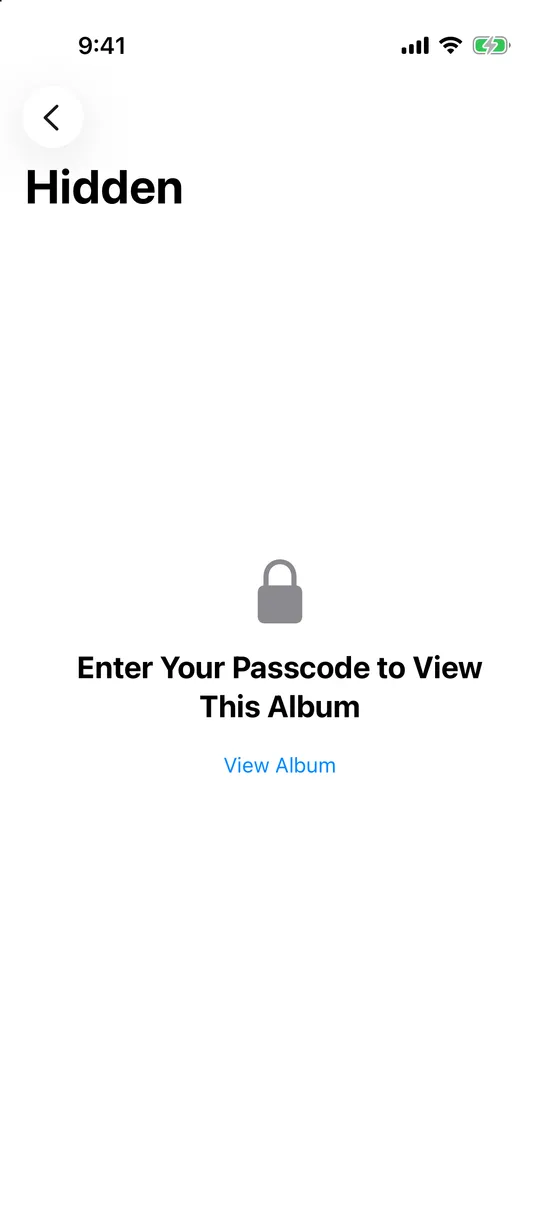
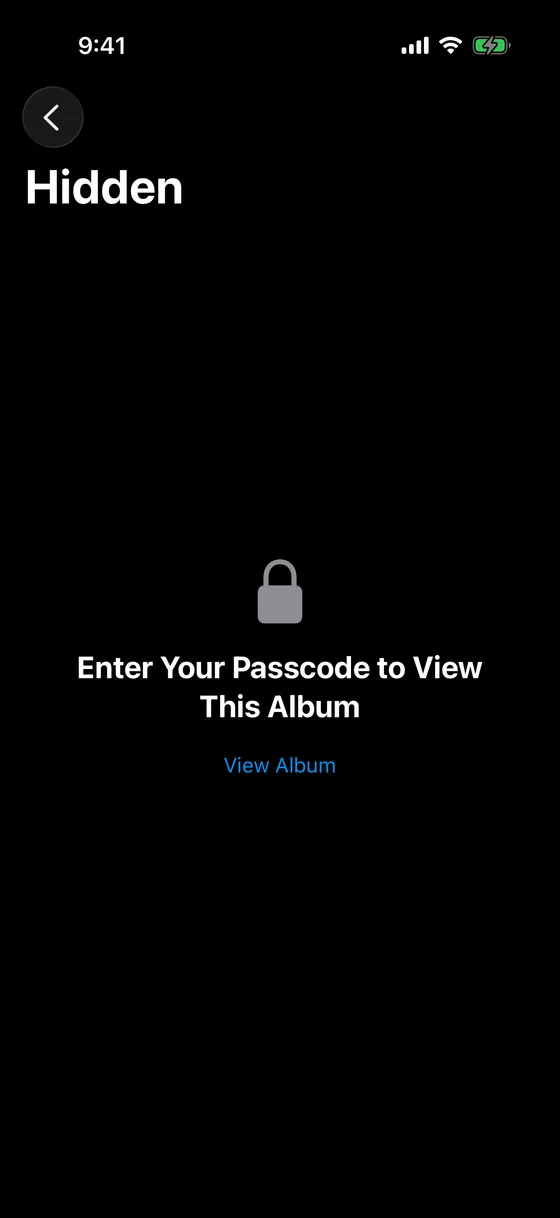
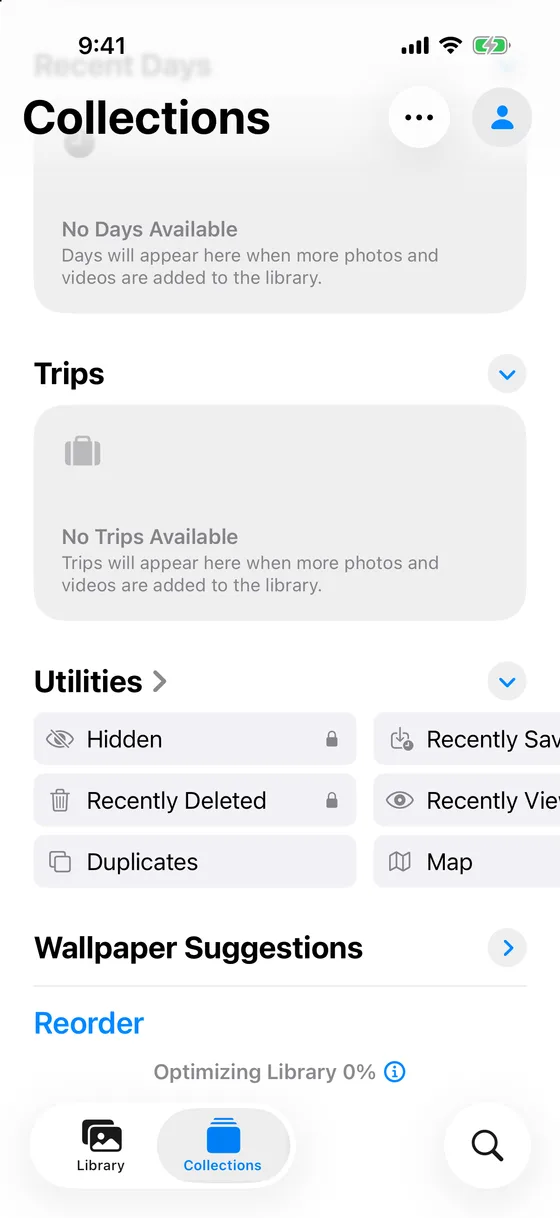
การซ่อนรูปภาพเปลี่ยนตำแหน่งที่รูปภาพแสดงอยู่ ไม่ใช่ตำแหน่งที่จัดเก็บ iOS เองก็บอกไว้เมื่อคุณแตะ “ซ่อน”: “รูปภาพนี้จะถูกซ่อนแต่สามารถพบได้ในอัลบั้มที่ซ่อนอยู่ คุณสามารถเลือกว่าจะแสดงหรือซ่อนอัลบั้มที่ซ่อนอยู่ได้ในการตั้งค่า” รูปภาพจะออกจากคลัง ทุกอัลบั้ม และวิดเจ็ตรูปภาพ ไปอยู่ในอัลบั้มที่ซ่อนอยู่ใต้ “รายการอื่น”
เมื่อเปิดรูปภาพบน iCloud อัลบั้มที่ซ่อนอยู่นั้นเป็นส่วนหนึ่งของคลังรูปภาพบน iCloud ของคุณ หน้าบริการช่วยเหลือของ Apple สรุปไว้ในบรรทัดเดียวว่า รูปภาพที่คุณซ่อนบนอุปกรณ์เครื่องหนึ่งจะถูกซ่อนบนอุปกรณ์เครื่องอื่นของคุณด้วย รูปภาพเหล่านั้นอยู่ที่นั่นและบน iCloud.com เป็นรูปภาพเดียวกันที่ตั้งสถานะว่า “ซ่อน” ล็อกของอัลบั้มปกป้องการดูบนอุปกรณ์เครื่องเดียว ไม่ได้ติดไปกับรูปภาพ ชื่อเมนูด้านล่างมาจาก iOS 26
ใครเห็นรูปที่ซ่อนไว้ของคุณใน iCloud ได้บ้าง
| ใคร | สิ่งที่เห็นได้ | สิ่งที่หยุดยั้งได้ |
|---|---|---|
| คนที่รู้รหัสผ่านบัญชี Apple ของคุณ | อัลบั้มที่ซ่อนอยู่บน iCloud.com และบนอุปกรณ์ใดก็ตามที่เขาลงชื่อเข้า | การตรวจสอบสิทธิ์สองปัจจัย: เบราว์เซอร์ใหม่ต้องใช้รหัสจากอุปกรณ์ที่เชื่อถือได้ |
| คนที่ใช้อุปกรณ์ที่ลงชื่อเข้าอยู่แล้ว (iPad เครื่องเก่า Mac ของครอบครัว หรือ iPhone เครื่องที่สอง) | อัลบั้มที่ซ่อนอยู่บนอุปกรณ์นั้น หลังผ่าน Face ID, Touch ID หรือรหัสของอุปกรณ์นั้นเอง | การลบอุปกรณ์ออกจากบัญชีของคุณ |
| สมาชิกการแชร์กันในครอบครัวที่ใช้บัญชี Apple ของตัวเอง | ไม่เห็นอะไรเลย พื้นที่จัดเก็บ iCloud+ ที่แชร์กันเป็นการแชร์พื้นที่ ไม่ใช่รูปภาพ | ไม่ต้องทำอะไร |
| ผู้เข้าร่วมคลังรูปภาพที่แชร์ใน iCloud ของคุณ | รูปภาพที่ซ่อนในคลังที่แชร์จะย้ายไปยังอัลบั้มที่ซ่อนอยู่ของผู้เข้าร่วมทุกคน และทุกคนเลิกซ่อนได้ | ย้ายรูปภาพไปยังคลังส่วนตัวก่อน |
| Apple | ภายใต้การปกป้องข้อมูลมาตรฐาน รูปภาพบน iCloud จะถูกเข้ารหัสระหว่างการส่งและบนเซิร์ฟเวอร์ด้วยคีย์ที่ Apple ถือไว้ ภายใต้การปกป้องข้อมูลขั้นสูง ไฟล์จะได้รับการเข้ารหัสตั้งแต่ต้นทางถึงปลายทาง แต่สถานะซ่อนและวันที่ไม่ได้รับการเข้ารหัสแบบนั้น | การปกป้องข้อมูลขั้นสูง |
| คนแปลกหน้าที่ไม่รู้รหัสผ่านของคุณ | ไม่มี | รหัสผ่านและปัจจัยที่สอง |
รูปที่ซ่อนไว้บน iCloud.com: สิ่งที่เบราว์เซอร์แสดง
บน Mac หรือ PC อัลบั้มที่ซ่อนอยู่อยู่ห่างจากการลงชื่อเข้าเพียงสองคลิก
- ลงชื่อเข้าที่ icloud.com/photos
อีเมลและรหัสผ่านบัญชี Apple และหากเปิดการตรวจสอบสิทธิ์สองปัจจัยไว้ ก็ต้องใช้รหัส 6 หลักจากอุปกรณ์ที่เชื่อถือได้ นั่นคือด่านทั้งหมด
- เปิด “ซ่อนอยู่” ในแถบด้านข้าง
คลิก ซ่อนอยู่ แล้วคลิก แสดงรูปภาพที่ซ่อนอยู่ รูปที่ซ่อนไว้จะปรากฏขึ้น โดยไม่มีการขอรหัส Face ID หรือรหัสผ่านที่สองตามมา (ตรวจสอบเมื่อ 2026-11-08) เพิ่งลบล่าสุด อยู่ในแถบด้านข้างเดียวกัน
- สังเกตสิ่งที่เบราว์เซอร์ไม่แสดง
รูปที่ซ่อนไว้ไม่อยู่ในมุมมองคลังบน iCloud.com เช่นเดียวกับบน iPhone อัลบั้มเป็นที่เดียวที่รูปภาพเหล่านั้นปรากฏ
การปกป้องข้อมูลขั้นสูงเปลี่ยนสิ่งหนึ่งในเรื่องนี้ เมื่อเปิดใช้ การเข้าถึงข้อมูลของคุณบน iCloud.com จะปิดอยู่ตามค่าเริ่มต้น จนกว่าการตั้งค่าบน iPhone จะเปิดกลับมา หากไม่ได้เปิดใช้ มุมมองบนเบราว์เซอร์จะเปิดกว้างเท่ากับที่รหัสผ่านของคุณเปิดให้
รูปที่ซ่อนไว้บน iPhone, iPad หรือ Mac เครื่องที่สอง
อุปกรณ์ทุกเครื่องที่ลงชื่อเข้าบัญชีจะดาวน์โหลดอัลบั้มที่ซ่อนอยู่มาพร้อมกับคลัง แล้วแต่ละเครื่องจะกำหนดเองว่าจะแสดงอัลบั้มอย่างไร
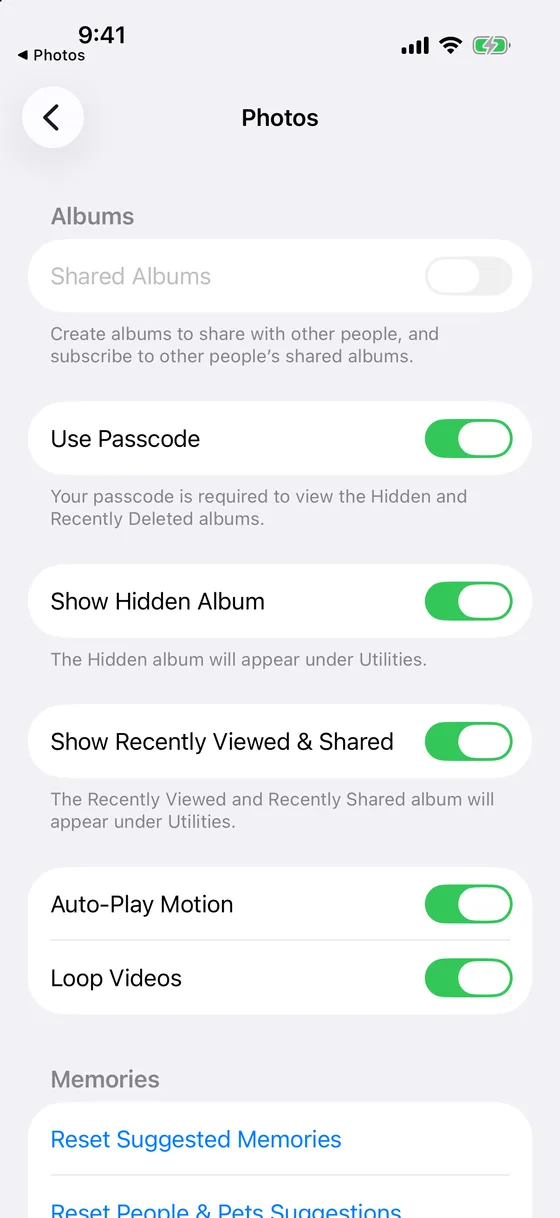
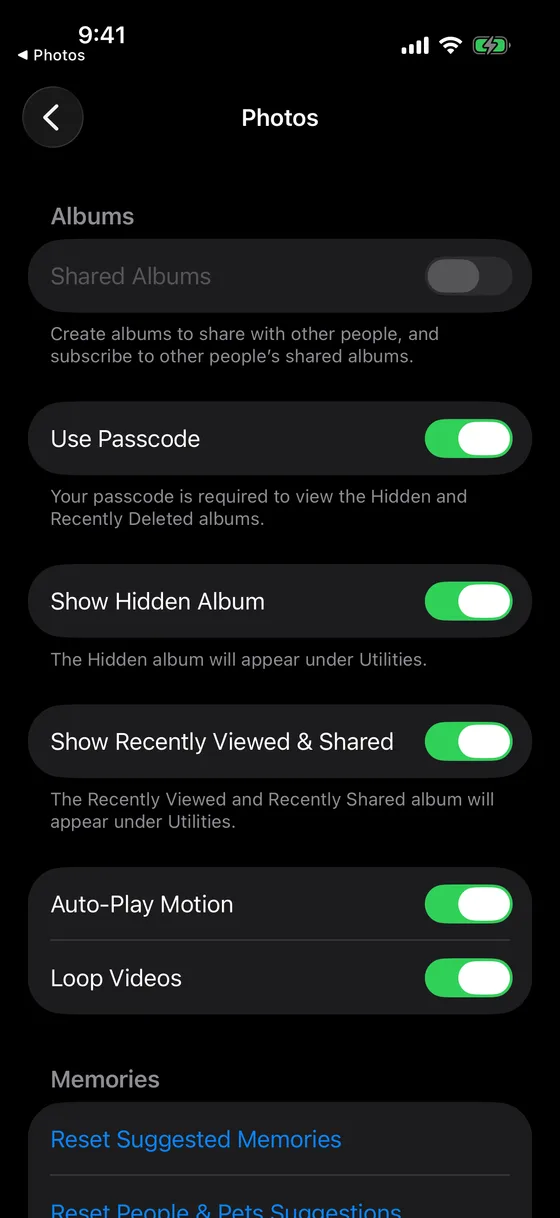
- iPhone และ iPad อัลบั้มจะเปิดและแสดงอยู่ตามค่าเริ่มต้น การตั้งค่า › แอป › รูปภาพ › แสดงอัลบั้มที่ซ่อนอยู่ จะนำอัลบั้มออกจากรายการ คำอธิบายใต้สวิตช์ระบุว่า “อัลบั้มที่ซ่อนอยู่จะแสดงอยู่ภายใต้รายการอื่น” สวิตช์ด้านบน ใช้ Face ID จะคงล็อกไว้: “ต้องใช้ Face ID หรือรหัสของคุณเพื่อดูอัลบั้มที่ซ่อนอยู่และอัลบั้มที่ลบล่าสุด” บน iPhone ที่มี Touch ID ตรงนั้นจะแสดง ใช้ Touch ID และบนอุปกรณ์ที่ไม่มีทั้งสองอย่างจะแสดง ใช้รหัส: “ต้องใช้รหัสของคุณเพื่อดูอัลบั้มที่ซ่อนอยู่และอัลบั้มที่ลบล่าสุด”
- Mac อัลบั้มจะปิดอยู่ตามค่าเริ่มต้น มุมมอง › แสดงอัลบั้มรูปภาพที่ซ่อนอยู่ ในแอปรูปภาพจะแสดงอัลบั้มในรายการ และการเปิดอัลบั้มจะขอ Touch ID หรือรหัสผ่านสำหรับเข้าสู่ระบบของ Mac เครื่องนั้น
สวิตช์นี้แยกตามอุปกรณ์ การปิด “แสดงอัลบั้มที่ซ่อนอยู่” บน iPhone ของคุณไม่ได้ปิดบน iPad ที่ลงชื่อเข้าบัญชีเดียวกัน
การแชร์กันในครอบครัว กับคลังรูปภาพที่แชร์ใน iCloud เป็นคนละเรื่องกัน
การแชร์กันในครอบครัว ไม่ได้เปิดคลังของคุณให้ใครเห็น หน้าของ Apple เกี่ยวกับการแชร์ iCloud+ ระบุว่าทุกคนในกลุ่มใช้บัญชี Apple ของตัวเอง รูปภาพและเอกสารจึงยังเป็นส่วนตัวในขณะที่แชร์พื้นที่จัดเก็บกัน เมื่อสมาชิกในครอบครัวเห็นรูปที่ซ่อนไว้ของอีกคนได้ แสดงว่าโทรศัพท์ทั้งสองเครื่องใช้บัญชี Apple เดียวกัน ซึ่งทำให้เป็นคลังเดียวกัน
คลังรูปภาพที่แชร์ใน iCloud เป็นกรณีที่ตรงกันข้าม รูปภาพในคลังที่แชร์เป็นของผู้เข้าร่วมทุกคน หากคุณซ่อนรูปภาพ Apple ระบุว่ารูปภาพนั้นจะย้ายไปยังอัลบั้มที่ซ่อนอยู่ของผู้เข้าร่วมทุกคน ซึ่งทุกคนดูหรือเลิกซ่อนได้ การซ่อนในคลังที่แชร์จึงเป็นการจัดระเบียบ ไม่ใช่ความเป็นส่วนตัว ให้ย้ายรูปภาพไปยังคลังส่วนตัวก่อน
อัลบั้มที่แชร์ เก็บสำเนาที่คุณตั้งใจเพิ่มเข้าไป การซ่อนต้นฉบับไม่มีผลกับสำเนา และอัลบั้มที่แชร์อยู่นอกการปกป้องข้อมูลขั้นสูง
ข้อมูลสำรอง iCloud ไม่ใช่รูปภาพบน iCloud
เมื่อเปิดรูปภาพบน iCloud รูปภาพของคุณจะซิงค์ไปยัง iCloud อยู่แล้ว ข้อมูลสำรองของ Apple จึงไม่รวมรูปภาพเหล่านั้น อัลบั้มที่ซ่อนอยู่อยู่ในรูปภาพบน iCloud ไม่ได้อยู่ในข้อมูลสำรอง เมื่อปิดรูปภาพบน iCloud ข้อมูลสำรอง iCloud อาจรวมรูปภาพบน iPhone ไว้ด้วย ซึ่งรวมถึงรูปที่ซ่อนไว้ และการกู้คืนจะนำอัลบั้มที่ซ่อนอยู่กลับมา ไม่ว่าแบบใด รูปที่ซ่อนไว้จะอยู่ในบัญชี iCloud ของคุณในที่ใดที่หนึ่งจากสองที่นี้เท่านั้น
วิธีตรวจสอบว่าใครอาจเห็นรูปที่ซ่อนไว้ของคุณ
- ดูอุปกรณ์ในบัญชีของคุณ
เปิด การตั้งค่า แตะชื่อของคุณ แล้วเลื่อนไปที่รายการอุปกรณ์ อุปกรณ์แต่ละเครื่องแสดงอัลบั้มที่ซ่อนอยู่ได้ เปิดอุปกรณ์ที่คุณไม่รู้จักหรือไม่ได้เป็นเจ้าของแล้ว และลบออกจากบัญชี
- ตรวจสอบสวิตช์อัลบั้มที่ซ่อนอยู่ในแต่ละอุปกรณ์
บน iPhone และ iPad ทุกเครื่อง: การตั้งค่า › แอป › รูปภาพ จากนั้นดู แสดงอัลบั้มที่ซ่อนอยู่ และ ใช้ Face ID บน Mac: มุมมอง › แสดงอัลบั้มรูปภาพที่ซ่อนอยู่ ใต้ “รายการอื่น” รายการ “ซ่อนอยู่” และ “เพิ่งลบล่าสุด” จะมีไอคอนแม่กุญแจขณะที่ล็อกเปิดอยู่
- ตรวจสอบคลังที่แชร์
การตั้งค่า › แอป › รูปภาพ › คลังที่แชร์ จะแสดงว่าคุณตั้งค่าหรือเข้าร่วมคลังที่แชร์ไว้หรือไม่ ทุกอย่างที่คุณซ่อนขณะอยู่ในคลังที่แชร์จะอยู่ในอัลบั้มที่ซ่อนอยู่ของผู้เข้าร่วมด้วย
- ตรวจสอบการตรวจสอบสิทธิ์สองปัจจัยและระดับการปกป้อง
ใต้ชื่อของคุณในการตั้งค่า: ลงชื่อเข้าและความปลอดภัย สำหรับการตรวจสอบสิทธิ์สองปัจจัย และ iCloud › การปกป้องข้อมูลขั้นสูง สำหรับการปกป้องตัวรูปภาพ เปลี่ยนรหัสผ่านหากเคยมีคนอื่นรู้
หากรูปที่ซ่อนไว้ต้องไม่อยู่ในรูปภาพบน iCloud เลย
ปิดรูปภาพบน iCloud เราจะไม่ทำเช่นนี้เพื่อรูปภาพแค่สิบกว่ารูป เพราะทั้งคลังจะหยุดซิงค์ และรูปที่ซ่อนไว้ยังคงอยู่บนทุกอุปกรณ์ที่ดาวน์โหลดไปแล้ว
เปิดการปกป้องข้อมูลขั้นสูง ไฟล์รูปภาพจะกลายเป็นสิ่งที่ Apple อ่านไม่ได้ และมุมมองบนเบราว์เซอร์จะปิดอยู่ตามค่าเริ่มต้น อุปกรณ์ทุกเครื่องที่ลงชื่อเข้าบัญชียังคงแสดงอัลบั้มที่ซ่อนอยู่ และหากทั้งรหัสผ่านและคีย์กู้คืนหายไป ข้อมูล iCloud ก็จะหายไปด้วย วิธีนี้ป้องกันฝั่งเซิร์ฟเวอร์ได้ดี แต่ไม่เปลี่ยนอะไรสำหรับ iPhone เครื่องที่สอง
ย้ายรูปภาพไปยังห้องนิรภัยที่เข้ารหัส แอปห้องนิรภัยจะนำรูปภาพออกจากคลังรูปภาพ รูปภาพจึงไม่อยู่ในรูปภาพบน iCloud บน iCloud.com หรือในอัลบั้มที่ซ่อนอยู่ของอุปกรณ์อื่นอีกต่อไป Mirage Vault เข้ารหัสทุกรูปบน iPhone ด้วย AES-256-GCM ก่อนจัดเก็บ ข้อมูลสำรองของแอปเองจะไปยังส่วนส่วนตัวของบัญชี iCloud ของคุณในรูปของข้อมูลที่เข้ารหัสเท่านั้น อยู่นอกรูปภาพบน iCloud และอุปกรณ์เครื่องที่สองที่ลงชื่อเข้าบัญชี Apple ของคุณจะไม่ได้รับห้องนิรภัย แต่ต้องใช้วลีกู้คืน 8 คำ เพราะคีย์ผูกอยู่กับ Secure Enclave ของ iPhone ที่สร้างคีย์ขึ้นมา ไม่มีบัญชี ไม่มีเซิร์ฟเวอร์ แพ็กเกจฟรีเก็บรูปภาพได้ 100 รูปและวิดีโอ 10 รายการ รวมการสำรองข้อมูลแล้ว ห้องนิรภัยกับอัลบั้มที่ซ่อนอยู่เทียบกันอย่างไร ทีละสถานการณ์
หากคุณเป็นคนเดียวที่ใช้บัญชี Apple ของคุณ และไม่ได้อยู่ในคลังที่แชร์ ขั้นตอนของอัลบั้มที่ซ่อนอยู่ก็เพียงพอ หากคนอื่นลงชื่อเข้าได้ ทำไม iPhone เครื่องที่สองจึงต้องใช้วลี จะแสดงว่าคีย์แยกต่างหากเปลี่ยนอะไรไป
แหล่งที่มา อ่านเมื่อ 2026-11-08: Apple, ซ่อนรูปภาพด้วยอัลบั้มที่ซ่อนอยู่ (2026-03-16) · ซ่อนรูปภาพและวิดีโอของคุณบน iCloud.com · หากรูปภาพหรือวิดีโอของคุณหายไป (2026-04-29) · ภาพรวมการรักษาความปลอดภัยข้อมูล iCloud (2026-01-05) · iCloud สำรองข้อมูลอะไรบ้าง · แชร์ iCloud+ กับกลุ่มการแชร์กันในครอบครัวของคุณ (2026-09-15) · การตรวจสอบสิทธิ์สองปัจจัยสำหรับบัญชี Apple